

wps数据怎么做柱形图? 掌握WPS制作柱状图的简单方法与技巧
 我要评论
我要评论在数据可视化的过程中,柱状图是一种非常有效的工具,可以帮助我们清晰地展示和比较数据。无论你是学生、教师还是企业员工,掌握制作柱状图的技巧,都能让你的工作和学习更加高效。接下来,我们将介绍几种制作柱状图的方法,帮助你轻松解决这个问题。这篇文章跟大家分享一个wps文字文档柱形图制作案例。

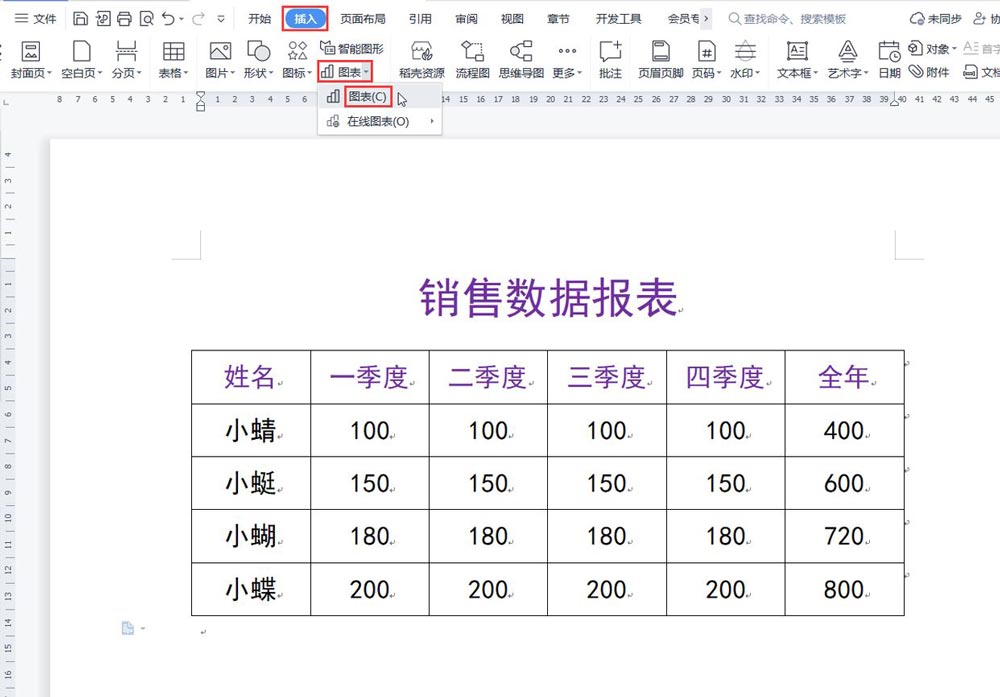
在下图所示的文字文档中,根据页面上半部分的【销售数据报表】中的数据创建一个簇状柱形图,参考效果见页面下半部分的图表。

操作步骤:
1、将光标定位在表格下方要插入图表的位置,在【插入】选项卡下单击【图表】按钮右侧的倒三角,在下拉列表中选择【图表】。
2、在打开的【图表】对话框中,选择【柱形图】中的第一种【簇状柱形图】预设样式。

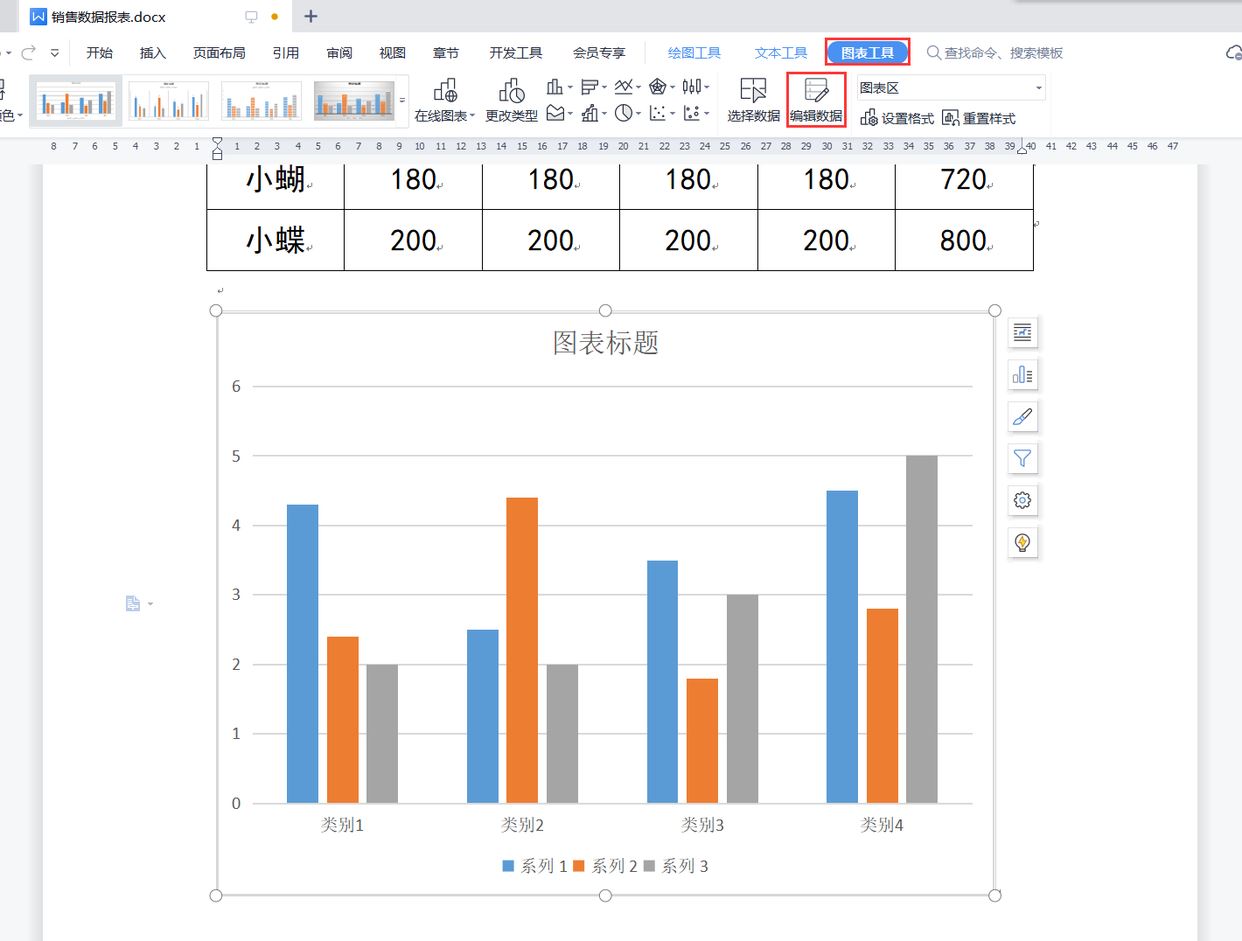
3、选中图表,在【图表工具】选项卡下单击【编辑数据】按钮。此时,会打开一个【WPS文字中的图表】窗口。
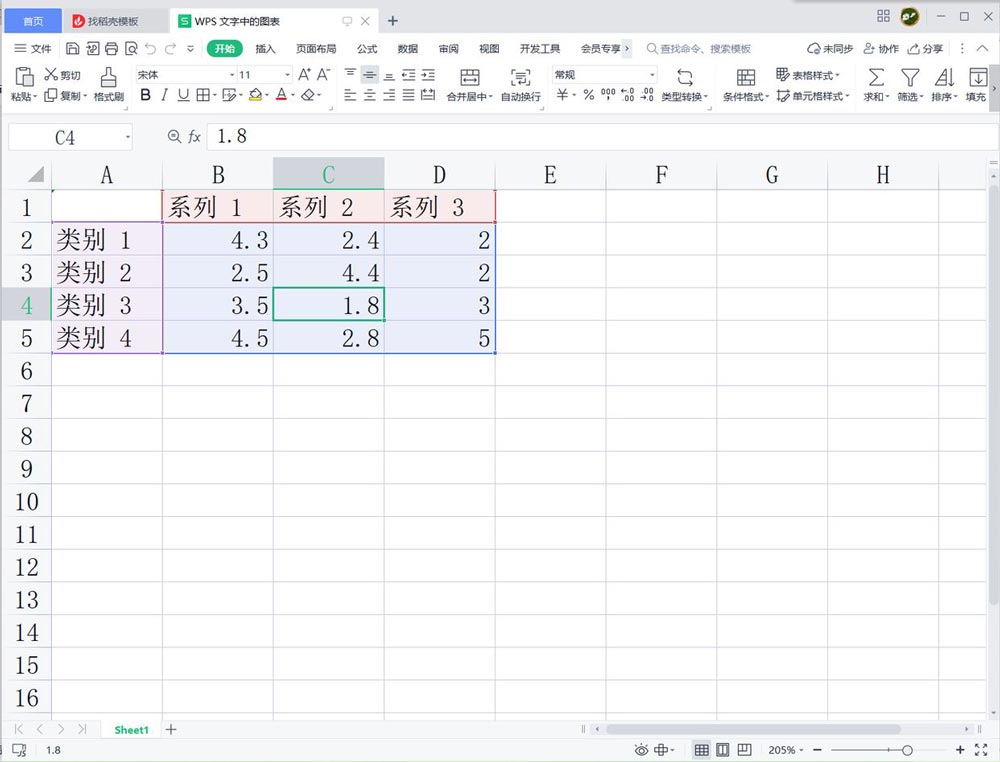
4、选中文字文档中的表格数据,同时按ctrl+c组合键进行复制,再按ctrl+v组合键粘贴到【WPS文字中的图表】文件中。接着关闭【WPS文字中的图表】表格文件。
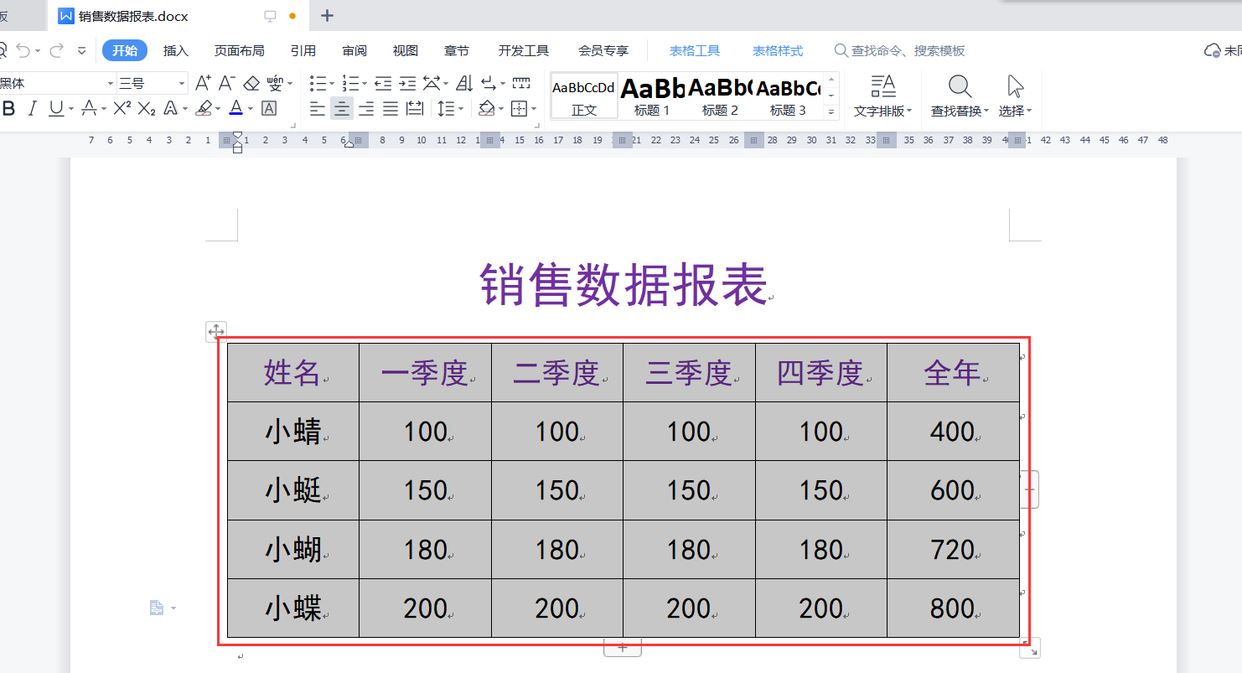
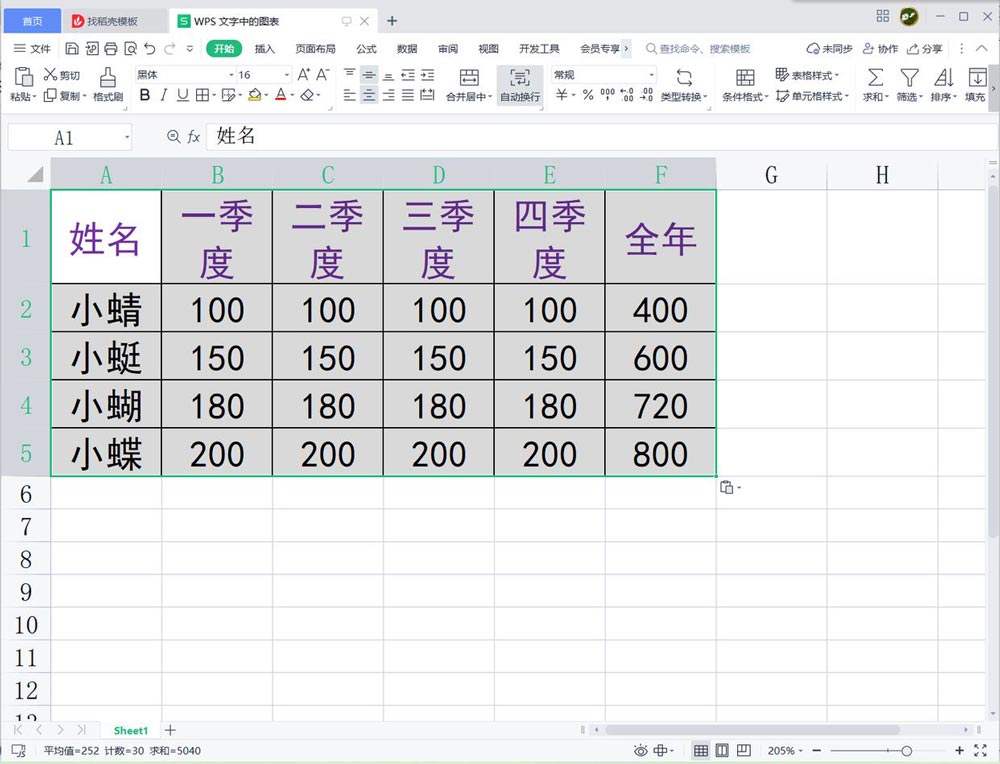
5、选中图表,在【图表工具】选项卡下单击【选择数据】按钮。
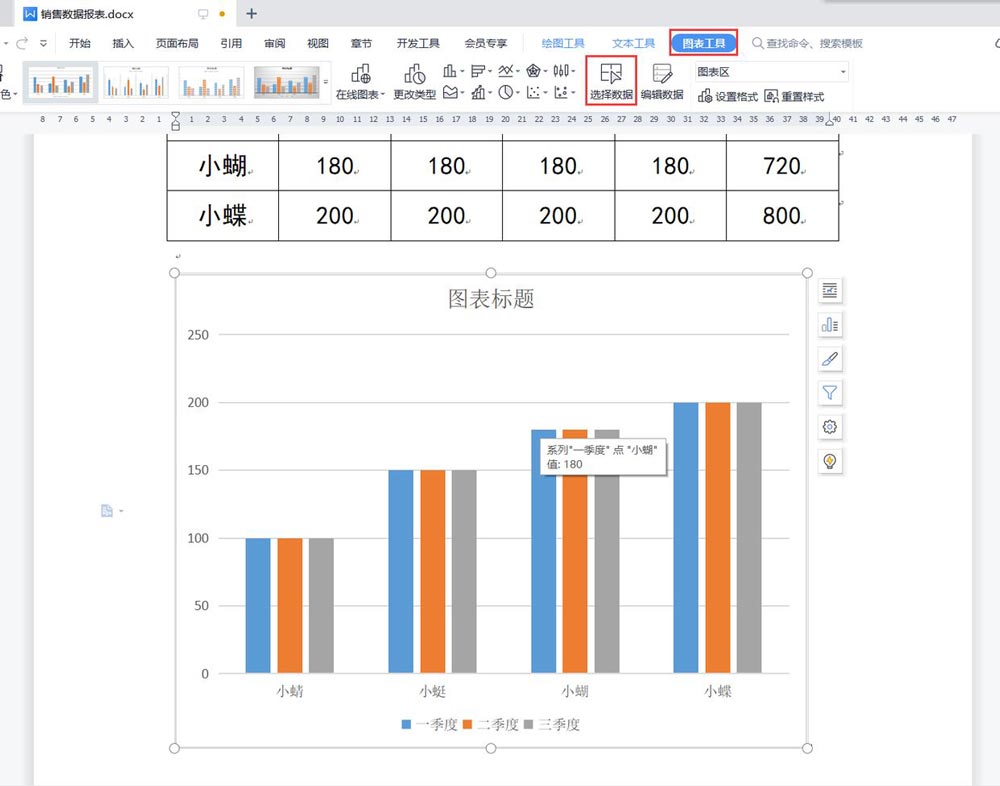
6、在打开的【编辑数据源】对话框中,将【图表数据区域】编辑框中默认显示的“=Sheet1!$A$1:$D$5”改为“=Sheet1!$A$1:$E$5”,最后单击“确定”按钮。
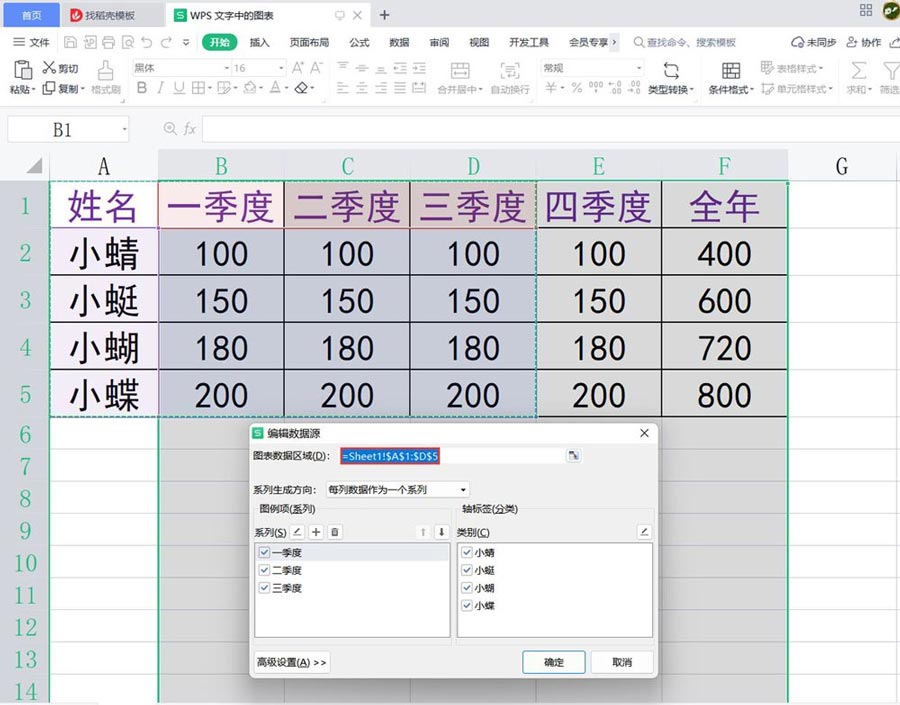

7、关闭【WPS文字中的图表】文件,返回文档,簇状柱形图就创建好了。
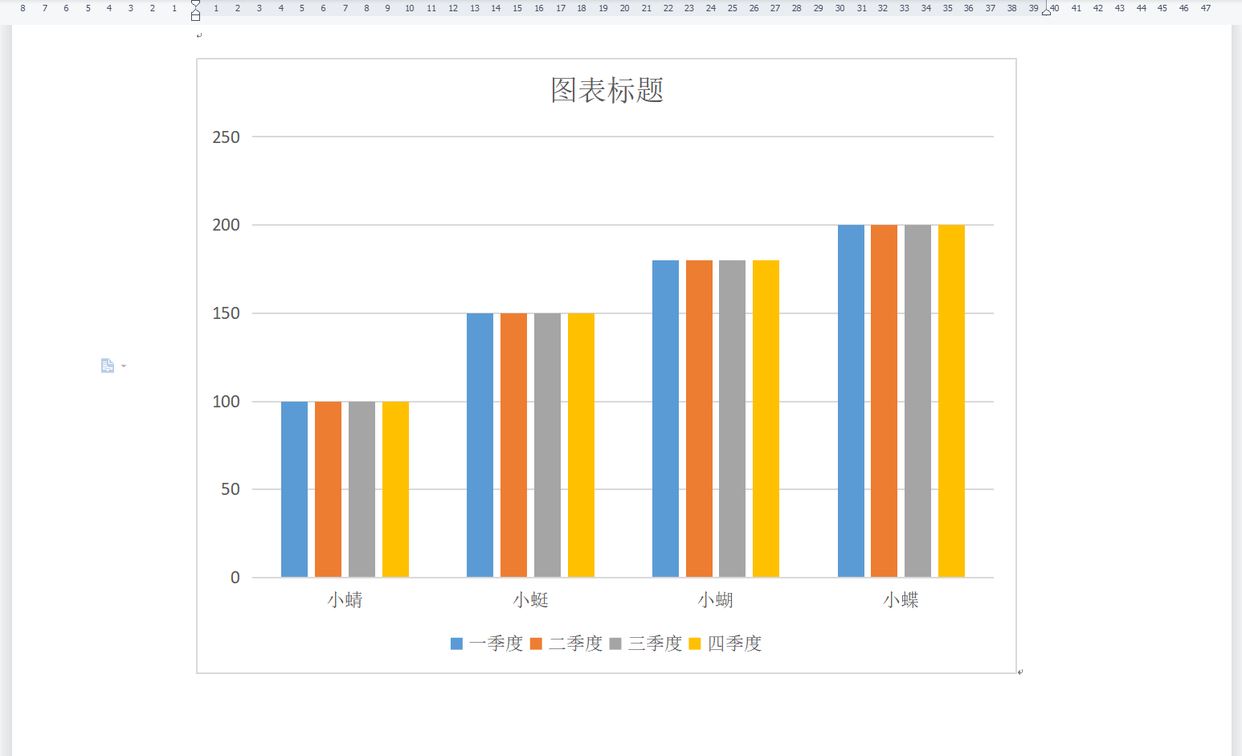
通过以上步骤,你就可以在WPS中轻松制作出各种样式和功能的柱状图了。希望这篇文章能够帮助你更好地掌握WPS柱状图的制作方法。
相关文章

图片怎么设置自适应? wps图片嵌入单元格后自动调整大小的技巧
使用表格办公时,有时需要在表格中添加图片,插入图片后,一旦调整单元格,图片就需要重新调整大小,如何让图片与单元格对齐并且随着单元格的调整而调整呢?详细请看下文介2025-02-01wps如何快速修改图片像素大小? WPS文档图片像素大小调整秘籍
很多用户在使用电脑的时候,需要将一些图片调整像素大小俩进行使用,但是却不知道怎么调整的方法,详细请看下文介绍2025-01-30
WPS如何设置图片被文字包围 WPS设置图片被文字包围效果的方法
WPS如何设置图片被文字包围?我们可以直接通过文字环绕方式功能进行设置,一般添加到文字中的图片都是嵌入型,我们需要将文字的环绕方式设置成四周型即可2025-01-08
WPS圆环图标签如何显示数值 WPS圆环图标签上显示数值的方法
WPS圆环图标签如何显示数值?我们只需要点击圆环图中的标签,然后在图表元素的子菜单列表中打开数据标签选项,再打开“更多选项”,最后在属性的标签设置页面中点击勾选“2025-01-07 WPS图表如何删除纵坐标轴?我们只需要在图表的“垂直(值)轴”设置页面中找到“线条”设置,然后在该设置下点击“无线条”选项即可,下面一起来了解一下吧2025-01-07
WPS幻灯片彩色图片如何设置黑白图片 WPS幻灯片彩色图片设置成黑白图片
WPS幻灯片彩色图片如何设置黑白图片?一般我们添加的图片的颜色是有颜色的,那么我们可以直接在工具栏中将色彩打开,进行黑白选项的选择即可设置,下方是关于如何使用WPS P2024-11-29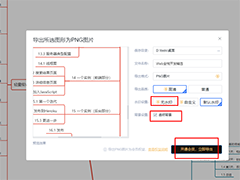
WPS思维导图如何将主题导出为图片 WPS思维导图主题导出为图片的方法
WPS思维导图如何将主题导出为图片?我们可以在WPS中很好的进行思维盗图的制作,可以将制作的思维导图主题进行导出为图片,也可以直接将整个思维导图导出为图片或者是其他的2024-11-28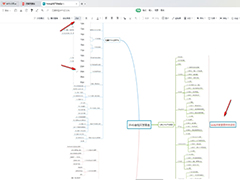
WPS思维导图如何为主题添加概要 WPS思维导图中为主题添加概要的方法
WPS思维导图如何为主题添加概要?我们在进行思维导图的创建过程中,有些时候需要将重要的内容进行汇总操作,那么就可以按照上述的方法进行概要的添加进行概括就好了2024-11-28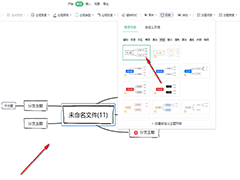
wps思维导图如何设置主题风格 wps思维导图设置主题风格的方法
wps思维导图如何设置主题风格?我们想要进行风格主题的设置时,那么在样式工具栏下就可以进行修改,且支持的主题风格样式非常的丰富,可以任意的选择自己喜欢的样式进行更2024-11-27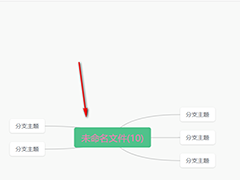
wps思维导图如何改变节点文字颜色 wps思维导图改变节点文字颜色的方法
wps思维导图如何改变节点文字颜色?我们想要进行节点文字颜色的设置时候,那么就可以通过在工具栏中找到设置字体颜色工具就可以进行设置了,是一个非常简单的操作,下面一2024-11-26
最新评论