

wps表格内怎么快速换列换行输入? wps工作表数据快速换列换行录入技巧
发布时间:2025-02-11 09:46:17 作者:佚名  我要评论
我要评论
我要评论wps表格中有很多单元格,再录入数据的时候,想要换列或者换行输入数据,该怎么快速切换呢?详细请看下文介绍
大家好,这篇文章跟大家分享一下在wps工作表中快速录入数据的技巧。

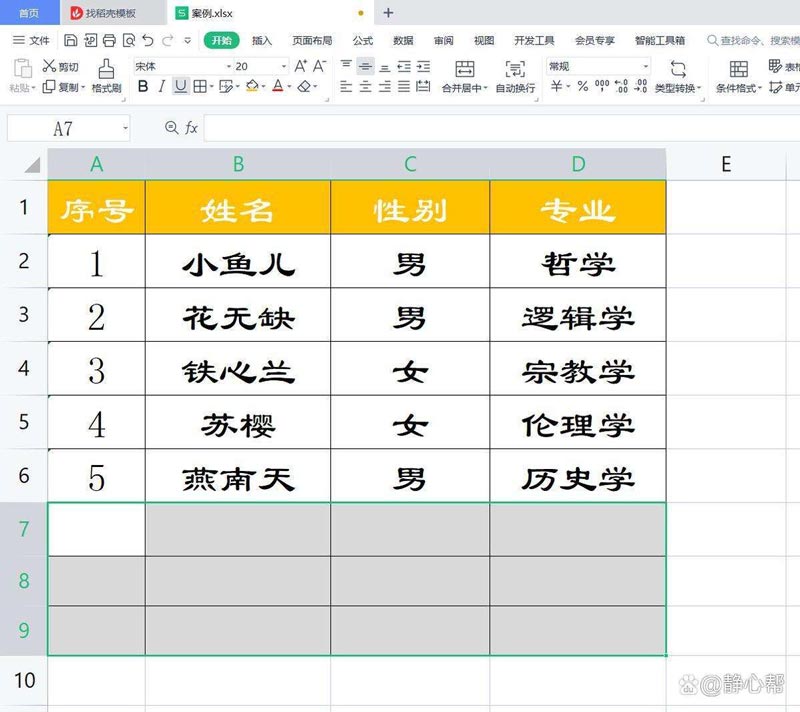
下图表格中当我们在C列【性别】列从上到下输入相应内容时,每在一个单元格输入性别,再按回车键就会跳转到下面一个单元格。但是在C列最后一个单元格C6单元格输入性别【男】后,再按回车键,会跳转到C7单元格,而不是下一列的D2单元格。
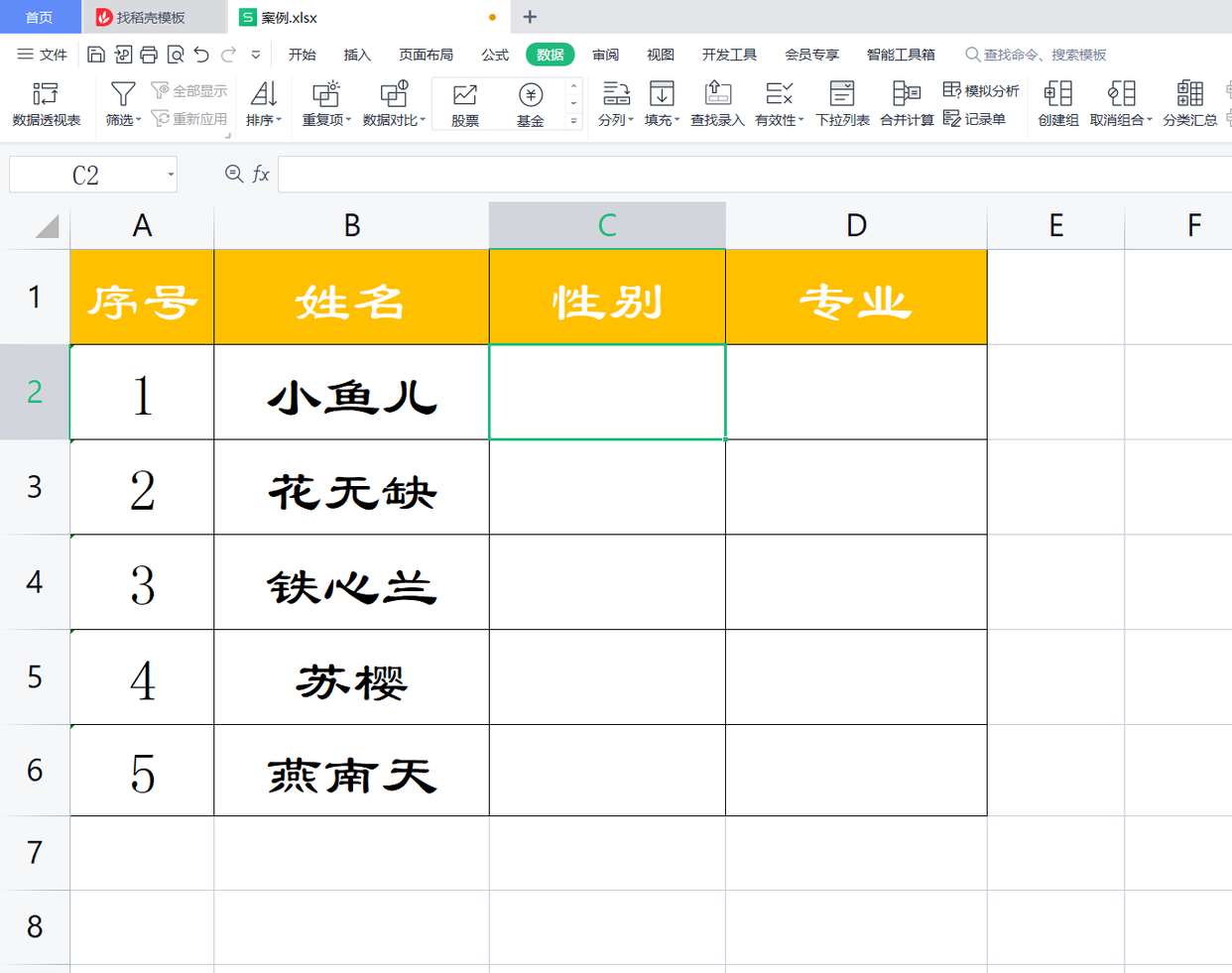
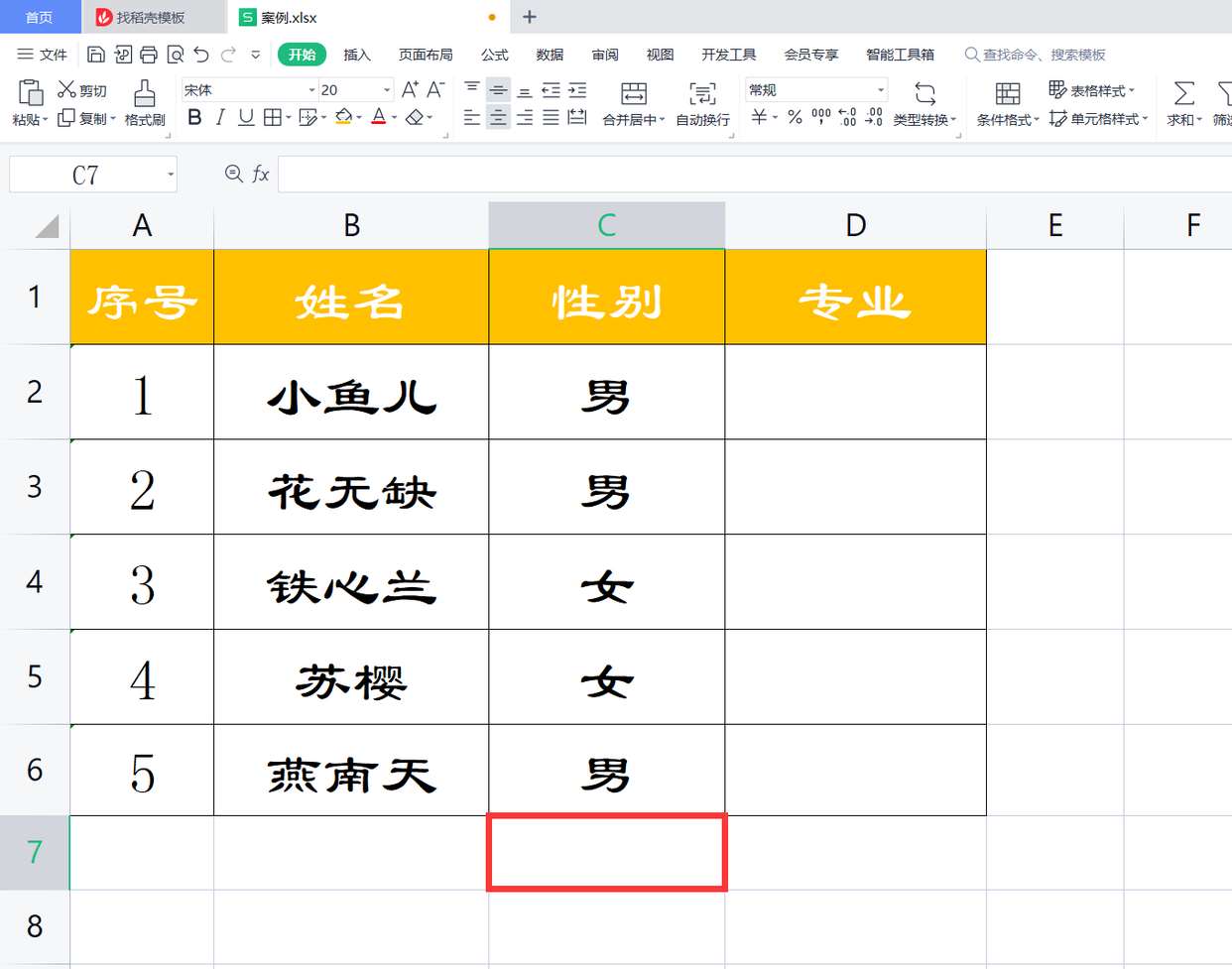
如果我们想要在D2单元格中录入专业信息,需要动用鼠标将光标定位在D2单元格中,这样会影响我们的录入效率。这里跟大家分享一个小技巧:在一开始录入数据时,我们先框选所有要录入数据的单元格区域C2:D6,这样在C列中从上至下录入到C6单元格后,再按回车键,就会直接跳转到下一列的D2单元格中,方便我们直接在D列录入信息。
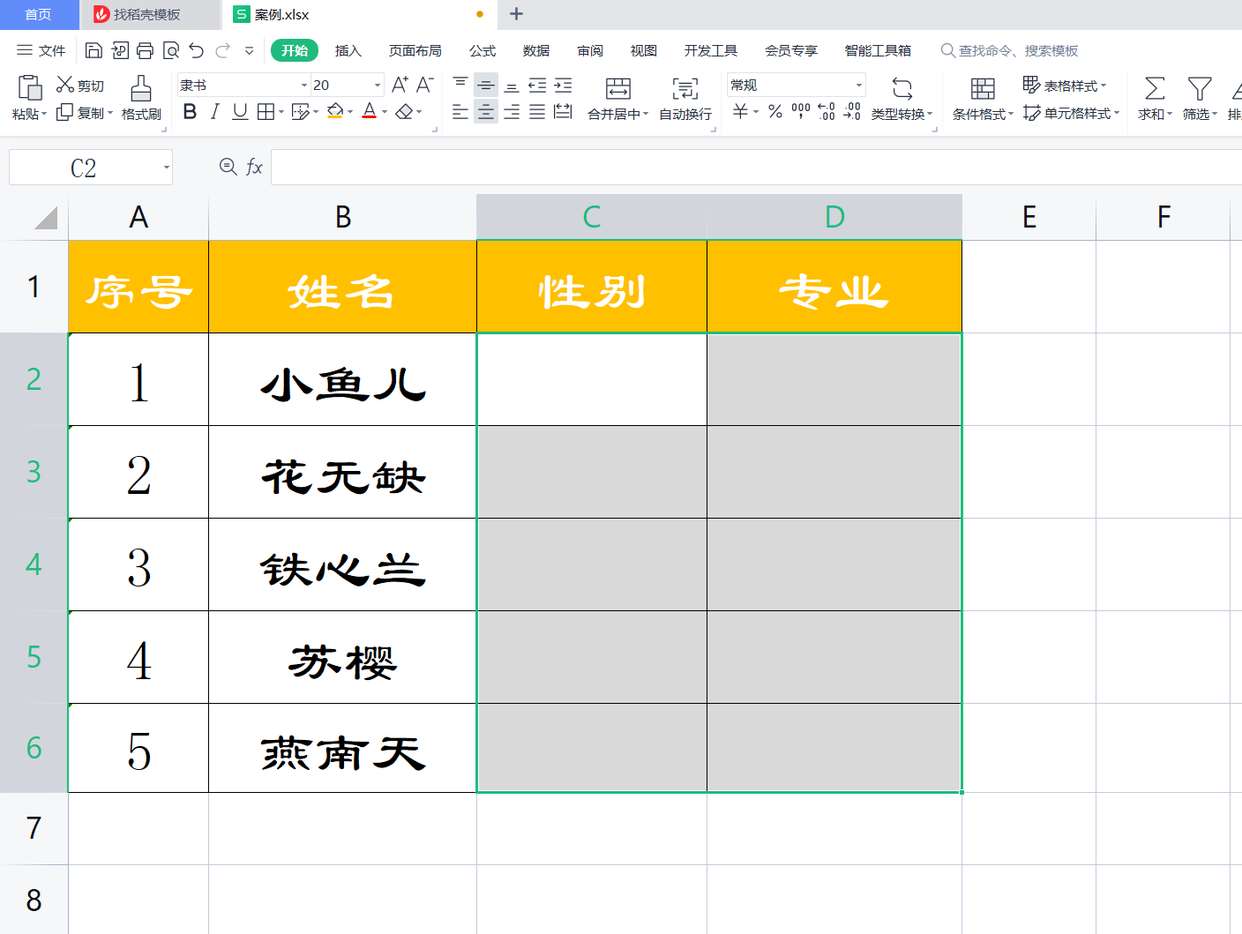

上面讲的是先从上往下、再从左往右录入,那如果是先从左往右、再从上往下录入呢?
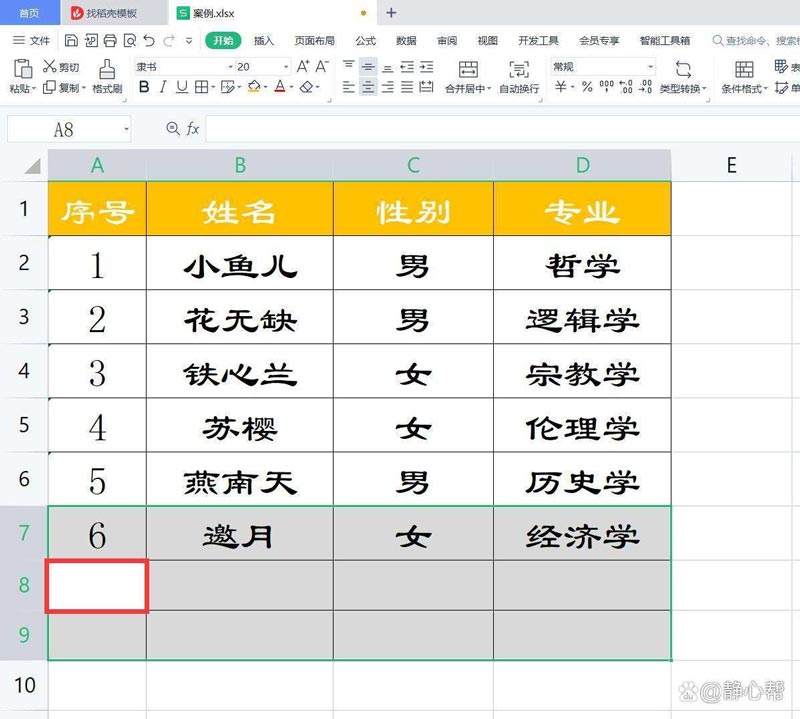
我们在下图表格第7行依次输入【序号】、【姓名】、【性别】、【专业】等信息时,可以按tab键快速切换至当前单元格右侧单元格。当在D7单元格输入【经济学】再按tab键时,会跳转到E7单元格,而我们其实是希望能直接跳转到下一行的A8单元格输入下一个人员的序号。
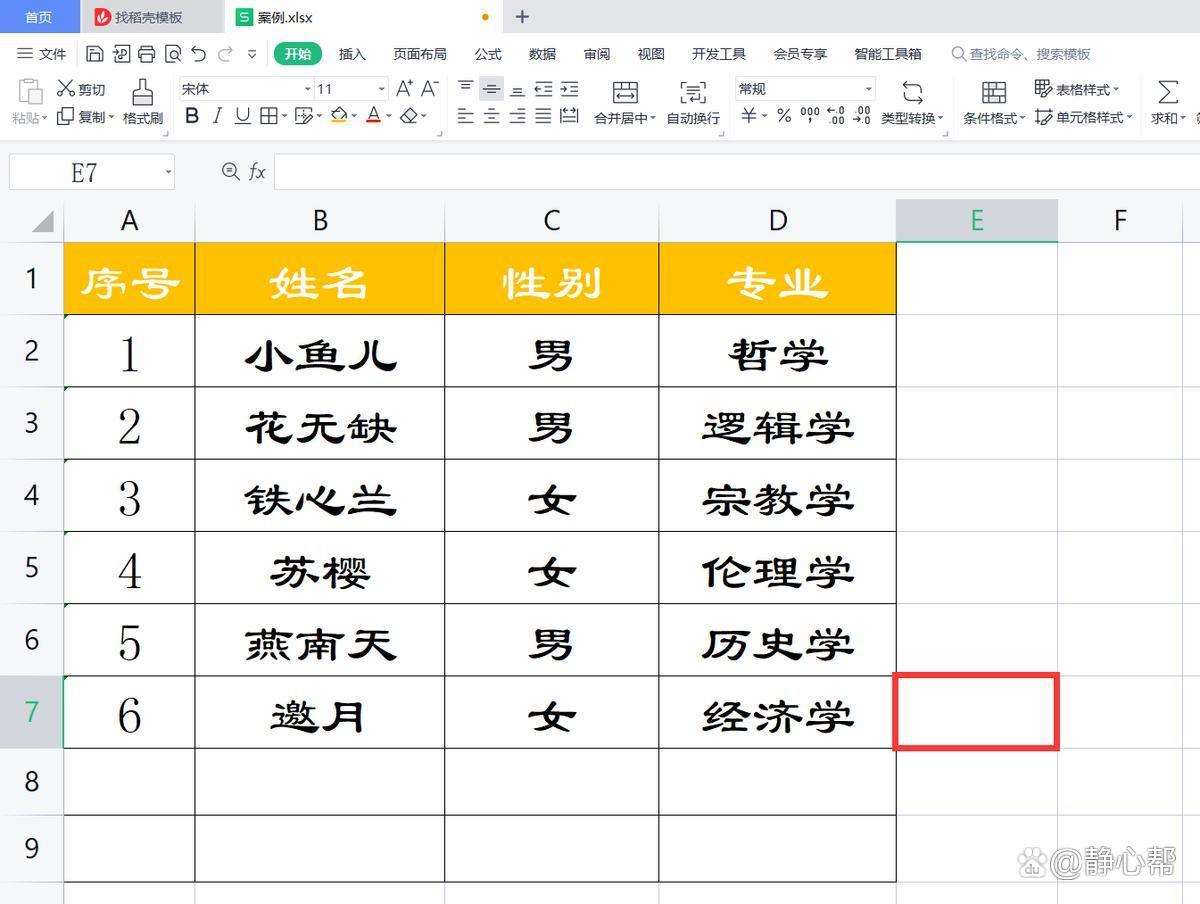
解决方法是在最开始输入数据时,先框选所有要输入数据的单元格区域,在第7行从左至右输入相应内容,当在D7单元格输入完毕后,再按tab键,就可以直接跳转到下一行的A8单元格,继续下一人员信息的录入。
相关文章
 wps中的数据经常需要各种操作,最常见的是排序和求和,该怎么对数据进行排序求和呢?详细请看下文介绍2025-02-07
- 实施工作表保护时,可以选择性地局限于特定区域,确保用户只能编辑预设的不受限制部分,下面我们就来就来看看设置方法2025-01-31
如何批量在单元格文本中间插入换行符? wps表格插入换行符的技巧
在 Excel 中,您可能需要在单个单元格中输入多行文本,想要在文本中插入换行符,该怎么操作呢?下面我们就来看看详细的教程2025-01-30wps怎么求和? wps excel中表格一竖列数据求和的技巧
在处理Excel表格时,竖排数据的自动求和可是个常见需求,但有时候操作起来却让人头疼,该怎么竖式求和呢?详细请看下文介绍2025-01-23- wps是比较常用的办公软件,在使用的时候如果学会一些技巧,可以快速提升工作效率,今天我们就来分享13个使用技巧2025-05-08

WPS表格如何设置隔行填充颜色 WPS表格设置隔行填充颜色的方法
WPS表格如何设置隔行填充颜色?我们在进行数据的设置操作的时候,如果你想要将编辑的数据区域进行隔行填充颜色操作,那么就按照以下方法进行一步一步设置即可,有需要的朋2024-12-02
WPS表格文档如何插入纸张页码 WPS表格文档中插入纸张页码的方法
WPS表格文档如何插入纸张页码?我们在WPS中打开表格文档之后,进入表格文档的高级打印设置页面,然后在工具栏中先打开“插入”工具,接着在其子工具栏中再点击“纸张页码”2024-11-29- WPS表格作为一款功能强大的电子表格软件,一直以来都是Excel的有力竞争者,然而,许多人可能只是使用WPS表格的基本功能,而未能发掘其隐藏的小技巧,下面分享12个让WPS表格2024-11-27
- 在处理数据时,我们经常需要从一个表格中查找信息,并将这些信息录入到另一个表格中,下面我们来看看在WPS中查找并录入其他表格内容的方法和步骤2024-11-23
wps饼形图怎么分成多块扇形图?wps表格制作分离饼图的教程
wps表格中的数据做成饼图后想要拆分成多个扇形图,该怎么操作呢?下面我们就来看看wps分离饼图的做法2024-11-23

最新评论