

wps怎么指定打印范围以及每页幻灯片张数? WPS演示文稿常用打印技巧
 我要评论
我要评论大家好,这篇文章跟大家分享一下WPS演示文稿常用打印技巧:如何指定打印范围以及设置每页幻灯片张数。

应用案例
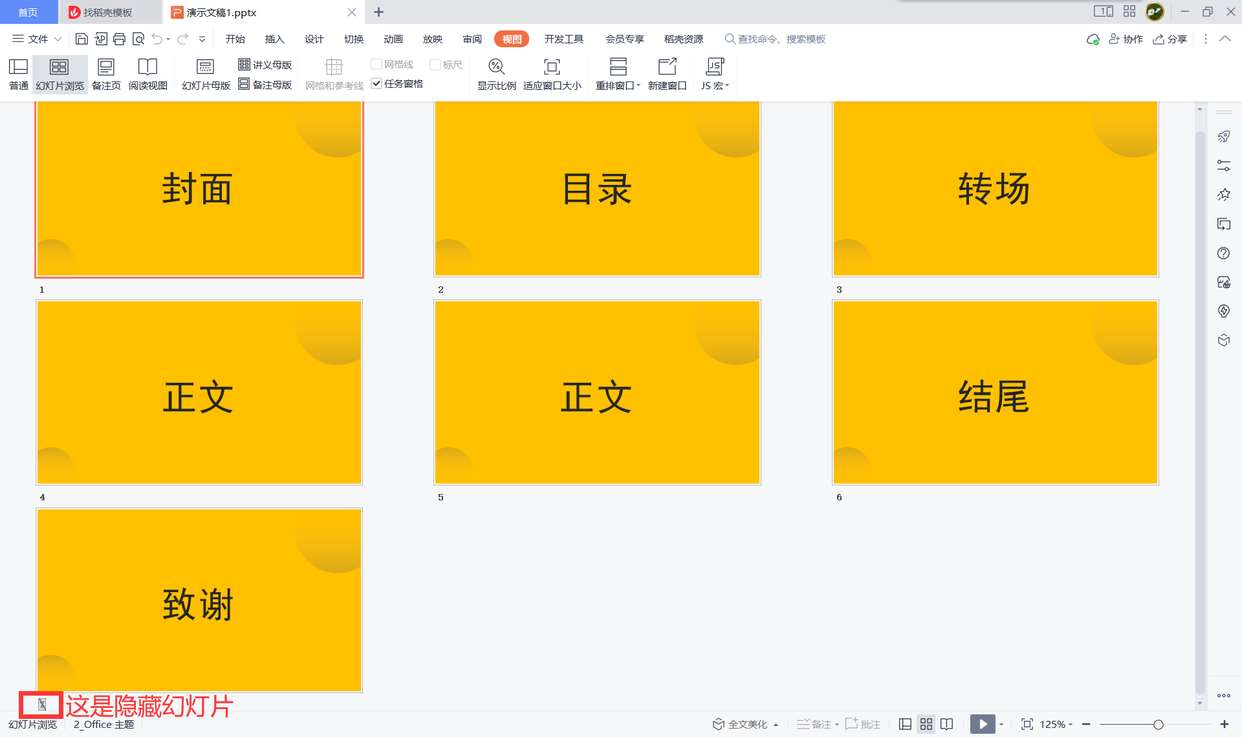
下图所示演示文稿一共有7张幻灯片,我们希望打印第2至7张幻灯片,其中第7张幻灯片为隐藏幻灯片,同时设置打印时每页显示2张幻灯片。
操作步骤
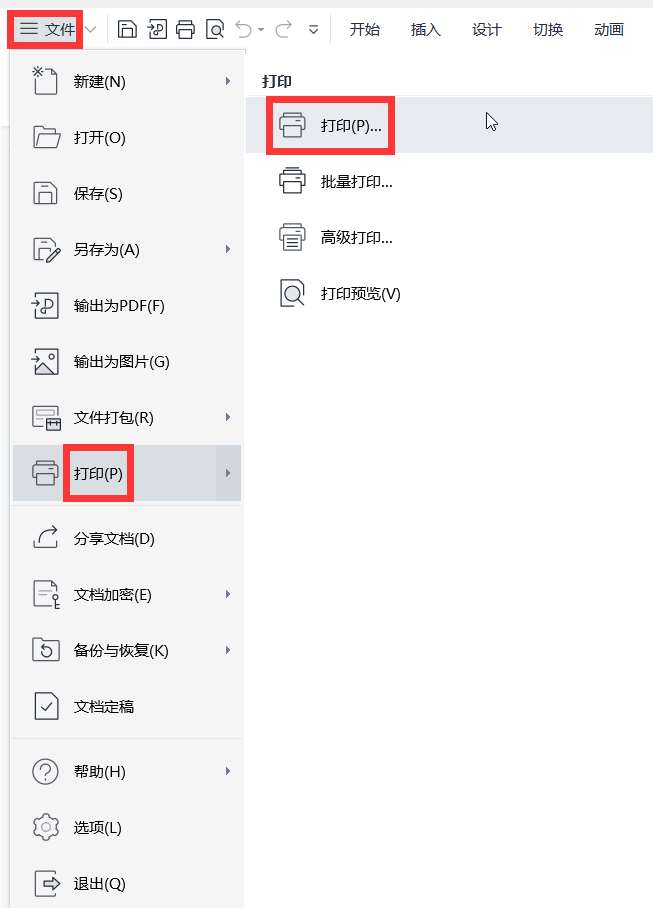
1、单击窗口左上角的【文件】按钮,在菜单中选择【打印】,在级联菜单中继续选择【打印】。
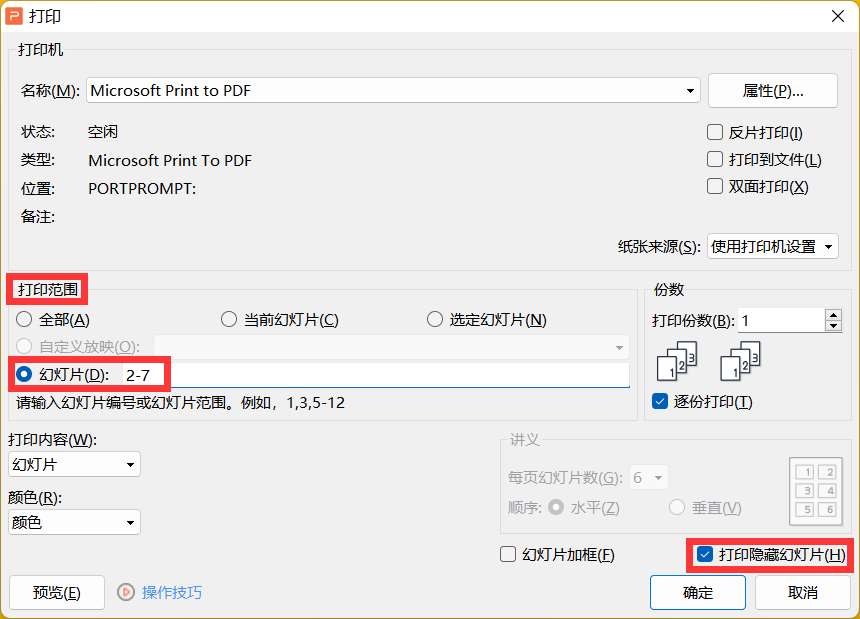
2、在弹出的【打印】对话框中,可以看到右下角已经默认勾选了【打印隐藏幻灯片】的选项,接下来我们在【打印范围】下面的【幻灯片】编辑框中,可以输入想要打印的页码范围,这里输入【2-7】。
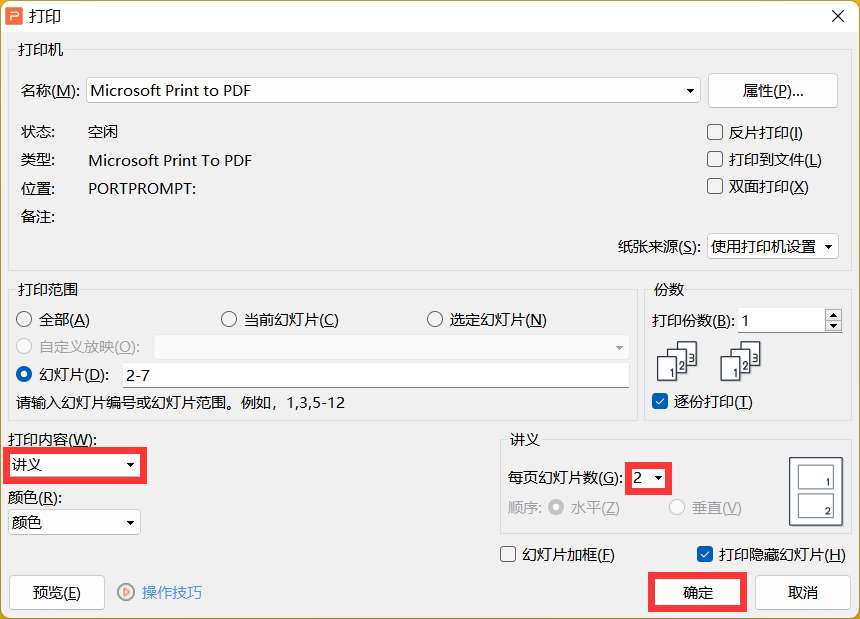
3、最后设置打印时每页幻灯片张数。在【打印内容】下面的编辑框下拉列表中选择【讲义】,在右侧设置【每页幻灯片数】为【2】。最后单击【确定】按钮即可。
小提示
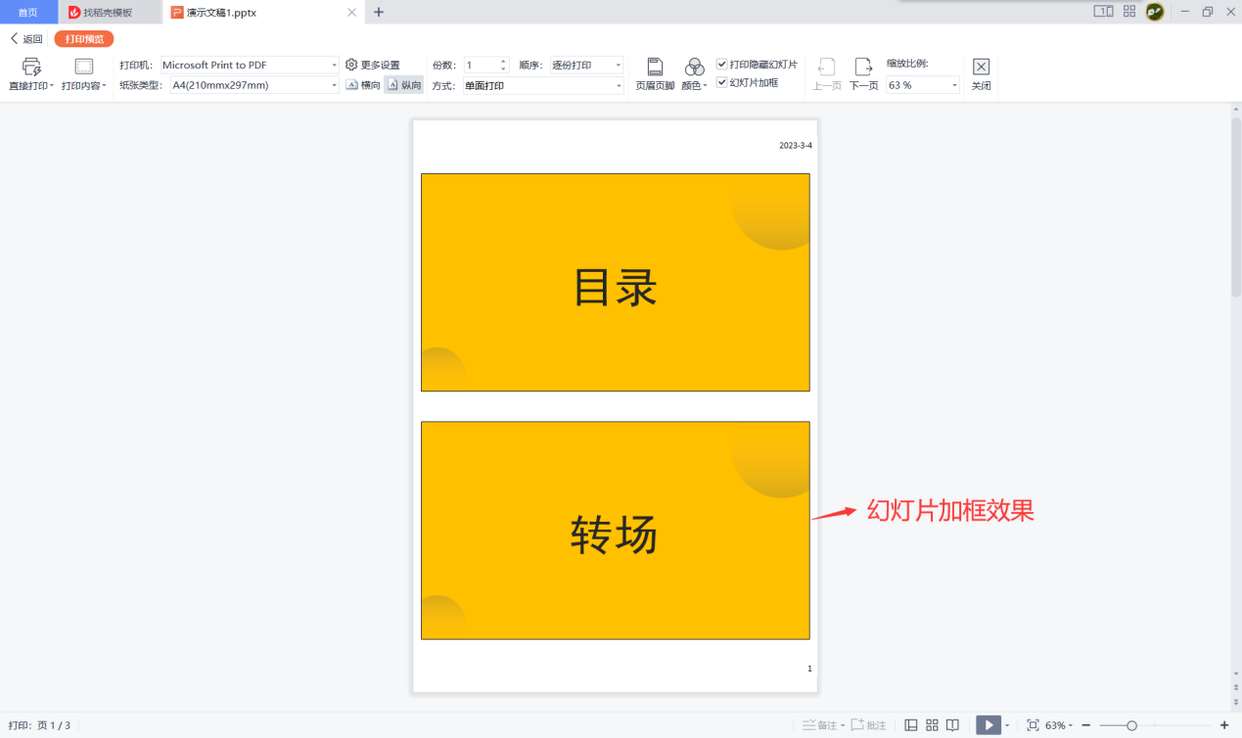
如果幻灯片本身没有设置边框,我们还可以在【打印】对话框中勾选【幻灯片加框】选项,这样打印出来的幻灯片就会有黑色的边框线。

其他打印技巧
打印多张PPT为一页:
如果觉得每张PPT单独打印太浪费,可以尝试将多张PPT打印在一页上。
步骤:点击【文件】-【打印】-【设置】-【讲义】,选择每页打印的PPT张数。
打印指定PPT:
如果只需要打印部分PPT,可以选择打印指定的幻灯片。
步骤:点击【文件】-【打印】-【设置】-【幻灯片】,输入需要打印的幻灯片序号。
调整打印方向:
如果将多张PPT打印为一页后,内容太小看不清,可以尝试调整打印方向。
步骤:点击【设计】-【页面设置】-【幻灯片方向】-【横向/纵向】。
编辑页眉页脚:
为每张打印出的PPT添加页脚,只需简单设置即可。
步骤:点击【插入】-【编辑页眉页脚】-勾选【页脚】-【输入内容】-【点击应用】,然后选择打印。
相关文章
WPS幻灯片如何设置颜色渐变动画效果 WPS幻灯片设置颜色渐变动画效果的
WPS幻灯片如何设置颜色渐变动画效果?我们在WPS中打开一个演示文稿,然后在幻灯片中给形状添加上“更改填充”动画效果,接着打开动画窗格,然后打开填充颜色选项,最后选择2024-12-04
WPS幻灯片彩色图片如何设置黑白图片 WPS幻灯片彩色图片设置成黑白图片
WPS幻灯片彩色图片如何设置黑白图片?一般我们添加的图片的颜色是有颜色的,那么我们可以直接在工具栏中将色彩打开,进行黑白选项的选择即可设置,下方是关于如何使用WPS P2024-11-29
WPS如何更改幻灯片默认保存格式 WPS更改幻灯片默认保存格式的方法
WPS如何更改幻灯片默认保存格式?我们打开WPS演示文稿中的“文件”选项,接着在弹框中打开“选项”,然后在“常规与保存”设置页面中打开“将WPS演示文件存为”选项,最后2024-11-28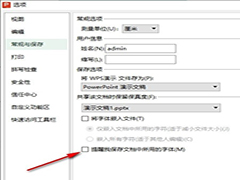
WPS幻灯片如何关闭保存字体提醒 WPS幻灯片关闭保存字体提醒的方法
WPS幻灯片如何关闭保存字体提醒?我们进入WPS的演示文稿选项页面,然后在该页面中先打开“常规与保存”选项,再在“常规与保存”页面中取消勾选“提醒我保存文档中所用的字2024-11-28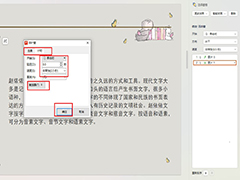
WPS幻灯片如何打开动画窗格 WPS幻灯片打开动画窗格的方法
WPS幻灯片如何打开动画窗格?我们在进行设置的窗口中,想要将自己进行编辑的动画进行设置修改,那么就可以将动画窗格打开进行相关参数的设置即可,下面一起来了解一下吧2024-11-25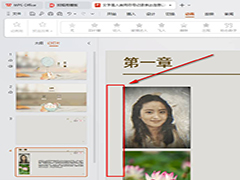
WPS如何快速删除选中幻灯片中动画 WPS快速删除选中幻灯片中动画的方法
WPS如何快速删除选中幻灯片中动画?这种时候我们可以在动画工具栏中找到删除动画选项即可,你可以选择删除选中幻灯片中的动画,或者是删除整个PPT演示中的全部动画2024-11-25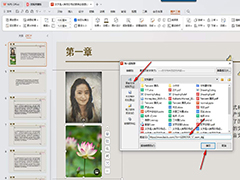
WPS如何点击图片或文本跳转到网页 WPS幻灯片点击图片或文本跳转到网页
WPS如何点击图片或文本跳转到网页?在超链接的设置页面中,直接将需要链接的网页输入到添加框中就可以了,下方是关于如何使用WPS设置点击图片或文本跳转到网页的具体操作方2024-11-25 WPS幻灯片如何一键取音?在PPT演示中有一个一键取音的功能,该功能在拼音指南下就可以找到,下方是关于如何使用WPS PPT演示一键取音的具体操作方法2024-11-22
如何一键删除ppt备注? WPS中一键删除PPT幻灯片所有备注的技巧
PPT幻灯片中常常会添加备注来帮助演示者在演讲时更好地理解和记忆内容,然而,有时候我们需要将这些备注全部删除,以便让演示文稿更加整洁和专业,该怎么操作呢?详细请看2024-11-14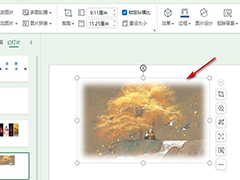
WPS幻灯片如何设置图片虚化 WPS幻灯片设置图片虚化的方法
WPS幻灯片如何设置图片虚化?我们只需要选中图片,然后右键单击打开“设置对象格式”选项,接着在设置对象格式的窗格中设置好图片透明度,接着打开效果工具,然后在“柔化2024-11-06
最新评论