

wps如何按颜色求和? WPS按标记的颜色背景进行数据求和的技巧
发布时间:2025-06-12 09:54:12 作者:佚名  我要评论
我要评论
我要评论wps表格中的数据有的标记了背景色,想要根据背景色颜色相同的数据进行求和,该怎么操作呢?下面我们就来看看详细的教程
以颜色区分不同数据,使数据更直观呈现,求和结果能更好地与整体数据可视化效果结合,便于理解数据分布和特征,为数据分析提供便利。

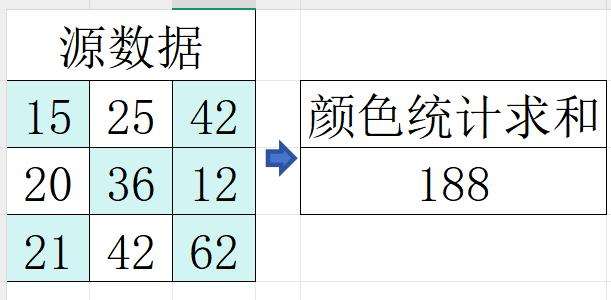
第一步:首先我们选择点击 方方格子 - AI 进入AI的界面。
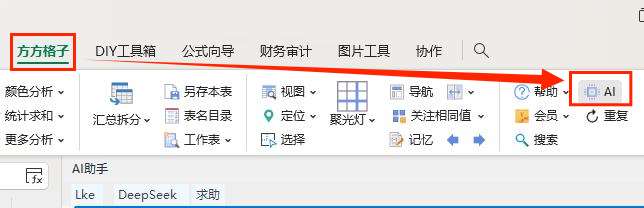
第二步:然后我们点击lke,输入我们需要查询的问题“怎么进行颜色统计”,AI快速的给了我们操作的步骤,我们可以点击颜色字体,就直接跳转到 方方格子 的 颜色统计 的功能界面。我们直接进行操作即可。
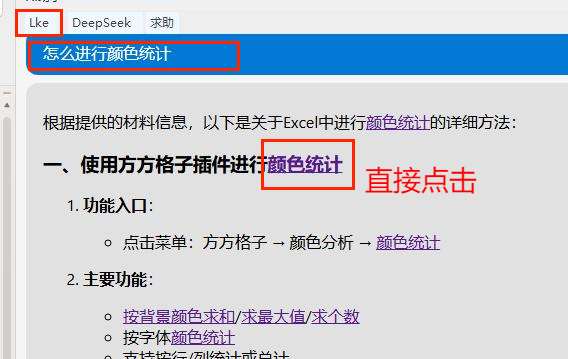
第三步:接着我们选择框选出源数据的区域范围位置A2:C4,根据自己需求设定指定的颜色,再点击确定。
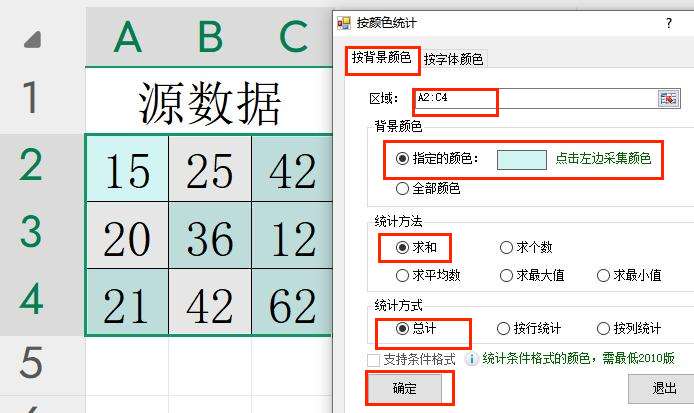
最后就可以看到我们想要的结果了,快和你的小伙伴们一起去试试吧!

推荐阅读:wps怎么快速求和? wps表格中数据进行排序求和的技巧
相关文章

wps怎么按字体颜色计数? WPS利用AI统计字体颜色个数的技巧
当你需要快速知道某列中指定字体颜色的数值究竟有多少个时,常规操作却无法快速实现,别着急!接下来就为你分享让数据统计不再繁琐的方法2025-06-12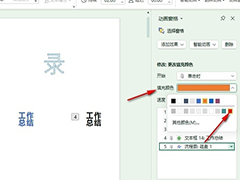
WPS幻灯片如何设置颜色渐变动画效果 WPS幻灯片设置颜色渐变动画效果的
WPS幻灯片如何设置颜色渐变动画效果?我们在WPS中打开一个演示文稿,然后在幻灯片中给形状添加上“更改填充”动画效果,接着打开动画窗格,然后打开填充颜色选项,最后选择2024-12-04 WPS如何去除文字白底?在使用Word编辑文档时,有时会遇到文字或图片带有不必要的白色背景,这不仅影响文档的美观性,还可能干扰阅读体验,那么,如何有效地去除Word中的白底2024-12-02
WPS表格如何设置隔行填充颜色 WPS表格设置隔行填充颜色的方法
WPS表格如何设置隔行填充颜色?我们在进行数据的设置操作的时候,如果你想要将编辑的数据区域进行隔行填充颜色操作,那么就按照以下方法进行一步一步设置即可,有需要的朋2024-12-02
wps思维导图如何改变节点文字颜色 wps思维导图改变节点文字颜色的方法
wps思维导图如何改变节点文字颜色?我们想要进行节点文字颜色的设置时候,那么就可以通过在工具栏中找到设置字体颜色工具就可以进行设置了,是一个非常简单的操作,下面一2024-11-26
wps思维导图如何更改节点边框颜色 wps思维导图更改节点边框颜色的方法
wps思维导图如何更改节点边框颜色?我们可以将节点边框的颜色进行设置成自己喜欢的颜色,以及可以对节点边框宽度进行相应的设置等,设置方法是很简单的,下面一起来了解一2024-11-26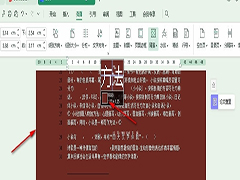
WPS如何使用取色器设置背景颜色 WPS使用取色器设置背景颜色的方法
WPS如何使用取色器设置背景颜色?可以选择在“背景”的下拉列表中点击选择“取色器”工具,使用该工具在文档页面中选取自己需要的颜色作为文档的背景颜色2024-11-19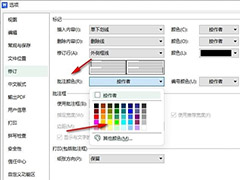
WPS如何更改默认批注颜色 WPS文档更改默认批注颜色的方法
WPS如何更改默认批注颜色?我们只需要进入WPS的“选项”页面,然后在修订页面中找到批注颜色选项,点击打开该选项之后就能在下拉列表中选择自己需要的批注颜色了2024-11-04wpsppt如何去掉图片底色? wps修改图片背景颜色的技巧
wps ppt幻灯片插入的图片有底色,想要换一个底色,让背景更融合,该怎么操作呢?下面我们就来看看详细步骤2024-10-22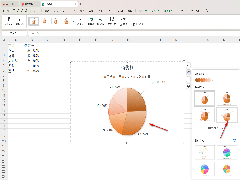 WPS饼图如何修改颜色?一些小伙伴插入的饼图的图表颜色不是自己喜欢的,想要将其中的图表颜色更改成自己喜欢的颜色,那么就可以按照下面的方法教程进行设置一下即可2024-08-27

最新评论