

使用U盘装系统前BIOS如何设置从U盘启动即设置U盘启动顺序
 我要评论
我要评论很多朋友手中有U盘却不知道如何使用U盘装系统。在这里我给大家简单介绍一下方法,我们可以下载口袋PE,并制作为启动U盘进入PE装系统。在进入PE装系统前,我们需要对BIOS设置,从而实现U盘启动。
U盘启动中最关键的一步是bios设置U盘启动顺序,bios设置U盘启动一共有两种方法,一种是进Bios设置U盘为第一启动项,另外一种是利用电脑的热键快速选择U盘启动。
今天在这里主讲进入bios设置U盘启动的方法,即进入BIOS界面设置U盘启动顺序方法。因为现在市场上主板众多,不能为您一一解释,这里只介绍一些市场上占有率较高的主板的biso设置方法。
2002年电脑BIOS主板
首先介绍的是一款2002年电脑BIOS主板,这款bios主要用于联想等笔记本电脑,首先,我们启动电脑按键盘上的F2键进入bios设置界面(不同品牌进入BISO方法不同,详见 《不同品牌主板电脑BIOS启动热键》),通过键盘上的“左右”键移动到boot选择,接着选择Boot Device Priority进入。
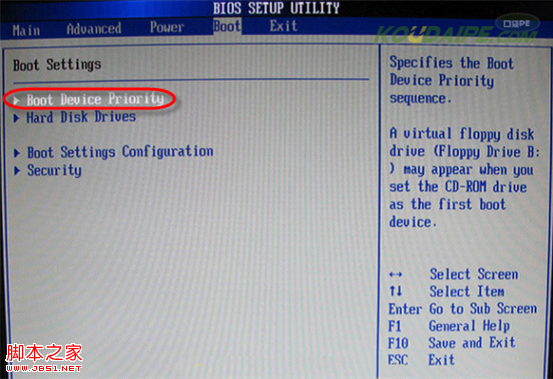
图一
启动优先级设备选择(Boot Device Priority)在第一启动设备(1st Boot Device)里选择U盘。如果没有发现您的U盘,按键盘上的回车键进入下一步。如图二
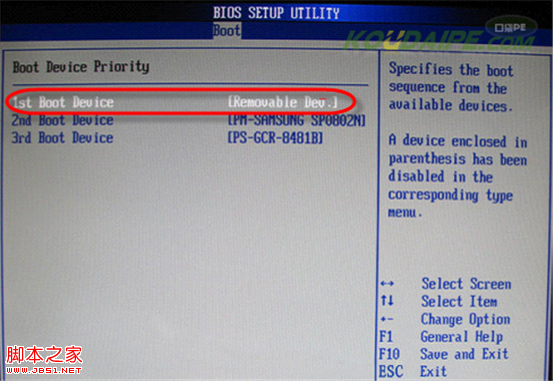
图二
在硬盘驱动器“Hard Disk Drives”界面中,选择U盘为第一启动设备“1st Drive”。如图三
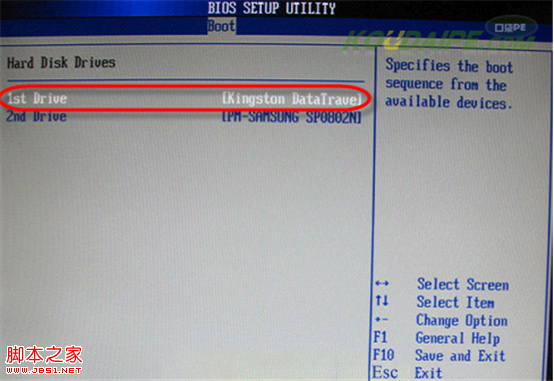
图三
将U盘为BIOS设置启动设备“1st Drive”以后,回到Boot Device Priority界面时第一启动项就变为您的U盘了,点击F10保存bios设置U盘启动就完成了,重启电脑就可以进入口袋PE界面进入完成U盘装系统工作。如图四
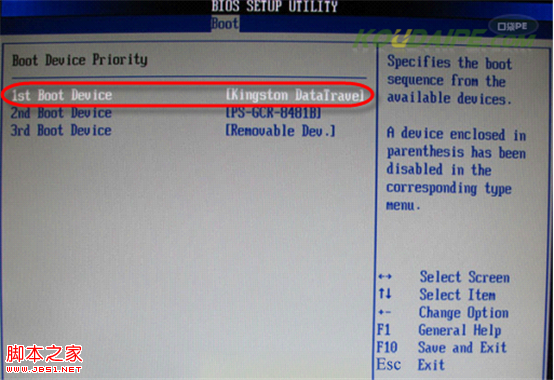
图四
旧的Award BIOS
旧的Award BIOS(2009年电脑主板):这类主板一般用于较老的台式电脑。启动电脑,开机按Del键进入该BIOS设置界面,进入高级BIOS设置(Advanced BIOS Features)界面。如图五

图五
选择界面上的第一项硬盘启动优先级(Hard Disk Boot Priority),按键盘上的回车键进入。如图六
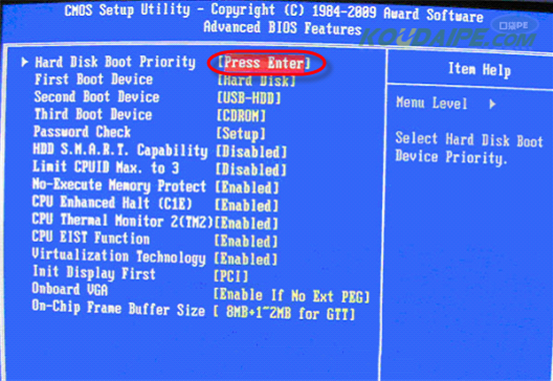
图六
通过键盘上的“+、-”号,将U盘移动到Bios设置的第一项。按ESC退出回到bios设置U盘启动主界面。如图七
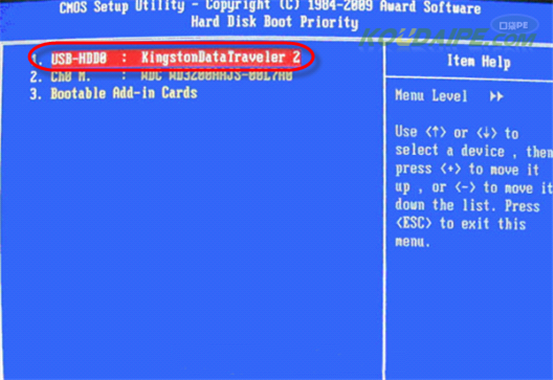
图七
在主界面中选择第二项First Boot Device,选择启动U盘模式,通常我们选择“Hard-Disk”或“USB-HDD”即可。保存设置并重启电脑即可进入PE装系统界面,开始安装系统。如图八

图八
到此,bios设置U盘启动完成。完成BIOS设置工作后,我们就可以进入PE完成很多工作了,包括U盘装系统,个性化设置,系统分区等。赶快动手试试吧!
相关文章
 BIOS(基本输入输出系统)是一种固件,它位于计算机的主板上,负责初始化硬件和启动操作系统,它有什么作用?密码锁死该怎么结局饿呢?详细请看下文介绍2024-05-30
 bios如何恢复默认设置?BIOS是计算机重要的基础设置,想要恢复默认设置该如何让操作呢,下面就跟随小编一起看看2020-12-04
 BIOS对计算机基础设置十分重要,现在大家都用U盘来装系统,有的人初次接触装机不明白怎么设置。由于不同的主板BIOS设置也不同,有的用户找不到USB-HDD选项,U盘装系统首先2020-11-25
 现在人们使用电脑很少回去更新主板bios,其实刷新bios可以带来新的功能和CPU支持,现在技术发展那么快,为了保证更好的兼容性,刷新主板bios是非常有必要的2020-11-25
Secure Boot什么意思?BIOS中Secure Boot灰色无法更改解决方法详解
在电脑Bios设置中,有一项“Secure Boot”相关设置,很多朋友不知道Secure Boot什么意思,也不知道该如何设置。下面本文就来谈谈Secure Boot设置相关的知识,需要的朋友可2018-03-22 华硕电脑开机时显示一连串字符并且没办法正常进入系统中,多次重启都出现这样的状况,到底是怎么回事?下面小编给大家分享电脑进入bios关闭网卡的技巧,需要的朋友参考下吧2017-11-23
- 这篇文章主要介绍了惠普台式笔记本一体机电脑BIOS中文版对照图解介绍,需要的朋友可以参考下2017-09-02
电脑BIOS怎么设置光盘启动 三种类型BIOS设置光驱启动的图文详解教程
怎么设置电脑BIOS让电脑使用光盘启动呢?如何使用光盘安装电脑系统?BIOS怎么修改为光盘启动?本文将给大家介绍三种常见类型的BIOS的光盘启动设置方法,下面请看具体操作步2017-09-02 对与经常玩电脑的朋友来说,对与BIOS、COMS可能有点陌生,对于经常修电脑的朋友来说COMS可能会经常接触,今天我们来简单的说下coms设置图解,感兴趣的朋友一起看看吧2017-08-29
 映泰主板是非常多用户使用的主板,但是也是有很多用户不知道映泰主板bios设置的方法。今天小编就把映泰主板bios设置图解教程分享给大家,感兴趣的朋友参考下吧2017-08-17


最新评论