

如何设置电脑从光驱启动
发布时间:2013-06-05 17:34:31 作者:佚名  我要评论
我要评论
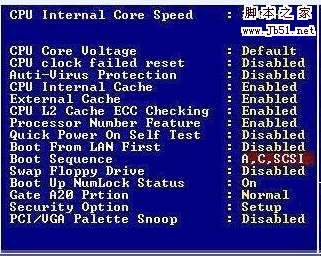
我要评论进入CMOS Setup设置主菜单打开计算机电源后,当BIOS开始进行POST(Power On Self Test,开机自检)时,按下“Del”键后,就可以看到CMOS Setup主菜单
进入CMOS Setup设置主菜单打开计算机电源后,当BIOS开始进行POST(Power On Self Test,开机自检)时,按下“Del”键后,就可以看到CMOS Setup主菜单。在主菜单中你可以选择不同的设置选项,按上下左右方向键来选择,按“Enter”键进入子菜单 选择选择其中的高级BIOS特征(advanced bios features)进入,下面的有
1st Boot Device
2nd Boot Device
3rd Boot Device
(第一启动设备/第二启动设备/第三启动设备)三项允许您设定BIOS载入操作系统的引导设备启动顺序, 设定值为:
Floppy 系统首先尝试从软盘驱动器引导
LS120 系统首先尝试从LS120引导
HDD-0 系统首先尝试从第一硬盘引导
SCSI 系统首先尝试从SCSI引导
CDROM 系统首先尝试从CD-ROM驱动器引导
HDD-1 系统首先尝试从第二硬盘引导
HDD-2 系统首先尝试从第三硬盘引导
HDD-3 系统首先尝试从第四硬盘引导
ZIP 系统首先尝试从ATAPI ZIP引导
LAN 系统首先尝试从网络引导
Disabled 禁用此次序
选CDROM 系统首先尝试从CD-ROM驱动器引导,设好按ESC退出 SAVE & EXIT SETUP
选取此项并回车,将出现一个对话框,按“Y”键将设定资料储进CMOS并退出设定。
1st Boot Device
2nd Boot Device
3rd Boot Device
(第一启动设备/第二启动设备/第三启动设备)三项允许您设定BIOS载入操作系统的引导设备启动顺序, 设定值为:
Floppy 系统首先尝试从软盘驱动器引导
LS120 系统首先尝试从LS120引导
HDD-0 系统首先尝试从第一硬盘引导
SCSI 系统首先尝试从SCSI引导
CDROM 系统首先尝试从CD-ROM驱动器引导
HDD-1 系统首先尝试从第二硬盘引导
HDD-2 系统首先尝试从第三硬盘引导
HDD-3 系统首先尝试从第四硬盘引导
ZIP 系统首先尝试从ATAPI ZIP引导
LAN 系统首先尝试从网络引导
Disabled 禁用此次序
选CDROM 系统首先尝试从CD-ROM驱动器引导,设好按ESC退出 SAVE & EXIT SETUP
选取此项并回车,将出现一个对话框,按“Y”键将设定资料储进CMOS并退出设定。
相关文章
- 这篇文章主要介绍了Bios如何禁用光驱、禁用光驱软件、屏蔽光驱软件的选择,需要的朋友可以参考下2015-12-29
- 安装系统不管是电脑城还是电脑爱好者也多数是以U盘或者光驱来安装的,在接下来的文章中将为大家详细介绍下bios如何设置光驱启动以及设置u盘启动,为了方便大家更好的了解,2013-10-21
- 就目前而言安装操作系统的方法有很多,最常见的光盘安装操作系统、U盘安装系统或者直接硬盘安装系统,在进行U盘或光盘安装系统前都需要进入BIOS设置开机启动项目,将开机第2013-08-15
- bios设置光驱启动这一操作在日常电脑使用过程中显得很实用,接下来与大家分享下详细的操作步骤,感兴趣的朋友可以参考下哈,希望可以帮助到你2013-04-15
bios如何设置光驱启动顺序?三种BIOS设置光驱第一启动的方法详细图解
新手们都不知道怎么设置光驱启动,光驱启动很重要,对重装系统有很多帮助,本文将提供三种BIOS设置光驱第一启动的方法详细图解供大家了解,希望对大家有所帮助2017-03-21
最新评论