

苹果电脑死机了按什么键? 5种简单方法重启Mac计算机的技巧
 我要评论
我要评论「你有没有尝试过重启系统?」这句话几乎成了全球 IT 支持团队的经典语录。通常情况下,重新启动计算机是解决许多问题的有效方法。但是,在 Mac 上重新启动计算机并非总是那么简单。
在正常情况下,你可以通过点击苹果菜单来重新启动 Mac。但是,如果 Mac 卡死了,无法使用鼠标或触控板,那么这个简单的操作就无法实现了。幸运的是,还有其他方法可以让你的 Mac 重新启动,甚至在它完全卡死的时候强制执行。

方法 1:通过菜单栏重新启动 Mac
如果你的 Mac 没有出现任何问题,可以通过鼠标或触控板控制光标,那么可以通过菜单栏执行重新启动操作。
操作步骤如下:
1、点击屏幕顶部菜单栏左侧的苹果图标。
2、从菜单中选择「重新启动」。
3、系统将要求确认是否执行此操作。
4、(可选)如果你希望重新启动后当前打开的窗口保持打开状态,请勾选「再次登录时重新打开窗口」。
5、点击「重新启动」或等待倒计时结束,你的 Mac 将开始重新启动。
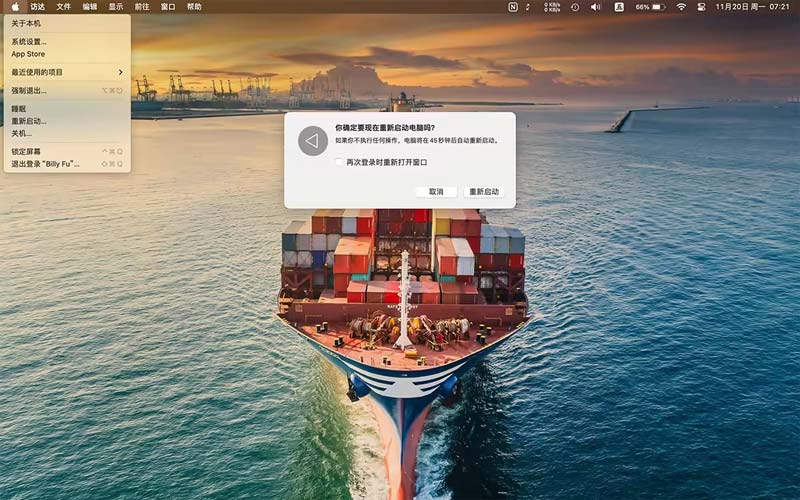
通过苹果菜单重启 Mac
方法 2:通过按键组合重新启动 Mac
如果你的 Mac 因某些原因卡死(Hang 住),导致无法移动光标执行方法 1,还可以通过按键组合来重新启动。这种方法对于喜欢使用键盘来控制 Mac 的用户来说非常方便。
操作步骤如下:
1、按住 Mac 键盘上的⌃Control键。
2、按下 Mac 键盘上的「电源」按钮。
3、从弹出的菜单中选择「重新启动」。
方法 3:通过键盘强制重启 Mac
如果你的 Mac 完全卡死,导致方法 2 也无效,可以采取强制重启的方式。
操作步骤如下:
1、按住⌃Conrtol + ⌘Command键。
2、长按 Mac 键盘上的电源键。
3、在 Mac 开始重新启动之前,保持按住这三个键。
4、当 Mac 开始重新启动时,再释放这些键。
强制重启可能导致未保存的数据丢失。
方法 4:通过电源键强制重启 Mac
如果以上方法都失效了,还可以通过按电源键来强制关闭你的 Mac。在 Mac 完全关机后,再次通过电源键来重新启动。
1、在 Mac 上长按电源键。
- 对于 MacBook 用户,该按钮通常位于键盘上,可能带有电源符号、弹出符号或 Touch ID 传感器。
- 如果使用的是 iMac、Mac Studio 或 Mac Mini,电源键位于设备的后面。
2、一直按住电源键,直到完全断电关机。
3、等待几秒钟,然后再次按下电源键,以重新启动 Mac。
强制重启可能导致未保存的数据丢失。
方法 5:使用终端重启 Mac
如果你的 Mac 工作一切正常,还可以通过终端命令进行重启。而且,还可以指定 Mac 重新启动之前的等待时间。
操作步骤如下:
1、打开 Mac 上的「终端」应用。
2、运行以下命令立即重新启动:
sudo shutdown -r now
3、如果想在一定时间后重新启动,可以将now替换为希望等待的分钟数。例如,如果要在 5 分钟后重启,请运行以下命令:
sudo shutdown -r 5
4、还可以将-r替换为-h让 Mac 关机,或者将-r替换为-s让 Mac 进入睡眠状态。
sudo shutdown -h now
上述命令将完全关闭你的 Mac。要再次启动,只需重新按下电源键。
使用终端重新启动 Mac 需要具有管理员权限。
相关文章

如何关闭Mac的Safari通知? 3招教你关闭Safari浏览器网站通知的技巧
当我们在使用Mac电脑专注做一件事情的时候,总是会被一些消息推送通知所打扰,这时候,我们就希望关闭这些烦人的Mac通知,看不接收网站通知消息,可进入Safari浏览器的偏好2025-05-27
Mac怎么忘记WiFi网络? Mac删除无用WiFi连接重新登录的技巧
Mac始终会通过自动连接到附近的 Wi-Fi 网络来尝试让您保持在线状态,可能出于各种原因想要阻止它加入特定网络 - 下载或上传速度差、加密协议弱等,忘记 Mac 上的 Wi-Fi 网2025-05-27
Mac怎么使用表情符号? 在macOS中输入Emoji表情符号的3种简单方法
只要学会如何在 Mac 上启用 Emoji,在 Mac 上输入表情符号就会变得非常容易, 请按照以下简单步骤快速启用 macOS 上的表情键盘2025-05-27
mac怎么卸载第三方输入法? macOS移除和卸载第三方输入法的教程
MacOS已经安装了第三方输入法,但觉得不太好用就想卸载,发现该输入法无法通过键盘设置删除,下面我们就来看看解决办法2025-05-27
macOS Sequoia 15.5 发布: 改进邮件和屏幕使用时间功能
经过常规 Beta 测试后,新的macOS Sequoia 15.5 现已公开发布,但重要的新功能将被保留到 WWDC 和 macOS 16 的发布会上,此次 macOS 更新主要侧重于修复错误和提升性能,但2025-05-13Intel用户慎升! macOS 15.4.1到底该不该更?看完再决定
如果你还没升级到macOS Sequoia 15.4.1,这可能不是一个小事,虽然系统界面没太大变化,但苹果在更新说明里罕见点名修复了两个已经被黑客利用的零日漏洞——这可不是小修小2025-04-24- 无论是 Windows 系统用户,还是 macOS 系统用户,都可以通过多种方法对开机自启动项进行有效的管理,开机启动这个叫法不准确,mac系统应该叫“自启动”或则“登录时启动”2025-04-18
macOS无效Launchpad图标轻松删除的4 种实用方法
mac中不在appstore上下载的应用经常在删除后它的图标还残留在launchpad中,并且长按图标也不会出现删除符号,下面解决这个问题2025-04-02令人惊艳的AI新功能! macOS Sequoia 15.4正式发布
macOS Sequoia 15.4 正式发布,带来了令人惊艳的 AI 新功能!其中,最亮眼的是基于 AI 的「邮件」自动分类功能,详细请看下文介绍2025-04-02macOS屏幕使用时间是什么? mac屏幕使用时间设置和关闭技巧
屏幕使用时间最初是 iPhone 和 iPad 的一个功能,现在mac设备也有,该怎么设置查看和关闭屏幕使用时间呢?详细请看下文介绍2025-04-02

最新评论