

虚拟机下CentOS的快照和克隆功能详解
发布时间:2017-03-07 17:12:15 作者:佚名  我要评论
我要评论
我要评论对于初学者来说,最好在安装完系统之后,就做一次快照或者克隆!今天小编将为大家带来的是虚拟机下CentOS的快照和克隆功能详解;希望对大家会有帮助,有需要的朋友一起去看看吧
对于初学者来说,最好在安装完系统之后,就做一次快照或者克隆!
一、快照的使用
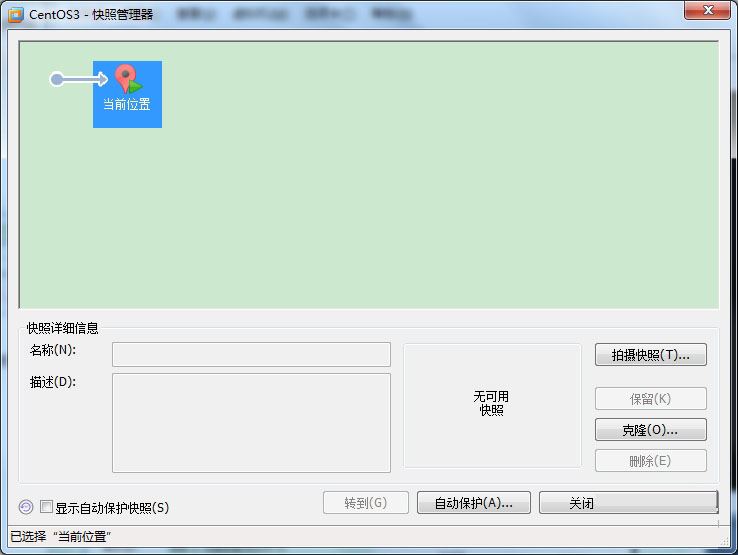
1、打开快照管理器,
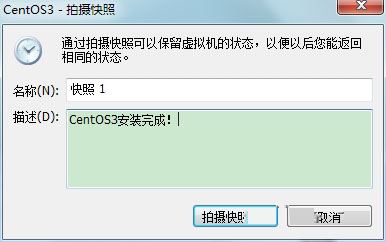
2、开始:拍摄快照,
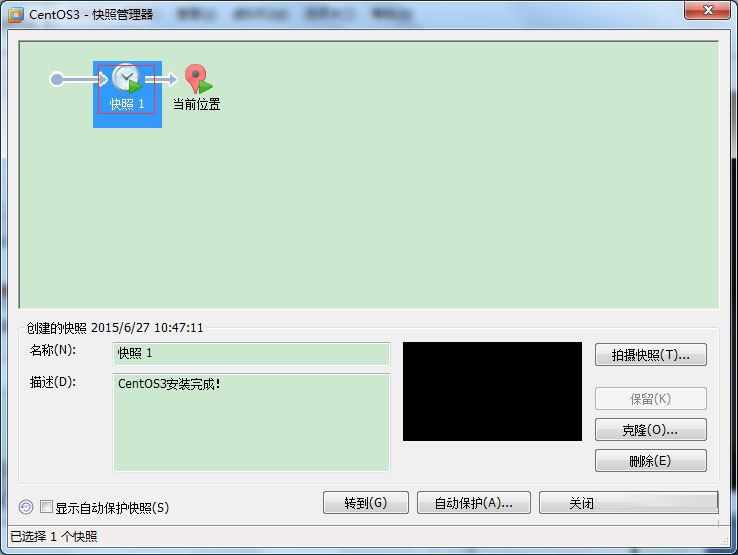
3、快照拍摄完成。
4、快照的恢复:选择转到某个快照即可,
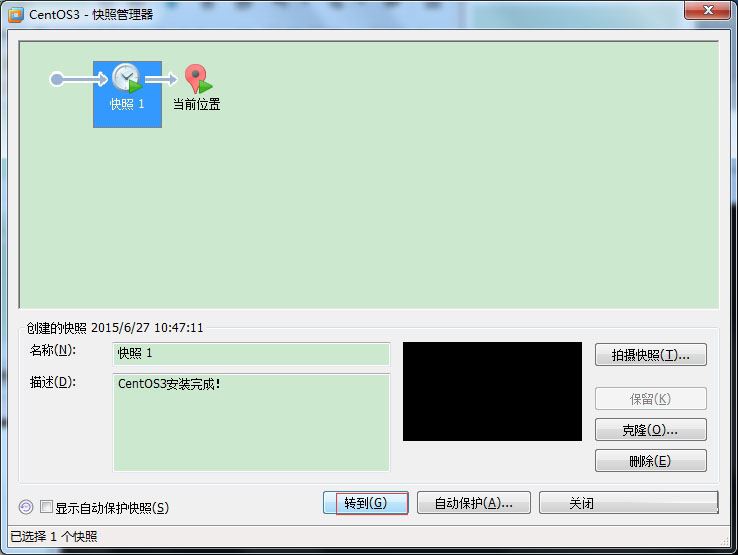
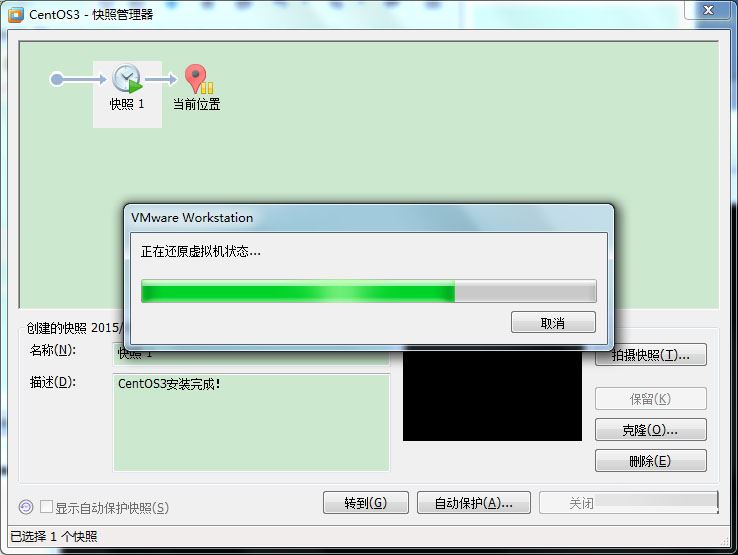
快照的功能使用很简单,适合初学者!
二、克隆的使用
1、克隆功能:
对于测试的用户来说,省去了大量安装新的虚拟机的步骤;
不需要占用大量的硬盘空间,不是一个完整的虚拟机,可能只有几十兆;
克隆机依赖原始的虚拟机;
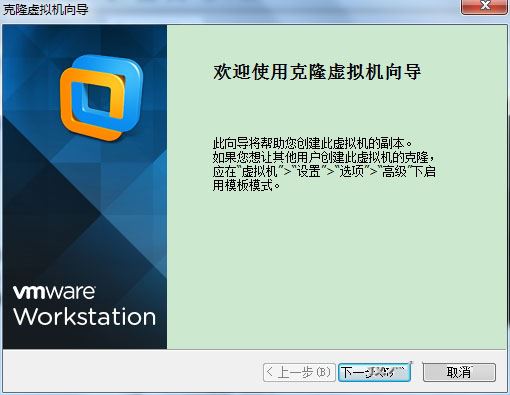
2、开始克隆,
注意:克隆虚拟机,需要将宿主机关机!
3、选择克隆源,
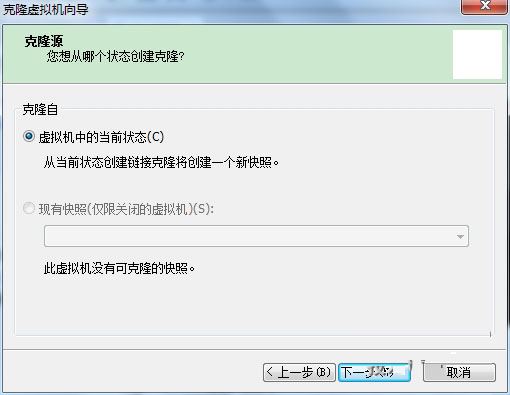
4、选择链接克隆,

5、选择被克隆的虚拟机存放位置,
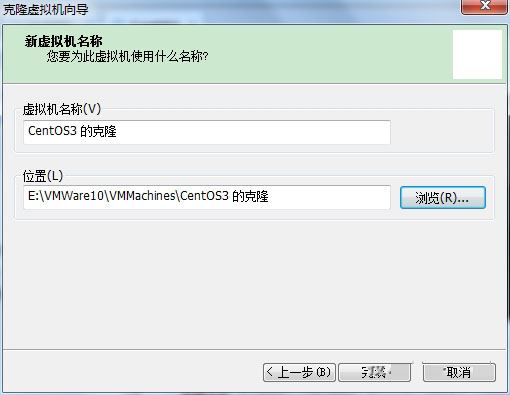
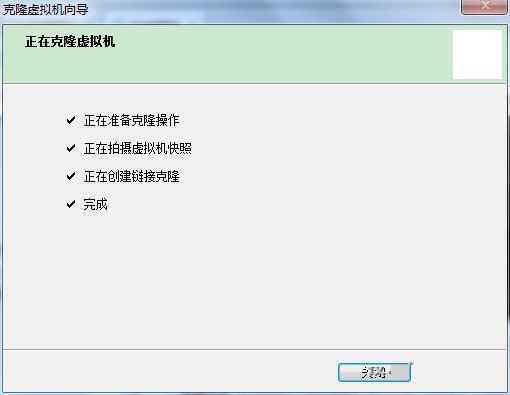
6、克隆完成,
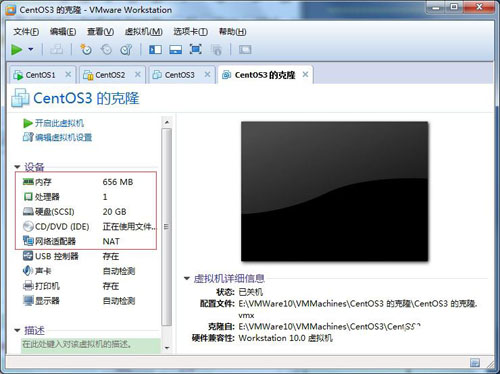
7、查看该克隆虚拟机,与宿主机完全一致!
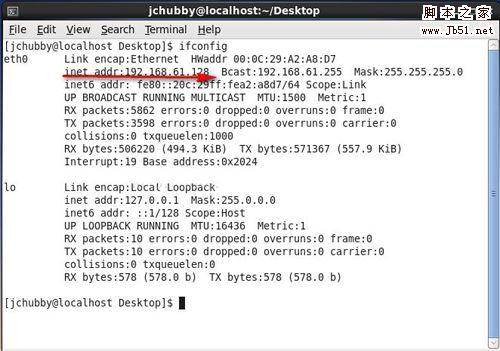
8、需要修改该克隆机的网卡信息,才可以继续使用该克隆机!
相关文章
- VMware虚拟机克隆CentOS 后网卡修改方法怎么解决呢?下面小编就为大家具体的介绍centos复制克隆改网卡的教程,需要的用户快来看看吧2016-11-21
 使用vmware虚拟机安装centos系统,默认分辨都很低,如何修改虚拟机中centos系统的分辨率呢,下面小编将为大家带来修改虚拟机中的centos系统分辨率的方法,希望能够帮助到大2017-01-22
 今天小编为大家带来的是CentOS虚拟机下的相关操作详解。希望可以帮助到大家,有需要的朋友一起去看看吧2017-01-05
- 当进不去系统,又不想重装系统的情况下,最好使用救援模式来挽回。能挽回一点是一点。虚拟机下的centos也可以进入救援模式。CentOS虚拟机如何进入救援模式?下面小编为大家2016-11-01
- 这篇文章主要介绍了虚拟机中向CentOS添加网卡无法识别的问题解决,同时作者还介绍了将CentOS7中网卡名修改为通常大家所更熟悉的eth0的方法,需要的朋友可以参考下2016-03-03
- 这篇文章主要介绍了给VMware虚拟机中的CentOS分区扩容的操作笔记,先在VMware软件中给虚拟机添加容量然后在虚拟的CentOS中操作,基于LVM,需要的朋友可以参考下2016-02-28
- 这篇文章主要介绍了CentOS在不重启的情况下为其虚拟机添加新硬盘的教程,在VPS主机管理时这种方法尤其实用,需要的朋友可以参考下2015-06-05

最新评论