

Ubuntu 怎么启用 Universe 和 Multiverse 软件源?
 我要评论
我要评论Ubuntu 是一款广受认可且声誉良好的开源操作系统,允许用户通过其庞大的软件包来定制和增强计算体验。这些软件包被整理成不同的软件源,每个软件源旨在满足各种软件许可和维护需求。

Ubuntu 的软件包存放在不同的软件源中,其中 Universe 和 Multiverse 软件源是两个重要的源。它们提供了更多的软件选择,可以帮助用户根据个人需求定制自己的操作系统。
Ubuntu 将其软件分为四个关键软件源:
- Main:默认启用,包含 Ubuntu 维护的自由和开源软件。
- Restricted:默认启用,提供设备的专有驱动程序。
- Universe:提供由社区维护的自由和开源软件,满足各种软件许可和维护需求。
- Multiverse:提供因版权或法律条款而受限的软件。
现在,用户可以根据个人需求选择适合的软件源,定制自己的 Ubuntu 操作系统啦!
了解 Universe 和 Multiverse 软件源
- Universe 软件源 是由社区维护的一个免费软件源,包含了大量的开源软件包。这些软件包未被收录在由 Ubuntu 官方维护的 Main 软件源中。尽管这些软件包是开源的,但 Ubuntu 不会为其提供更新或安全补丁,因此在使用时需要谨慎考虑。
- Multiverse 软件源 收录的是一些非自由软件,这些软件包通常有使用、修改或再分发方面的限制,并且不符合 Ubuntu 的自由开源软件理念。因此,这些软件包没有 Ubuntu 官方提供的支持或维护。用户在使用时应注意软件的许可和使用条款。
在 Ubuntu 中启用 Universe 和 Multiverse 软件源
以下是在 Ubuntu 中启用 Universe 和 Multiverse 软件源的方法,启用这两个软件源将为您提供更多的软件选择。但请注意,其中可能包含非自由软件,使用时需谨慎。😊
1、使用 Ctrl+Alt+T 快捷键打开「终端」。
2、在「终端」中运行以下命令启用 Universe 和 Multiverse 软件源:
sudo add-apt-repository universe
sudo add-apt-repository multiverse
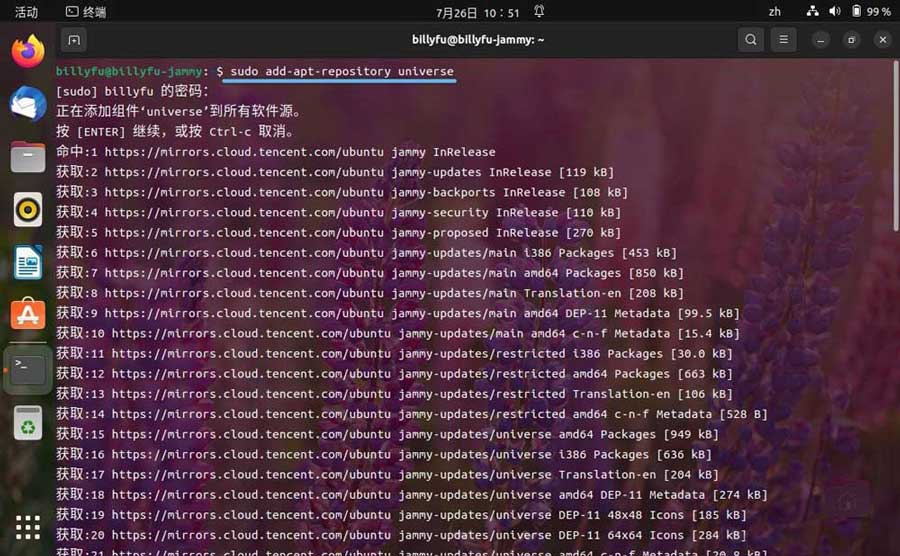
启用 Universe 软件源
3、(可选)如果命令执行失败,可能是因为未安装 software-properties-common 软件包,请运行以下命令进行安装:
sudo apt install software-properties-common
4、更新软件包列表以通知 Ubuntu 新的软件源:
sudo apt update
验证启用状态
打开「软件与更新」工具并检查「Ubuntu 软件」选项卡,可以轻松地确认 Universe 和 Multiverse 软件源是否已成功启用。如显示勾选标记,则表示这两个软件源已准备就绪,您可以开始享受更丰富的软件选择。
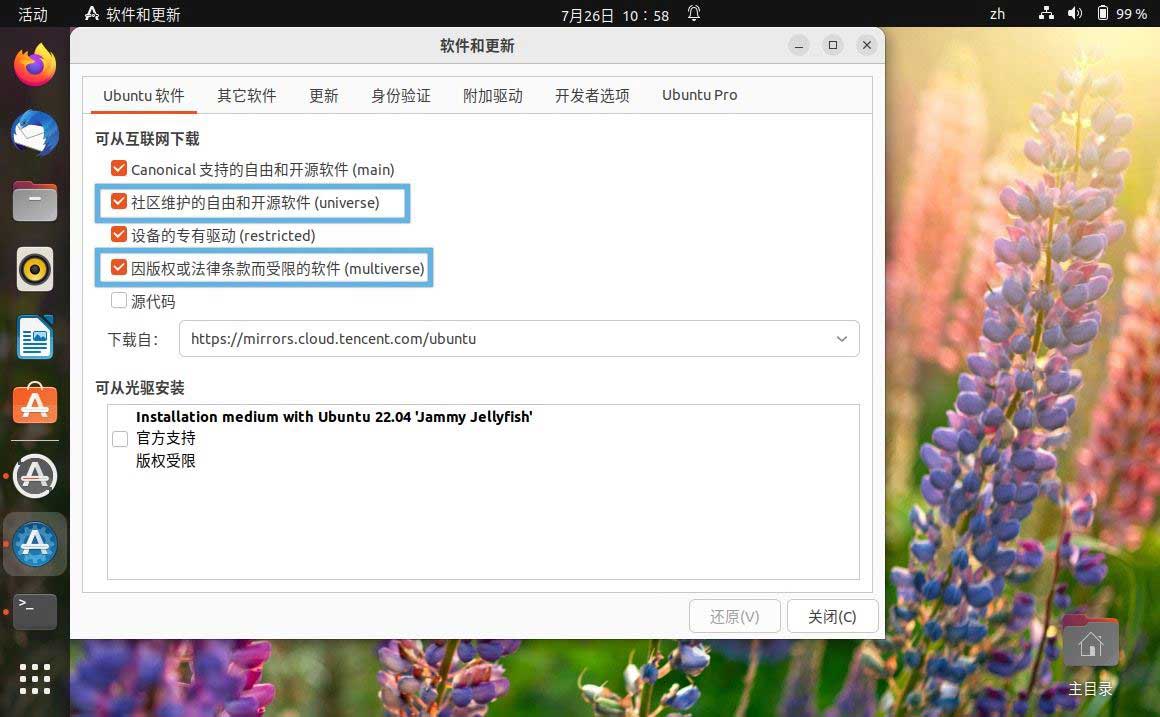
验证 Universe 和 Multiverse 软件源启用状态
常见问题及解决方法
在启用 Universe 和 Multiverse 软件源过程中,可能会遇到一些常见问题。以下是一些可能出现的问题及其解决方法:
- 软件源不可访问:如果收到无法访问某个软件源的错误提示,可以尝试在「软件与更新」设置中更改下载服务器。
- 软件包损坏:如果遇到软件包损坏问题,可以尝试执行
sudo apt-get install -f命令来修复该问题。 - 缺少发行版文件:该错误通常表示所连接的服务器上没有某个版本的 Ubuntu 软件包。该问题与「软件源不可访问」类似,更改下载服务器应该可以解决这个问题。
Ubuntu 的 Universe 和 Multiverse 软件源为用户提供了丰富的额外软件资源。了解如何启用它们是管理和定制 Ubuntu 使用体验的关键技能。虽然它们能够显著扩展软件的可用范围,但需要注意的是它们并不受 Ubuntu 官方支持或维护,在使用时请谨慎审查软件的许可和使用条款。
相关文章
Ubuntu怎么安装vscode? Ubuntu下vscode安装调试图文教程
在Ubuntu系统下配置Visual Studio Code(VSCode)主要涉及安装VSCode、安装必要的插件以及进行一些基本的设置,以下是一个详细的步骤指南2024-12-25
Ubuntu 下载和安装 VMware Workstation Pro 免费版详细图文教程
VMware Workstation Pro 是一款强大的虚拟化软件,在Ubuntu上安装VMware Workstation Pro,可以按照以下步骤进行2024-12-21
全新体验即将来临! Ubuntu 25.04将搭载Linux 6.14内核
近日Ubuntu官方论坛上发布了一则重要消息,透露Ubuntu 25.04版本将采用Linux 6.14内核,这一决定标志着Ubuntu在内核更新策略上的重大转变2024-12-15
怎么删除Ubuntu老旧无用的Linux内核文件? 这下grub菜单看起来清爽多了
使用Ubuntu一段时间后,就会发觉由于自动升级,系统里安装了很多内核,像我,竟然安装了下面那么多,这个造成了漫长的启动列表,必须删掉一些不用的,下面我们就来看看详细操2025-05-08手把手教你在Ubuntu 24.04 LTS 上安装 Cinnamon 桌面环境
好消息! Canonical 发布了最新的操作系统 Ubuntu 24.04,代号为 Noble Numbat,这是一个 LTS (长期支持)版本,意味着我们将获得未来 长达 5 年更新和支持,下面我们就来看看2024-12-09如何在 Ubuntu 中删除多余内核? 3种ubuntu卸载内核的技巧
发现Ubuntu里有俩内核,真是有点烦人,于是我决定教大家怎么删除那些多余的内核,让系统更清爽2024-12-04
如何在Ubuntu中安装LinuxMainline主线内核? 手动安装Linux内核方法
主线内核是由 Linux 内核社区维护和发布的 Linux 内核版本,Ubuntu 并不提供官方支持,该怎么手动安装呢?详细请看下文介绍2024-12-04
Ubuntu零基础入门到精通:Ubuntu存储和磁盘空间管理指南
存储设备和分区管理是任何操作系统中都不可或缺的一部分,合理地管理分区,可以让你更高效地利用磁盘空间,保护数据的安全性,并简化备份和恢复的过程2024-12-04
Ubuntu系统磁盘空间不足? 7 种简单方法释放和清理Ubuntu磁盘空间
Ubuntu系统清理磁盘空间是一个常见的维护任务,可以帮助提升系统性能和释放宝贵的存储空间,下面我们就来看看详细教程2024-12-04
Ubuntu怎么启用虚拟桌面功能? Ubuntu工作空间解决方案
工作空间是 Ubuntu 提供的虚拟桌面功能,不同于将所有窗口混合地放置在同一屏幕上,可以将多个窗口放置在不同的 Ubuntu 工作空间中,下面我们就来看看使用方法2024-11-20
最新评论