

如何在Ubuntu上安装NVIDIA显卡驱动? Ubuntu安装英伟达显卡驱动教程
 我要评论
我要评论对于使用NVIDIA显卡的Ubuntu用户来说,正确安装显卡驱动是获得最佳图形性能的关键。与Windows系统不同,Linux系统通常不会自动安装专有显卡驱动。本文将详细介绍在Ubuntu系统上安装NVIDIA显卡驱动的多种方法,帮助用户根据自身情况选择最适合的安装方式。
1、禁用BIOS中的secure boot
我的主板禁用不了secure boot模式,只有custom和standard两种模式,所以我在安装驱动时出现了一些问题,下面记录了我是如何解决的。如果可以禁用,我建议直接打开ubuntu的“软件和更新”,然后点击附加驱动,里面可以看到很多适合自己电脑的驱动。这时你只需要禁用nouveau,然后在附加驱动界面安装完驱动重启即可。很多帖子有关闭各种图形界面,弄各种配置的,我觉得都不需要,可以看看帖子日期,那些都是好几年前的安装方法了,会比较麻烦。如果你也出现了在“软件和更新”安装驱动失败,可以参考下面的方法。(我的配置:ubuntu系统20.0.4,显卡:NVIDIA GeForce RTX 4090)
2、禁用nouveau
(1)创建文件
sudo gedit /etc/modprobe.d/blacklist-nouveau.conf
(2)在文件内编辑:
blacklist nouveau
options nouveau modeset=0
(3) 执行如下命令使禁用生效,重启电脑。
sudo update-initramfs -u
sudo reboot
(4)验证是否禁用成功,如果没有输出则说明禁用成功。
lsmod | grep nouveau
3、安装驱动
很多人是打开ubuntu的“软件和更新”,然后点击附加驱动,可以看到里面有很多驱动可以安装,但是我使用这个方法安装失败了。我个人认为安装失败的原因和secure boot有关,图中显示我已经使用了535版本驱动。

安装重启后我在终端输入:nvidia-smi,输出结果为:

所以我使用终端程序指令进行驱动的安装。以下步骤是在你完成2.禁用nouveau的前提下。
(1)更新软件包存储库
sudo apt update
sudo apt upgrade

在使用命令sudo apt upgrade时出现的窗口,原因是配置UEFI安全启动时出现问题,为了使第三方驱动程序能够与UEFI安全启动一起工作,需要进行额外的配置。这里点击确定,然后进行密码的配置(必须8位数以上)。密码一定要记住,后面要用的。下面是配置结果:

这段日志显示 NVIDIA 驱动程序模块正在通过 DKMS 针对内核版本 5.15.0-131-generic 进行构建和签名。整个过程包括应用补丁、编译模块以及对模块进行签名,以确保它们可以在当前系统上正常运行。因为我之前安装失败了,所以要卸载之前驱动,第一次安装的可以省略这个步骤。
sudo apt-get remove --purge nvidia*
sudo apt autoremove
(2)搜索 Nvidia 驱动程序,下面显示的都是适合GPU的驱动,按需求安装,建议不要安装带server和open的。
apt search nvidia-driver

(3)安装驱动: 我这里还是选择安装535版本的。
sudo apt install nvidia-driver-535
(4)重启
sudo reboot
(5)重启后,我们会进入MOK管理界面,MOK用于允许第三方驱动程序在启用了UEFI安全启动的系统上运行。这里我们要选择:Enroll MOK。(Enroll MOK - 注册新的MOK,这通常需要您输入之前设置的密码来确认您是授权用户,这里说的密码就是上面我们设置的密码了)

选择Enroll MOK,接着选择Continue,选择YES,输入秘密后,选择Reboot。

(6)重启后进入Ubuntu系统,然后输入:
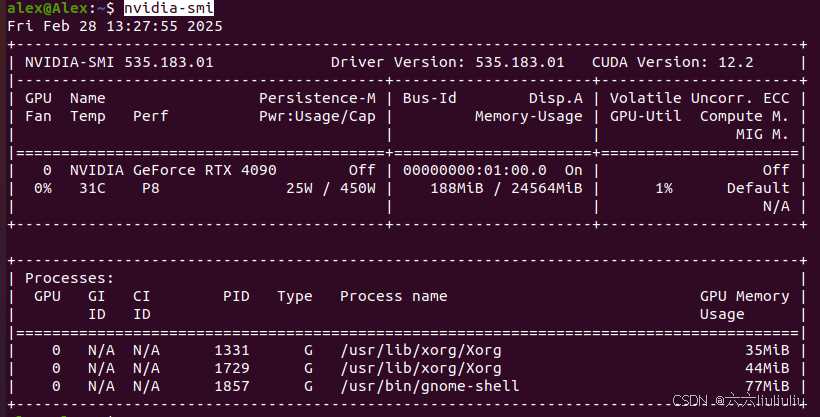
nvidia-smi
有以下输出代表驱动安装成功。
相关文章

ubuntu16.04如何部署dify? 在Linux上安装部署Dify的技巧
随着云计算和容器技术的快速发展,Docker已经成为现代软件开发和部署的重要工具之一,Dify作为一款优秀的云原生应用,通过Docker容器化部署可以带来更高的灵活性和可扩展性2025-05-13- Dify支持自动化执行、日志记录和结果管理,适用于数据处理、模型训练和部署等场景,今天我们就来看看ubuntu系统中使用官方操作命令升级Dify的方法2025-05-13
ubuntu如何部署Dify以及安装Docker? Dify安装部署指南
Dify 是一个开源的大模型应用开发平台,允许用户快速构建和部署基于大语言模型的应用,ubuntu如何部署Dify呢?详细请看下文介绍2025-05-13- ollama下载和安装都比较简单,容易上手操作,但在ubuntu系统中下载ollama并且修改ollama中模型的保存路径设置起来比较麻烦,详细请看下文介绍2025-05-13
Rust 组件全面上位! Ubuntu 25.10 将全面采用基于Rust 的 sudo-rs
anonical宣布自 Ubuntu 25.10 发行版开始,取代原有的 sudo,默认使用基于 Rust 的内存安全工具 sudo-rs,并计划在 Ubuntu 26.04 LTS版本中进一步部署推广2025-05-13新特性抢先看! Ubuntu 25.04 Beta 发布:Linux 6.14 内核
Canonical公司近日发布了Ubuntu 25.04 Beta版,这一版本被赋予了一个活泼的代号——“Plucky Puffin”(勇敢的海雀),据悉,正式的稳定版预计将在2025年4月17日与广大用户2025-03-29如何让 Ubuntu 居中显示窗口? 3种方法实现Ubuntu窗口居中显示
个人习惯不管打开终端窗口还是文件管理器窗口,都希望居中显示,不太喜欢Linux下自动随意的摆放位置,下面我们就来看看详细设置方法2025-03-11
Ubuntu 24.04.2 LTS 正式发布: 带来全新硬件支持启用堆栈HWE
buntu 24.04 LTS 的第 2 个小版本Ubuntu 24.04.2 LTS 正式发布,出了修复漏洞以外,它还带来了全新的硬件支持启用堆栈(HWE),让系统性能和硬件兼容性更上一层楼2025-02-25怎么关闭Ubuntu无人值守升级? Ubuntu禁止自动更新的技巧
Ubuntu Linux系统禁止自动更新的时候,提示“无人值守升级在关机期间,请不要关闭计算机进程”,该怎么解决这个问题?详细请看下文介绍2025-01-20
如何配置Ubuntu无人值守升级? 手动操作实现Ubuntu自动升级技巧
无人值守升级是一个用于自动更新 Debian 和 Ubuntu 系统的开源项目,该项目的主要目的是确保系统能够定期自动安装安全更新,从而保持系统的安全性和稳定性2025-01-20
最新评论