

Win8技巧之Windows 8本地账户和微软账号切换
 我要评论
我要评论故障现象:
Windows 8 如何在本地账户和微软账号之间切换
解决方案:
首先,将鼠标移动到桌面的右上角或者右下角,在超级菜单中选择“设置”,如下图所示:

Windows 8本地账户和微软账号切换
在弹出的菜单中选择“更改电脑设置”,如下图 :

在打开的“电脑设置”中,在左面的大类中选择“用户”,后选择“切换到Microsoft账户”;可参考下图顺序A-B

在新打开的界面中输入您的Microsoft账户,输入完成后点击“下一步”,可参考下图进行操作。
注:如果没有Microsoft账户,可以参照下图“A”中位置创建一个新的Microsoft账户

稍等片刻后会出现如下图的情况,请输入您的密码,并检查账号密码是否匹配,输入好后点击“下一步”;

稍等片刻则链接成功,我们选择“完成”。
请注意:当切换到Microsoft账户后,每次开机则需要输入您设置的Microsoft账户密码才能登录,使用本地账户设置的密码无法登录系统。

耐心等待设置完成即可。

下面来说一下如何将Microsoft账户切换成本地账户,依旧打开“电脑设置-用户”,如下图所示,选择“切换到本地账户”

输入已经登录的Microsoft密码后点击“下一步”,如下图所示:

在此设置断开Microsoft账户后的本地账户名,设置好后点击“下一步”,下图可作为参考。

当出现下图情况后请选择“注销并完成”,系统会进行相关设置,然后注销,我们要做的只有等待注销后重新登陆用户即可。
请注意:当从Microsoft账户切换到本地账户后,每次开机则需要输入您设置的本地账户密码(如果设置)才能登录,使用原先Microsoft账号的密码无法登录系统。


相关文章
Win8.1系统切换使用Administrator提示“无法使用内置管理员账户打开程
win8.1系统切换使用Administrator时提示”无法使用内置管理员账户打开程序。请使用其他账户登陆,然后再试一次“,这是怎么回事呢?这种情况怎么办呢?本文将提供Win8.1系2016-03-04- 在最新的Win8/Win8.1系统中,切换账户变得更为简单,无需注销或者重启电脑,即可快速切换Win8.1的登录账户,具体操作如下2014-04-09
- 在最新的 Win8/Win8.1系统中,切换账户变得更为简单,无需注销或者重启电脑,即可一键切换快速切换Win8.1的登录账户,下面是具体的操作步骤,感兴趣的朋友可以参考下2014-01-07
- 在不需要注销当前账户的情况下,win8.1系统如何实现快速更换账户?在最新的Win8/Win8.1系统中,切换账户变得更为简单,无需注销或者重启电脑,即可快速切换Win8.1的登录账2014-01-03
win8.1怎么切换账户?Win8.1系统切换本地账户方法详细教程介绍
对于win8.1系统的账户登录问题,有不少朋友们希望可以切换到本地账户登录,但有不少新手朋友不知道Win8.1怎么切换本地账户,不用担心,本教程将为大家介绍详细的操作方法和2013-12-17- 很多新手朋友都不知道Win8.1如何从微软账户切换为本地账户,下面有个不错的方法,感兴趣的朋友可以参考下2013-12-16
Win8.1系统下从Microsoft账号切换为本地账户的方法图解
今天给大家图文并茂的演示Windows 8.1系统下如何从Microsoft账号切换为本地账户2013-10-24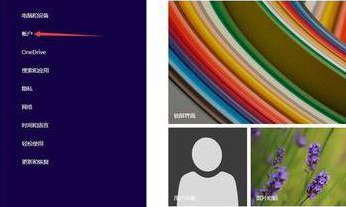 win8microsoft账户切换的时候经常会发现切换失败,这该如何解决呢?下面小编给大家带来了解决win8 microsoft账户切换失败问题,感兴趣的的朋友跟随小编一起看看吧2019-09-11
最新评论