

Win8.1桌面路径如何修改?想减少桌面文件数量提高开关机速度
 我要评论
我要评论本文将以Win8.1系统为例,教大家如何修改Win8.1桌面文件路径,此方法同样适合Win8.1以下操作系统。
对于经常喜欢在电脑桌面上放置文件的电脑用户来说,最佳的一个优化方案是将桌面文件路径转移到其他盘,这主要是由于桌面文件如果太多,会影响电脑的开关机速度。这主要由于桌面文件默认是放置在系统盘,每次开关机都会扫描到,因此对于经常喜欢在桌面放置文件的同学来说,不放试试修改桌面文件路径到其他非系统盘。以下小编为大家详细分享下Win8.1桌面路径怎么修改教程。

Win8.1桌面路径怎么修改 Win8/8.1修改桌面文件路径方法
第一步:首先从Win8.1传统桌面进入“这台电脑(计算机),如下图所示:

进入Win8.1这台电脑
第二步:进入这台电脑后,我们再进入系统C盘,然后依次进入“用户”、系统账号文件夹,然后在里面找到“桌面”文件夹。并右键点击,然后选择属性,如下图所示:
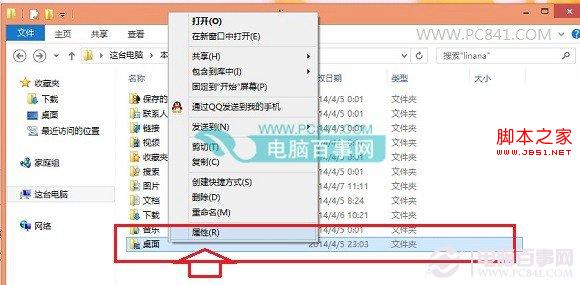
选择桌面文件属性
第三步:进入桌面属性后,我们再切换到“位置”选项卡,然后再点击底部的“移动”,如下图所示:
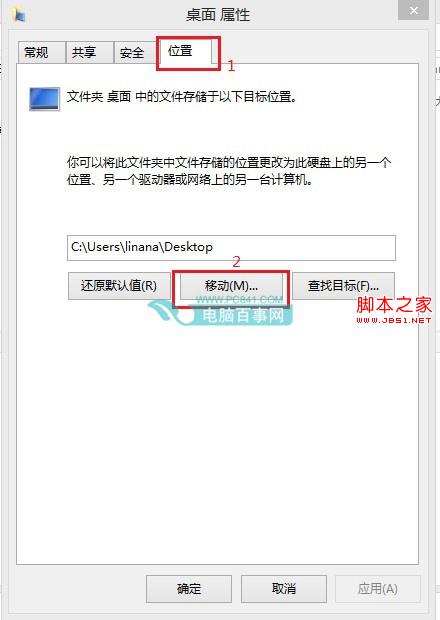
移动桌面文件夹位置操作
第四步:之后会弹出需要移动到其他的桌面文件夹位置,比如我们可以移动到E盘(当然也可以使D盘或者其他非系统盘均可),那么就再E盘创建一个桌面文件夹,并选中,如下图所示:
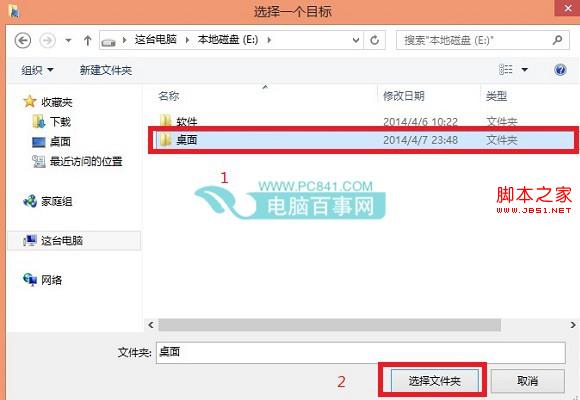
选择需要移动新的桌面文件夹位置
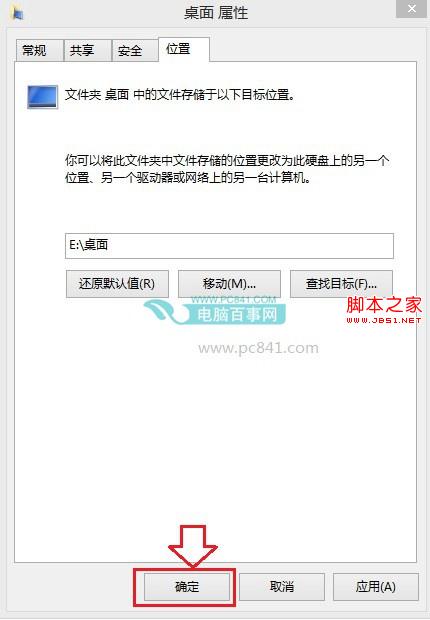
选择确定将桌面文件夹放置在E盘的桌面文件夹后,再点击底部的“确定”即可。
第五步:上面点击确定会,会弹出一个移动文件夹提示对话框,主要确认你是否要将所有文件从原位置移动到新位置,这里我们点击底部的“是”即可,如下图所示:
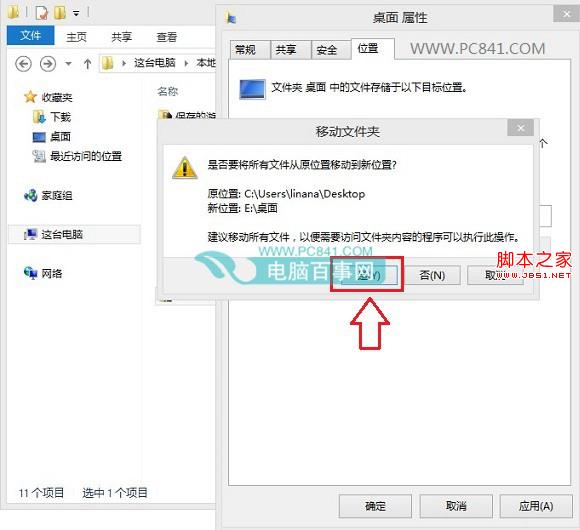
修改完成
至此我们就成功的完成了Win8.1桌面文件夹路径的修改了,后期再桌面创建的文件将都是E盘上的文件了。
此Win8.1桌面路径修改方法,同样适合Win8/Win7以及XP系统,感兴趣的朋友,不放试试。另外通过修改注册表也可以实现桌面文件路径的修改,不过修改注册表比较容易出错,因此不建议采纳,对修改注册表方式有兴趣的朋友,可以阅读下:如何让桌面路径更改。
相关文章

Win8.1 KB5021294补丁月度更新汇总!(附完整更新日志)
微软已向用户发布了Win8.1月度更新汇总,补丁为KB5021294,下文为大家带来了详细的更新介绍,需要的朋友一起看看吧2022-12-15
微软警告:Win8.1系统即将停止支持,将很快弹窗提醒,建议购买 Win11/1
6月24日消息,据报道,微软正准备开展行动,通知Windows8.1用户关于该产品的停止支持日期,下面随小编一起来看看吧2022-06-24 这篇文章主要介绍了win8系统怎么加密文件?win8系统加密文件详细操作方法的相关资料,需要的朋友可以参考下本文详细内容介绍2022-06-13
win8系统如何设置开机密码?Win8系统设置开机密码操作教程
这篇文章主要介绍了win8系统如何设置开机密码?Win8系统设置开机密码操作教程的相关资料,需要的朋友可以参考下本文详细内容介绍2022-06-13 这篇文章主要介绍了Win8系统在后台运行打印机程序操作教程的相关资料,需要的朋友可以参考下本文详细内容介绍2022-06-13
Win8系统安全证书过期怎么办?Win8系统安全证书过期的解决方法
这篇文章主要介绍了Win8系统安全证书过期怎么办?Win8系统安全证书过期的解决方法的相关资料,需要的朋友可以参考下本文详细内容介绍2022-06-13 如何解决Win10浏览器打不开网页但能上网?最近很多用户向小编反应升级了win10系统之后在下载软件或者打开第三方网页的时候会出现病毒误报,该怎么办呢?跟随小编来看看吧2020-12-31
 Win8临时文件夹如何修改路径?Win8临时文件夹文件过多会影响速度,我们可以通过修改文件路径很好的解决这一问题,下面让我们来看看如何修改2020-12-22
 Win8系统如何设置鼠标左右键互换?最近很多小伙伴向小编咨询关于Win8系统设置鼠标左右键互换的问题,下面就跟随小编一起学习吧2020-12-11
 Win8系统怎么关闭系统还原?最近很多win8系统的用户向小编咨询想要关闭系统还原,不知道如何操作,不妨我们一起来看看下文的教程吧2020-12-09


最新评论