

Win8.1开机自动联网效果怎么实现 Win8.1系统自动宽带连接设置教程图解
 我要评论
我要评论最近有网友“欢乐”问小编这样一个问题:Win8.1怎么开机自动联网?对于此问题,笔者让其参考下之前脚本之家的一篇Win7开机宽带自动连接方法。不过不久,网友称Win7的方法与Win8.1不一样,并且在百度搜索了下,也找到一些详细的Win8.1自动宽带连接设置教程,基于此,还是为大家奉上Win8.1开机自动宽带连接详细教程吧,可以说,笔者这篇文章,是目前网上最详细的教程。

Win8.1怎么开机自动联网?Win8.1自动宽带连接设置详细教程
以下设置需要建立在之前已经创建了宽带连接,并设置拨号账号与密码的前提下,如果您的Win8.1电脑还没有创建宽带连接,请先完成创建,具体教程:Win8.1宽带连接在哪? Win8.1创建宽带连接方法步骤。
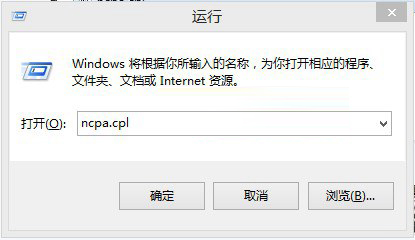
一、首先使用 Windows + R组合快捷键打开运行对话框,然后键入命令:ncpa.cpl 如下图所示:
二、完成以上命令键入后,点击底部的确定,即可打开“网络连接”,然后在网络连接中,找到宽带连接,在其名称上,点击鼠标右键,然后选择“创建快捷键方式”,之后会提示您是否在桌面创建宽带连接方式,这里我们点击是即可,如下图所示:
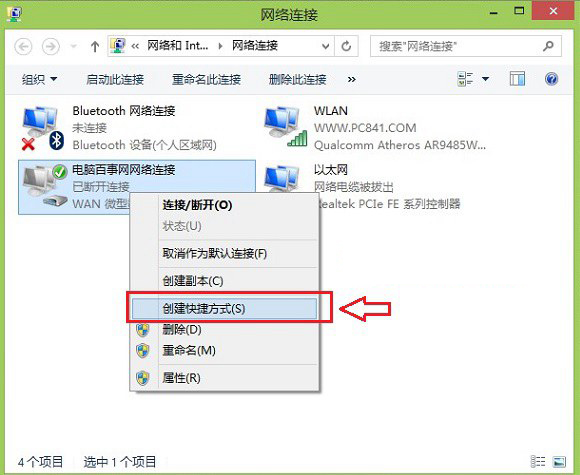
创建宽带连接桌面快捷键方式
三、创建完桌面宽带连接之后,我们从桌面,点击“这台电脑”进入计算机,然后在地址栏粘贴上:C:\ProgramData\Microsoft\Windows\Start Menu\Programs\StartUp 如下图所示:
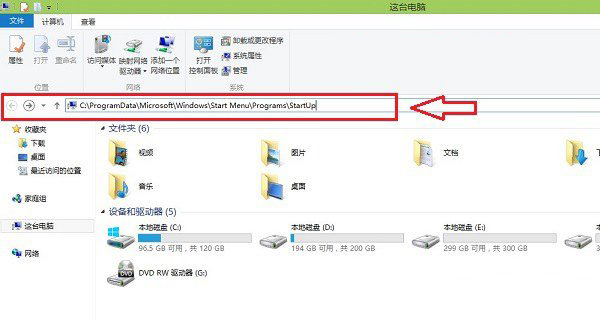
快速打开Win8.1启动文件夹
注:上面路径中的C代表Win8.1系统默认安装在C盘,如果您的系统,安装在D盘或者其他盘,请将C改成其他盘符即可。
然后我们按回车键,即可打开Win8.1启动文件夹了,如下图所示:
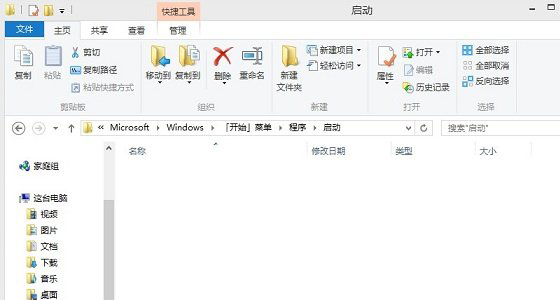
Win8.1自动宽带连接设置方法
四、最后我们复制在桌面上创建的Win8.1宽带连接快捷键,然后粘贴到Win8.1启动文件夹即可,如下图所示:
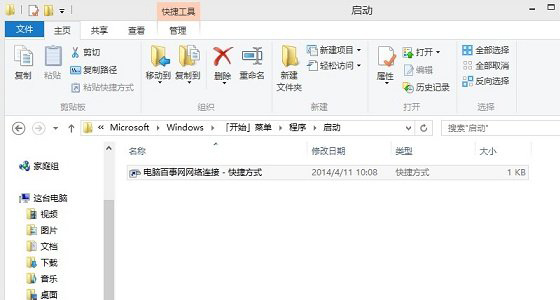
通过以上步骤设置,我们就成功完成了win8.1自动宽带连接设置了。总体来说,Win8.1设置自动宽带连接比Win7要难一些,主要在于Win8.1没有了传统的开始菜单,导致不少朋友找不到Win8.1开机启动文件夹。
相关文章
win8/win10系统宽带连接提示错误619怎么办 宽带连接提示错误619的解决
大部分的用户选择拨号连接宽带,在连接宽带过程中经常会出现各种问题,而win8/win10系统宽带连接时提示错误619怎么办呢?本文将提供宽带连接提示错误619的解决方法供大家了2015-11-24- 这篇文章主要介绍了Win8系统下宽带连接提示651错误的解决方法,651报错原因多为网络连接硬件设备或驱动异常导致,本文就讲解了它的排查步骤,需要的朋友可以参考下2015-03-31
- 当Win8.1进行宽带连接后,会自动打开Bing网页,这让用户不胜反感,解决这个问题的方法有多种,注册表即本地组策略编辑器,看完本文后根据自己需要自由选择吧2015-01-04
- 宽带连接错误720是不能建立远程计算机连接的错误,且不同的系统解决的方法也不同,下面与大家分享下Win8宽带连接错误720的解决方法2014-12-25
- 错误651是网络的问题,可能是猫与电脑之间的连线问题,也可能是网络供应商机房的问题,下面与大家分享下关于这个问题的解决方法2014-12-25
- 正常情况下,Win8会在开机后手动点击宽带才能进行联网,有些用户感觉就很麻烦,设想如果开机之后自动联网的情景,相信用户更愿意选择后者,下面将经验与大家分享下2014-10-23
- Windows8宽带自动链接拨号时每次都要输入密码,如何解决win8宽带连接不能保存密码问题,让Win8宽带自动连接呢?下面有个不错的方法,为此而烦恼的朋友可以参考下2014-07-17
- 用户在使用本地宽带连接上网的时候,经常会遇到拨号651错误提示,只有反复拨号连接才能连接到网络,针对这个问题,下面为大家介绍个临时解决方法2014-04-09
Win8.1系统中的宽带连接在哪里 Win8.1创建宽带连接方法步骤图解
Win8.1系统的桌面相当简洁,只有一个回收站和这台电脑两个可选操作,但是对于多数电脑用户来说,我们最想要的就是连接宽带上网。那么Win8.1宽带连接在哪? 又该如何为新的Wi2014-04-09- 最近有网友反映win8系统连接宽带提示错误628的问题,这是怎么回事呢?这种情况怎么办呢?本文将提供win8系统宽带连接提示错误628代码的故障分析及解决方法供大家了解,希望2015-12-21
最新评论