

Win8.1系统中使用画图工具调整图片大小的方法图文详解
发布时间:2014-05-23 10:53:49 作者:佚名  我要评论
我要评论
我要评论Windows8.1的画图工具不但具有画图功能还可以对图片进行大小调整、改变图片格式、涂鸦等,本文主要为大家介绍win8.1如何使用画图工具对图片进行大小的调整,需要的朋友们可以借鉴一下
在网上找到的一些图片或自己拍摄的图片,当我们要使用这些图片时发现图片过大不适合用,这时我们就要对图片的大小进行调整,那我们怎样才能使图片调整成适合使用的大小呢,下面小编就教大家使用Win8.1画图工具调整图片大小。
操作步骤如下
第一步:打开要调整大小的图片,在打开的图片中可以看到图片大小为“867*700”
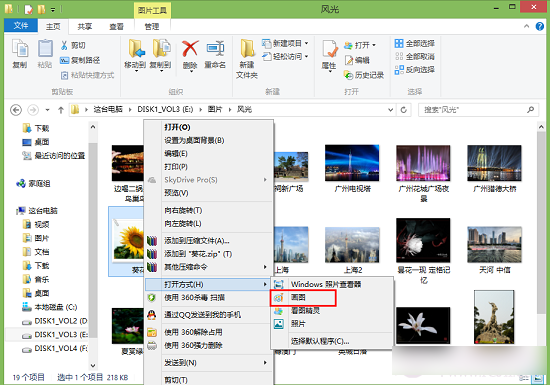
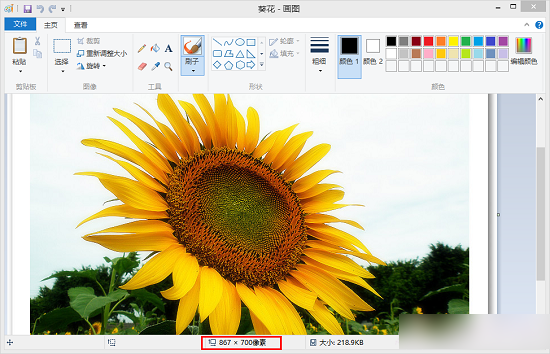
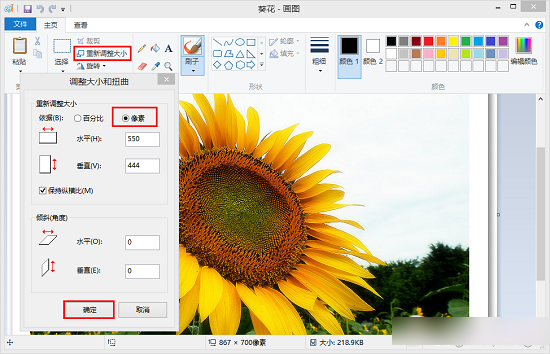
第二步:点击左上角“重新调整大小”选项在弹出的窗口中选择“像素”下面“水平”“垂直”分别输入我们要调整的尺寸,确定
第三步:查看调整大小后的图片,保存即可。
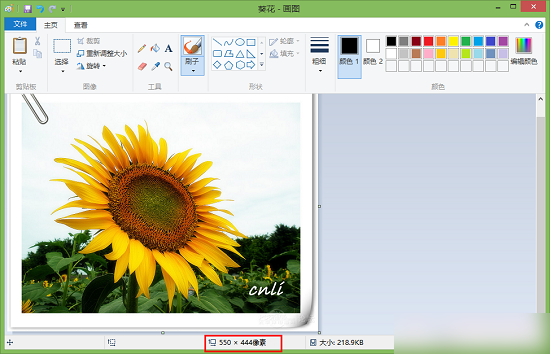
使用使用Win8.1画图工具调整图片大小,非常方便,不用下载图片工具,少了安装,省了磁盘空间,办到了我们的需求。
相关文章
- 昨天,微软正式发布免费版Win8.1,承诺“无偿”提供给OEM厂商预装新机器。不过免费版Win8.1硬件怎么样?有兴趣的朋友可以看看下面的介绍2014-05-26
- Windows8.1的画图工具不但可以画图还可以对图片进行大小调整、改变图片格式、涂鸦等。本文主要为大家介绍win8.1画图工具的查看图片功能2014-05-23
自己安装的主题文件在哪?快速定位win8自行安装主题文件的位置
很多时候用户都是自己下载喜欢的主题,我们都能很快的找到win8系统默认主题位置,主题文件究竟是被安装到了哪里呢?下面与大家分享下2014-05-22- win8系统没有了一键进入安全模式的功能,那么我们要怎样把安全模式改为自动的相互切换呢?本文要为大家讲解的也是这个问题2014-05-22
- 在win8.1系统中,LOL游戏像是病毒一样,完全被隔绝不能使用,尤其是64位的win8.1系统,那么该如何解决呢?下面与大家分享下2014-05-22
Win8.1系统怎么设置护眼色 使用魔方工具设置win8.1护眼颜色方法图解
win8.1系统中没有设置系统颜色这一项功能,那么我们如何设置一个护眼色呢?本文介绍的方法是使用魔方工具来设置护眼颜色方法,需要的朋友可以看一下具体的Win8.1设置护眼色2014-05-22- 对于Win7、Win8、Win8.1用户来说,重启系统很简单。如果你遇到上面三种情况时,重启系统反而特别困难,尤其系统未响应时2014-05-21
- 对于普通用户来说,最关心的是WinSxS文件夹为何持续变大?实际上,WinSxS文件夹具体功能为组件存储,里面存储了Windows重要组件功能,如何查看Win8.1 WinSxS文件夹实际大小2014-05-21
Win7和Win8并存时如何设置Windows7为默认启动项
使用windows7和windows8双系统。那么要把以前的Windows7版本设置为默认启动项,该怎么修改呢?下面有个不错的教程,大家可以不妨尝试操作下2014-05-21- 我们每次用完电脑,系统中都会存在一些垃圾,所谓积少成多,慢慢的电脑就卡起来了,很多使用win8.1系统的用户不知道该如何清理系统垃圾,本文就为大家介绍win8.1系统垃圾清2014-05-21
最新评论