

Win8系统中不得不知的动态磁贴小知识充分利用可丰富电脑界面
发布时间:2014-07-14 17:11:07 作者:佚名  我要评论
我要评论
我要评论Win8系统中那些大大小小的方块特别的吸引人,大家不要小看这些方块的作用哦,这就是我们日常所说的磁贴,下面就为大家介绍下这些可爱的磁贴方块
相信很多人第一次使用Win8系统的时候,总会觉得各种不喜欢,虽然其屏幕界面很是精美,那些大大小小的方块特别的吸引人,大家不要小看这些方块的作用哦,这些方块便是我们日常所说的磁贴,今天我们就一起来认识下这些可爱的磁贴方块吧。
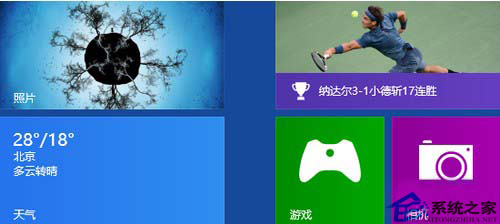
每当我们安装Win8应用之后,就可以把它固定到开始屏幕上来形成动态磁贴。既然是动态磁贴,顾名思义它是可以动的。动态磁贴的妙处就在于即使我们不打开应用,也可以通过动态磁贴看到最新的内容。

比如天气应用,就算我们不进入应用,也能看到当天的天气情况。邮件应用也是,有了新邮件之后在动态磁贴上就会有提示,而且能显示部分邮件的文本内容。最明显的要数新闻应用,我们可以直接在动态磁贴上看到最新的图文消息。
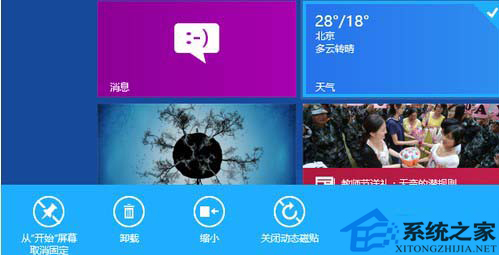
那么要如何启用动态磁贴呢?其实非常简单。我们右键点击磁贴,在下方弹出的菜单中有一个“启用/关闭动态磁贴”的按钮。当然前提是该应用支持动态磁贴,不过目前大部分Win8应用都支持这一功能,而且是默认开启的。
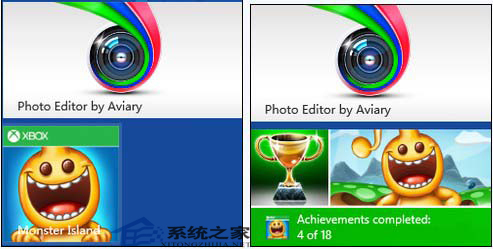
有一点我们也介绍一下,那就是在两种尺寸的动态磁贴下显示的内容可能还会有所差别,甚至有的应用在大尺寸或小尺寸下才会显示动态磁贴,所以需要根据具体情况选择合适的此贴尺寸。
希望通过我们本文对磁贴的详细介绍,大家能认识到这些小方块的作用,充分认识这些可爱的方块动态磁贴,能充分地使用这一功能来丰富自己电脑的界面,还能为大家提供方便呢。
相关文章
- 很多用户在升级win10之后,发现在任务栏中,并不经常使用时钟,所以想要删除它,那么Win10任务栏如何自定义删除时钟?下面小编就为大家详细介绍一下,一起来看看吧2015-09-22
- 新的不一定是最好的,Win10最新版增加了全新的时钟样式,如果你不习惯可以开启旧版托盘时钟继续使用,下面是具体的操作步骤2015-04-20
- Win10 9926预览版让用户惊喜发现全新的UI设计,Build 9926新时间托盘功能还未全面,但我们仍可以通过解锁看到这个新的界面设计,下面是具体的操作步骤2015-04-20
- Win10 预览版10056怎么启用旧版系统托盘时钟?之前介绍Win10 预览版10056时钟样式发生了改变,但是怎么在win10最新预览版启用旧版系统托盘时钟?下面我们一起来看看2015-04-13
- Win10 9926预览版有着全新的UI设计,比如应用商店等,时间托盘功能还未全面,不过可以通过解锁看到这个新的界面设计,下面将解锁步骤与大家分析下2015-01-28
Win10 Build 9926中全新的时钟托盘UI怎么设置?
昨天最新版本的Win10 Build 9926已经提供下载,但是新系统的时钟日历显示款式该怎么设置呢?下面分享Win10 Build 9926时钟托盘UI的设置方法,需要的朋友可以参考下2015-01-25- Win10预览版闹钟怎么设置?Windows 从 8 开始有了闹钟应用,在 10 build 9926 中成为 Modern APP(现代应用),在桌面上也能用了。在提供闹钟功能的同时,还有世界时间、计2015-02-02
- Win10 10547预览版即将迎来超大尺寸动态磁贴,在向Insider用户推送的Windows10预览版10547中,微软对开始菜单磁贴组进行了调整,允许一组磁贴中并排显示四个中等尺寸动态磁2015-09-23
最新Win10 Mobile越狱破解 开始屏幕可展示多达80列动态磁贴
大家还记得曾经外媒MSMobile.pl给出的图示例,是7排小型动态磁贴,如果支持8个,那么最终可以显示两个最长宽度的动态磁贴,相挨着排列,而现在最新Win10 Mobile越狱破解,2015-09-18- win10怎样关闭动态磁贴中的滚动更新消息?动态磁贴很实用,可以动态的显示更新消息和内容,而不用进入到应用里查看,但有时候多了就显得眼花,怎样关闭动态磁贴呢?下面我2015-06-25
最新评论