

Win8实现一登录就自动连接ADSL不用每次手动
 我要评论
我要评论Win8实现一登录就自动连接ADSL的方法如下:
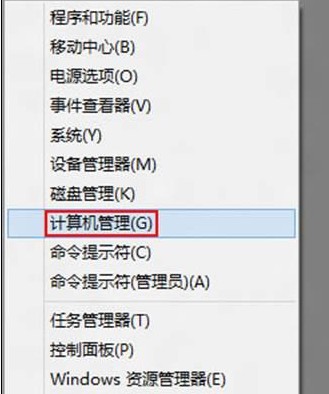
1、在Metro或传统桌面下,按键盘的“Win+X”组合热键调出快捷菜单,使用鼠标左键单击“计算机管理(G)”。
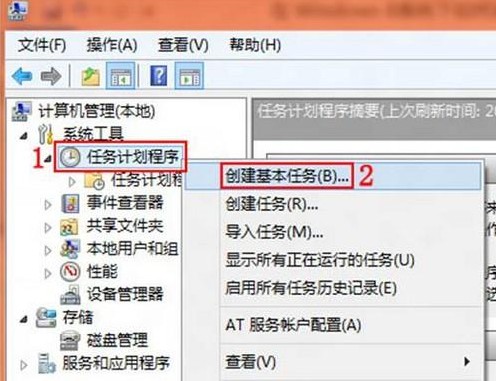
2、在弹出的计算机管理窗口,使用鼠标左键单击左侧的“任务计划程序”使其为选中状态,然后再点击鼠标右键弹出菜单并选择“创建基本任务(B)…”。
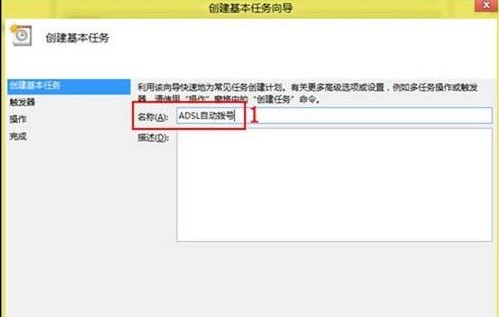
3、在弹出的创建基本任务向导对话框中,在下图标注“1”处键入任务名称如:ADSL自动拨号,然后点击标注“2”处的“下一步(N)>”按钮。
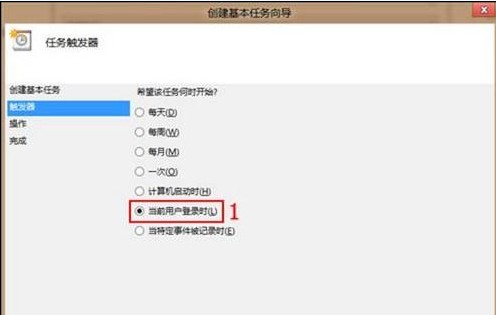
4、在任务触发器设置界面,选择如下图标注“1”处的“当前用户登录时(L)”,再点击标注“2”处的“下一步(N)>”按钮。
5、在操作设置界面,选择如下图标注“1”处的“启动程序(T)”,然后点击标注“2”处的“下一步(N)>”按钮。

6、在启动程序或脚本设置界面,在标注“1”位置处键入“rasdial ADSL 075500813105@163.gd CNWHTHJK”,然后在标注“2”处点击“下一步(N)>”按钮。
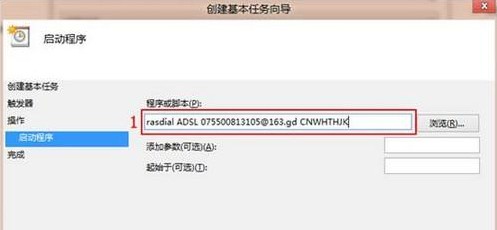
注意:ADSL是已创建好的拨号连接名称,不受大小写影响。具体需根据实际情况修改。而后面紧跟的是账号和密码,中间使用空格分开,但账号和密码需严格按照大小写输入
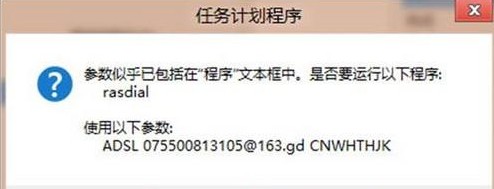
7、在弹出的提醒对话框中,直接点击“是(Y)”按钮。
8、在完成设置界面,勾选如下图标注“1”处的“当单击“完成”时,打开此任务属性的对话框。”,然后点击标注“2”处的“完成(F)”按钮。

9、在弹出的属性设置窗口,点击“条件”选项卡,取消勾选“只有在计算机使用交流电源时才启动此任务(P)”,最后点击“确定”按钮结束设置。

10、当设置完毕后,每次重新启动计算机将会自动进行拨号,但前提条件是已经连接好网线、Modem 和电话线。
备注:
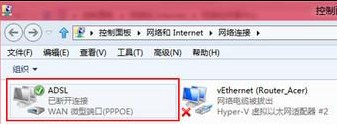
以上所述的宽带连接名称(如:ADSL)需和下图所示位置的名称一致,如下图画面所示:
相关文章

Win8.1 KB5021294补丁月度更新汇总!(附完整更新日志)
微软已向用户发布了Win8.1月度更新汇总,补丁为KB5021294,下文为大家带来了详细的更新介绍,需要的朋友一起看看吧2022-12-15
微软警告:Win8.1系统即将停止支持,将很快弹窗提醒,建议购买 Win11/1
6月24日消息,据报道,微软正准备开展行动,通知Windows8.1用户关于该产品的停止支持日期,下面随小编一起来看看吧2022-06-24 这篇文章主要介绍了win8系统怎么加密文件?win8系统加密文件详细操作方法的相关资料,需要的朋友可以参考下本文详细内容介绍2022-06-13
win8系统如何设置开机密码?Win8系统设置开机密码操作教程
这篇文章主要介绍了win8系统如何设置开机密码?Win8系统设置开机密码操作教程的相关资料,需要的朋友可以参考下本文详细内容介绍2022-06-13 这篇文章主要介绍了Win8系统在后台运行打印机程序操作教程的相关资料,需要的朋友可以参考下本文详细内容介绍2022-06-13
Win8系统安全证书过期怎么办?Win8系统安全证书过期的解决方法
这篇文章主要介绍了Win8系统安全证书过期怎么办?Win8系统安全证书过期的解决方法的相关资料,需要的朋友可以参考下本文详细内容介绍2022-06-13 如何解决Win10浏览器打不开网页但能上网?最近很多用户向小编反应升级了win10系统之后在下载软件或者打开第三方网页的时候会出现病毒误报,该怎么办呢?跟随小编来看看吧2020-12-31
 Win8临时文件夹如何修改路径?Win8临时文件夹文件过多会影响速度,我们可以通过修改文件路径很好的解决这一问题,下面让我们来看看如何修改2020-12-22
 Win8系统如何设置鼠标左右键互换?最近很多小伙伴向小编咨询关于Win8系统设置鼠标左右键互换的问题,下面就跟随小编一起学习吧2020-12-11
 Win8系统怎么关闭系统还原?最近很多win8系统的用户向小编咨询想要关闭系统还原,不知道如何操作,不妨我们一起来看看下文的教程吧2020-12-09


最新评论