

个性化Windows8 PE制作方法图文介绍
 我要评论
我要评论今天小编给大家介绍一下如何修改PE,使之具有个性化信息。以Windows8 PE为例介绍具体修改方法。

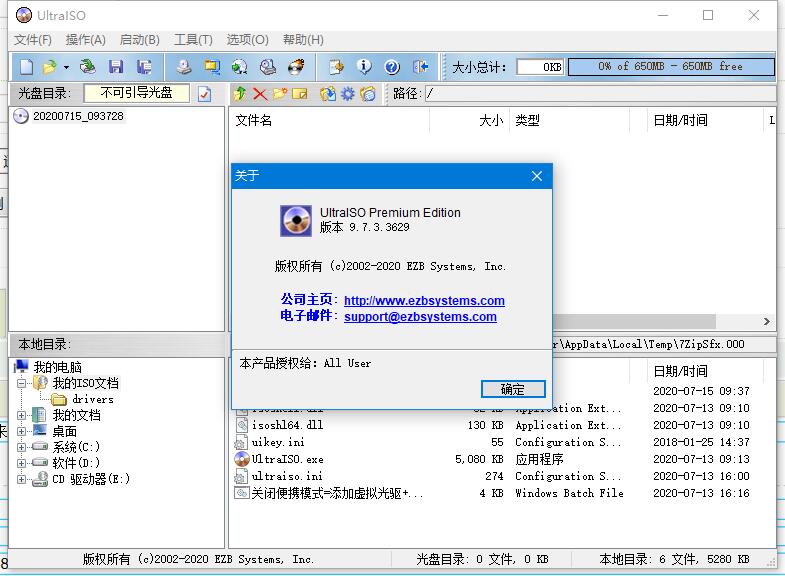
所需软件:1.Windows 8 PE;2.WimTool;3.ResHacker;4.UltraISO。



简明教程:(以管理员身份运行软件!)
1.使用WimTool“挂载映像”——boot.wim文件(在PE镜像\boot\目录下)

2.在“挂载目录”下,进行修改。
1)修改“属性信息”:使用ResHacker修改SYSTEMCPL.DLL.MUI(挂载目录\Windows\System32\zh-CN)

2)修改“属性信息”:修改“挂载目录\Windows\System32\pecmd.ini”,添加以下命令。
REGI HKLM\SYSTEM\CurrentControlSet\Control\ComputerName\ActiveComputerName\ComputerName=知彼而知己
REGI HKLM\SYSTEM\CurrentControlSet\Control\ComputerName\ComputerName\ComputerName=知彼而知己
REGI HKLM\SYSTEM\CurrentControlSet\services\Tcpip\Parameters\NV Hostname=知彼而知己
REGI HKLM\SYSTEM\CurrentControlSet\services\Tcpip\Parameters\Hostname=知彼而知己
3)修改“属性信息”:修改“挂载目录\Windows\System32\config\SOFTWARE”。
首先,将LOGO.BMP图片复制到“挂载目录\Windows\System32\oobe\info”
然后,运行“regedit”,点击文件-加载配置单元-任意命名(例如123)-修改如下:
[HKEY_LOCAL_MACHINE\123\Microsoft\Windows\CurrentVersion\OEMInformation]
"Logo"="%windir%\\System32\\oobe\\info\\LOGO.BMP"
最后,卸载配置单元。
4)桌面上添加绿色软件:按照相应的格式修改“挂载目录\Program Files\TOOLS.INI”。
3.卸载映像。

4.导出(目的是减少一点体积):完毕后将boot2.wim命名为boot.wim——即为最终需要的文件。

5.使用UltraISO打开PE镜像后,将boot.wim源文件替换即可。
相关文章

Win8.1 KB5021294补丁月度更新汇总!(附完整更新日志)
微软已向用户发布了Win8.1月度更新汇总,补丁为KB5021294,下文为大家带来了详细的更新介绍,需要的朋友一起看看吧2022-12-15
微软警告:Win8.1系统即将停止支持,将很快弹窗提醒,建议购买 Win11/1
6月24日消息,据报道,微软正准备开展行动,通知Windows8.1用户关于该产品的停止支持日期,下面随小编一起来看看吧2022-06-24 这篇文章主要介绍了win8系统怎么加密文件?win8系统加密文件详细操作方法的相关资料,需要的朋友可以参考下本文详细内容介绍2022-06-13
win8系统如何设置开机密码?Win8系统设置开机密码操作教程
这篇文章主要介绍了win8系统如何设置开机密码?Win8系统设置开机密码操作教程的相关资料,需要的朋友可以参考下本文详细内容介绍2022-06-13 这篇文章主要介绍了Win8系统在后台运行打印机程序操作教程的相关资料,需要的朋友可以参考下本文详细内容介绍2022-06-13
Win8系统安全证书过期怎么办?Win8系统安全证书过期的解决方法
这篇文章主要介绍了Win8系统安全证书过期怎么办?Win8系统安全证书过期的解决方法的相关资料,需要的朋友可以参考下本文详细内容介绍2022-06-13 如何解决Win10浏览器打不开网页但能上网?最近很多用户向小编反应升级了win10系统之后在下载软件或者打开第三方网页的时候会出现病毒误报,该怎么办呢?跟随小编来看看吧2020-12-31
 Win8临时文件夹如何修改路径?Win8临时文件夹文件过多会影响速度,我们可以通过修改文件路径很好的解决这一问题,下面让我们来看看如何修改2020-12-22
 Win8系统如何设置鼠标左右键互换?最近很多小伙伴向小编咨询关于Win8系统设置鼠标左右键互换的问题,下面就跟随小编一起学习吧2020-12-11
 Win8系统怎么关闭系统还原?最近很多win8系统的用户向小编咨询想要关闭系统还原,不知道如何操作,不妨我们一起来看看下文的教程吧2020-12-09


最新评论