

Win8.1专业版如何禁用家庭组禁止桌面生成家庭组图标
发布时间:2014-12-01 11:35:37 作者:佚名  我要评论
我要评论
我要评论在Win8.1系统的桌面上老是会生成一个家庭组图标,家庭组对很多用户来说确实没有什么用处,不过我们在退出家庭组之后发现重启win8.1系统后,桌面上又会生成一个家庭组,想禁用的朋友可以看看下文
Win8.1 Updata专业版系统是现在最新的操作系统,很多用户都选择安装并且使用有一段时间了,不过有的用户发现一个小问题,在Win8.1系统的桌面上老是会生成一个家庭组图标,家庭组对很多用户来说确实没有什么用处,不过我们在退出家庭组之后发现重启win8.1系统后,桌面上又会生成一个家庭组,真是像牛皮癣一样的整不完啊,那有什么办法不让家庭组图标生成呢?看来只有禁用家庭组这个方法了,如果你不使用它,那么按下面的方法来关闭他吧。
Win8.1专业版禁用家庭组的方法:
1、在Win8.1系统中按WIN+R,然后在运行框中输入“services.msc”再按确定键;
2、在本地服务列表中找到两个服务【HomeGroup Listener】和【HomeGroup Provider】两个服务,如下图:

3、分别双击这两个服务,停止服务,然后将启动类型更改为“禁用”,(www.xitonghe.com)然后应用保存设置;
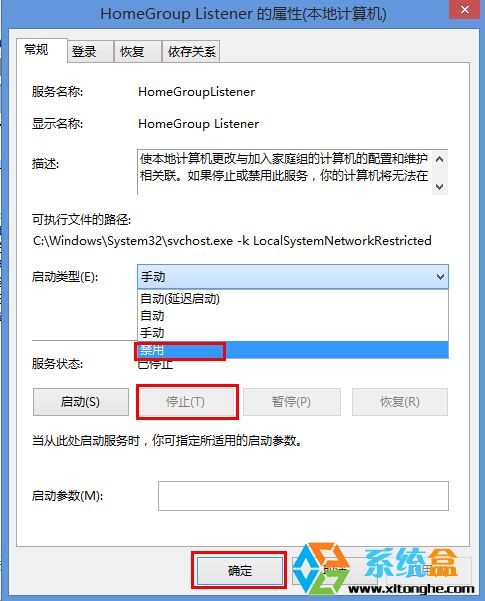
两个服务都停止并禁止启动后,Win8.1系统就不会自动搜索家庭组了,当然也不会在桌面上生成家庭组图标了。
Win8.1专业版禁用家庭组的方法:
1、在Win8.1系统中按WIN+R,然后在运行框中输入“services.msc”再按确定键;
2、在本地服务列表中找到两个服务【HomeGroup Listener】和【HomeGroup Provider】两个服务,如下图:

3、分别双击这两个服务,停止服务,然后将启动类型更改为“禁用”,(www.xitonghe.com)然后应用保存设置;
两个服务都停止并禁止启动后,Win8.1系统就不会自动搜索家庭组了,当然也不会在桌面上生成家庭组图标了。
相关文章
- 自从升级了wi8.1之后,每次开机桌面都会出现一个家庭组图标,删除之后下次开机还是有,真是烦人,那么Win8.1在哪里退出关闭家庭组?下面小编就为大家介绍一下,一起来看看吧2015-03-04
- 在Win8.1系统中家庭组的使用,可以很方便的随意查看家庭网络中的任何文件,有时我们也需要退出家庭组,怎么关闭win8家庭组呢?下面是具体的操作步骤,需要的朋友可以看看2014-12-01
- Win8.1系统桌面上有一个家庭组图标,家庭组成员通过家庭网络进行网络分享以及文件共享等,但是选择退出,却被提示无法正常退出,关于这个问题的解决方法如下2014-11-21
- Win8可以使用户在局域网中简便的分享文件与文件夹,与win7的设置方法基本相同,下面与大家分享下Win8中利用家庭组功能共享文件和文件夹的具体实现,不会的你不要错过2014-08-14
- Windows8系统利用家庭组功能可以使用户在局域网中简便的分享文件与文件夹,设置方法与win7基本相同,下面为大家介绍下具体的实现2014-04-23
- 突然在桌面上看到有一个“家庭组”图标快捷键,由于这个图标是突然冒出的,一看也没什么用,比较反感,那么该怎么删除呢?下面有个不错的正确的删除方法,大家可以参考下2014-04-22
- 在桌面上看到有一个“家庭组”图标快捷键,由于这个图标是突然冒出的,一看也没什么用,比较反感。下面教大家个不错的方法,可以将其快速删除2014-04-21
- windows8家庭组的使用想必有很多朋友都很陌生吧,下面与大家分享具体的操作方法,不了解的朋友可以参考下哈2013-06-09
- win8占用CPU很高,电脑发热很大的话,小编建议退出家庭组试试,那么如何退出家庭组呢,接下来为你详细介绍下,感兴趣的你可以参考下本文或许对你有所帮助2013-03-05
- Win8系统的家庭组功能是非常方便。通过它,用户与家人不用存储设备就能在局域网中的多台设备间方便地分享文件与文件夹。2013-02-19
最新评论