

Win8/Win8.1系统开机出现黑屏的可行解决方法
发布时间:2015-01-13 15:03:49 作者:佚名  我要评论
我要评论
我要评论Win8和Win8.1系统的开机黑屏是个头疼的问题,网上可以搜到多种解决方法,但每个都不一样,若不想去尝试的话,不妨试试下文整理的解决Win8和Win8.1系统开机黑屏的方法
Win8和Win8.1系统的开机黑屏问题给不少用户带来了困扰,很多用户在网上找各种解决方法,但效果不一。下面小编整理了解决Win8和Win8.1系统开机出现黑屏的完美解决方案,供大家参考。
操作步骤
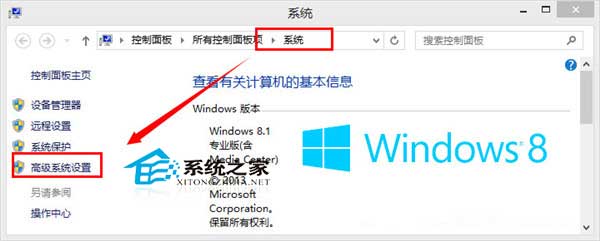
1.右键计算机(这台电脑)属性—高级系统设置。
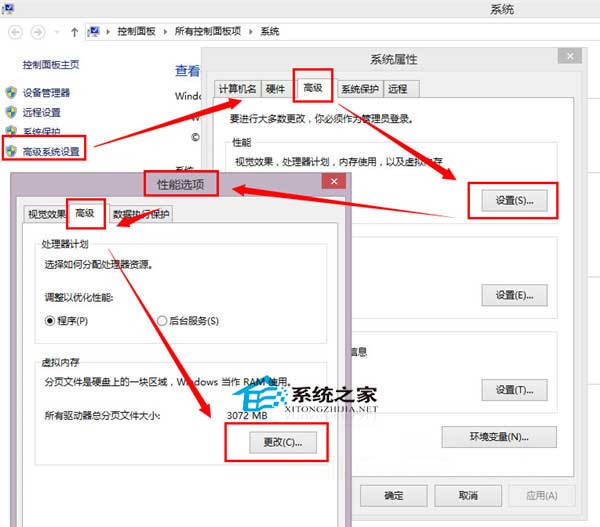
2.如下图:高级系统设置–系统属性–高级–设置–性能选项–高级–更改。
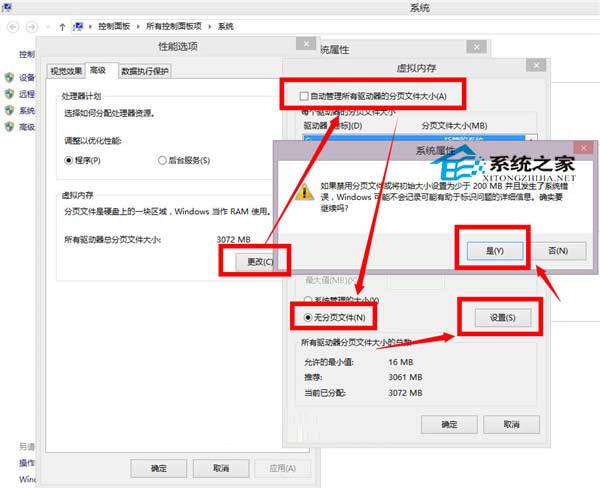
3.注意:此时如果你勾选了“自动管理所有驱动器的分页文件大小”,请取消勾选,然后选择勾选“无分页文件”,勾选后不要点确定,点设置,弹出系统属性提示框,选择是,最后点最底部的确定。然后务必重启电脑!
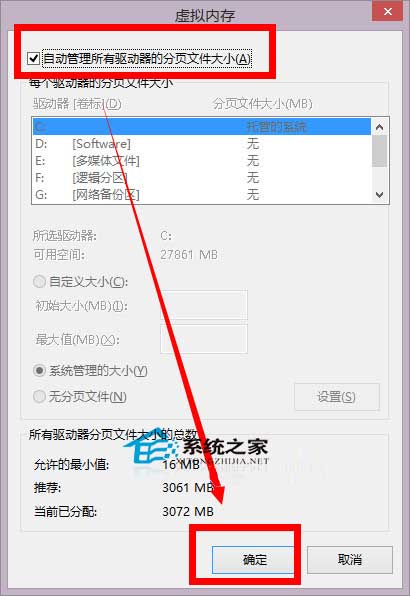
4.重启后还打开上面这个界面,再次勾选“自动管理所有驱动器的分页文件大小”,保存。
5.好了,重启试试吧。
经过网友测试,通过上述的设置操作后,Win8/Win8.1系统开机黑屏时间大大缩短,只有0-3s不等,而关机时不再出现黑屏。
相关文章
Win8.1更新补丁后提示video dxgkrnl fatal error黑屏的解决方法图解
win8.1系统遇到黑屏状况属于常见故障问题之一,Win8.1系统在更新了补丁之后黑屏,机箱内部可以听到吱吱的响声,同时在屏幕上还会提示一行英文:video dxgkrnl fatal error2016-04-19- 最近有用户反映Win8.1系统电脑开机后黑屏且主板还发出“滴滴”的报警声音,这是怎么回事呢?本文将提供win8.1系统开机后黑屏且主板伴有警报声的原因及解决方法供大家了解,2015-11-20
Win8.1笔记本拔出电源线时黑屏怎么办 Win8.1笔记本拔出电源线时黑屏的
今天小编为大家带来了Win8.1笔记本拔出电源线时黑屏怎么办 Win8.1笔记本拔出电源线时黑屏的解决方法,感兴趣的朋友们可以跟着小编去下文了解一下哦2015-09-15Aero glass for Win8.1黑屏/不兼容弹窗的解决方法介绍
下面小编为大家介绍Aero glass for Win8.1黑屏/不兼容弹窗的解决方法,碰到此问题却不知道怎么解决的朋友可以过来参考一下,希望能对大家有所帮助2015-03-03- win8第一次启动黑屏该怎么办?近期大多数体验win8系统的用户出现了头疼问题,win8关机状态下,第一次启动过了LOGO画面黑屏,硬盘灯不亮,其他指示灯正常。必须手动硬关机,2015-03-01
升级win8后重启或者再次开机的时候就黑屏了甚至只有鼠标能动
升级win8后重启或者再次开机的时候就黑屏了,甚至只有鼠标能动但就是无法显示其他东西,这个问题可能是驱动的原因也有可能是账号的问题,下面为大家剖析下2014-04-21- 通过应用商店从Win8系统升级到Win8.1后,重启进入桌面前出现黑屏、蓝屏等情况,无法进入操作系统2014-03-26
- 出现黑屏的原因是因为你的显卡驱动不兼容win8.1,只需更新显卡驱动就可以了,那如果黑屏进不去了该怎么更新呢?下面有个不错的解决方法,需要的朋友可以参考下2013-11-08
从Win8系统升级到Win8.1系统后出现黑屏、蓝屏等现象的解决方法介绍
导致系统从win8升级到win8.1后,重启进入桌面前出现黑屏、蓝屏等情况,部分数据表明,有可能是因为部分配置intel+AMD显示卡的机型,显示卡驱动与win8.1驱动并不兼容,本章2013-10-30win8.1系统开机屏幕总是会闪一下或黑屏一会才进入桌面的故障原因及解决
最近有win8.1用户反映,Win8.1系统开机时,屏幕总是会闪一下,有的时候还会全部变黑一段时间后才能进入到桌面,这种情况怎么办呢?本文将提供win8.1系统开机屏幕总是会闪一2016-05-31
最新评论