

Win8.1设置任务栏预览窗口大小以方便查看
发布时间:2015-03-11 16:53:10 作者:佚名  我要评论
我要评论
我要评论用户鼠标移动到任务栏的程序图标时,会在上方显示预览窗口。如何改变预览窗口的大小呢,下面以图文的形式为大家详细介绍下具体的设置过程
Win8.1桌面下方的任务栏左右两边放置了已经固定的图标,如开始屏幕、系统托盘等,中间部分会放置用户即将打开程序的图标。用户鼠标移动到任务栏的程序图标时,会在上方显示预览窗口。如何改变预览窗口的大小呢?
Win + R快捷键调出“运行”对话框,输入“regedit”,确定,打开“注册表编辑器”,在窗口左侧定位至 “HKEY_CURRENT_USER\Software\Microsoft\Windows\CurrentVersion\Explorer \Taskband”,然后在右侧窗口中点击鼠标右键,选择“新建 – DWORD(32位)值”。如图:

把该值重命名为“MinThumbSizePx”,然后双击MinThumbSizePx值,打开“编辑DWORD(32位)值”窗口。如图:
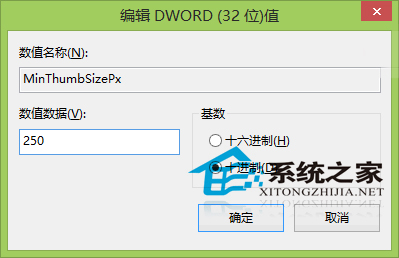
把基数设置为“十进制”,然后数值数据填写为你想要的预览窗口的大小,单位为像素,这个可以试着填写一下,等看到效果后不满意再修改,直到改成你满意的值为止。
Win8.1任务栏程序图标能显示预览窗口,比如点击任务栏浏览器程序会显示预览窗口,能看到打开网站的名称。有些用户觉得默认窗口过小看不清,或者默认窗口太大,那就使用本文的方法修改。
相关文章
Win8右键任务栏图标显示错误如何解决?任务栏图标显示错误的解决方法
在使用win 8系统的过程中,是否出现过Win8右键任务栏图标显示错误的问题,有的甚至出现图标变色。如果出现这类问题该怎么办呢?本文将提供右键任务栏图标显示错误的解决办2015-09-07- Win7/Win8/Win10历代任务栏窗口预览有何不同?我们知道这三代windows系统的任务栏一直在改变,微软似乎在寻找令所有人满意的任务栏,下面我们来重温Win7/Win8/Win10历代任2015-08-24
- Win8.1系统Modern应用显示任务栏的步骤,而任务栏是传统桌面上的功能,下面我们来看下Win8.1系统如何在Modern应用下显示任务栏,感兴趣的朋友不要错过2015-06-12
- Windows系统任务栏总是假死该怎么办?很多的朋友都遇到过Windows系统假死的故障,其实任务栏假死是和滑动任务栏按钮有关,只要关闭滑动任务栏按钮效果就可以根治此故障,具2015-05-15
- win8.1通知栏图标关闭和开启为灰色该怎么办?当通知栏的图标没有显示,我们的启动关闭配制为灰色不能选中的时候 ,我们应该怎么办?下面分享解决办法,需要的朋友可以参考2015-05-14
- win8任务栏操作中心图标消失了该怎办?大家还记得win8系统任务栏右下角那个白色的旗帜吗?没错,它就是操作中心的图标,不过很多用户在下载了Win8系统安装后发现右下解没有2015-04-20
- 经常看到要通过任务栏属性,全称为任务栏和导航属性进行一些设置的指导,但不知道该如何打开,下面教教大家如何操作2015-02-25
Win8使用CHKen Tray Clock任务栏时间增强工具强化时间功能
Win8任务栏时间区域平淡无奇,但是使用小工具后就能让它化腐朽为神奇,其实这些都归功于小工具CHKen Tray Clock。CHKen Tray Clock是一款小巧的任务栏时间增强工具2015-02-03win8系统任务栏怎么添加触屏键盘?win8任务栏添加触屏键盘的方法
win8系统任务栏怎么添加触屏键盘?有朋友们还不知道,下面小编就给大家带来win8任务栏添加触屏键盘的方法,希望可以帮助到大家2016-01-27
最新评论