

怎么把win8系统时间改为24小时制?
发布时间:2015-03-26 09:58:24 作者:佚名  我要评论
我要评论
我要评论怎么把win8系统时间改为24小时制?手机上用习惯了24小时的制度,电脑上却显示12小时制度,有点不习惯,该怎么把win8系统时间改为24小时制呢?下面我们一起来看看吧
怎么把win8时间改为24小时制
1、按下快捷键“Win+i ”——打开“控制面板”

2、点击“时间、语言和区域”

3、点击“更改时间日期和数字格式”

4、打开“区域”窗口,把“短时间”栏的改为“HH:mm”,把“长时间”栏的改为“HH:mm:ss”,最后点击“确定”
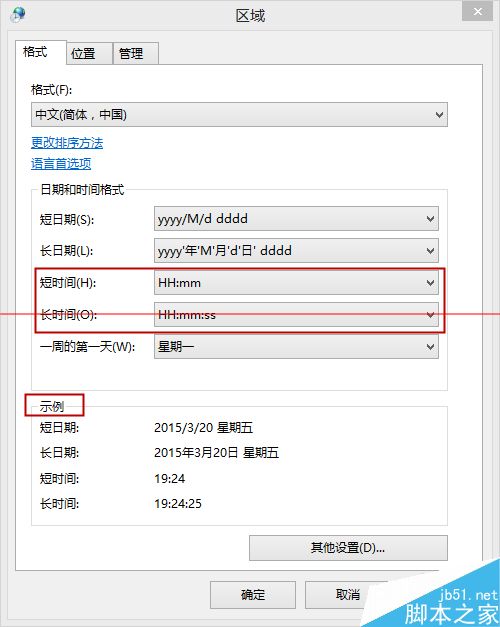
5、设置完后我们可以看到【下图】 时间为24时制的了

6、12小时制的就把,“短时间”栏的改为“tt h:mm ”,“长时间”栏的改为“tt h:mm:ss”

注意事项:有的系统要重新启动才生效。
相关文章
- 我们大家都不想错过即时提醒的消息,把显示的时间增长一点就可以达到我们想要的效果了,只需要几步我们就能修改这个通知对话框的显示时间,这样就不担心错过了吧,感兴趣的2013-03-06
- 右下角的时间可以方便我们查看,但某些情况下时间会不准,那请问在Windows8中如何设置时间和日期呢,需要的朋友可以参考下2014-08-11
- 使用Win8操作系统的朋友越来越多,由于对新系统的不熟悉,导致还有很多小技巧都不太知道,如何设置Win8长短时间格式,想必很多朋友都不知道吧,下面有个教程,你可以参考下2014-08-13
- 怎么给win8系统桌面右下角时间后面加上自定义文字?win8也带有很多很有爱的功能的,比如显示时间的时候可以在前面加上喜欢的“字词”,下面分享在系统时间上添加自己呢称的2015-01-09
- Win8系统经过自己优化后,桌面右下角不显示时间了。这种情况是由于关闭了系统图标中的时钟,解决方法如下,需要的朋友可以试试2015-02-26
最新评论