

win8系统基本安全防护 Windows Defender安全设置教程
 我要评论
我要评论Windows Defender是微软官方提供的一款基本防护软件,在win8系统下如何设置Windows Defender,达到系统的一个基本安全防护!
win8系统下Windows Defender设置方法
首先打开控制面板找到并打开Windows Defender,进入Windows Defender主界面!
1、主页中可以很清晰的看到机器受保护状态,启用实时保护且病毒库更新到最新,则会在主页显示一个大大的绿色对勾。在该页可进行病毒扫描,分快速、完全、自定义三种模式。

快速扫描可以检查最可能收到恶意软件(包括病毒、间谍软件和不需要的软件)感染的区域;
完全扫描可以检查硬盘上的所有文件,以及所有正在运行的程序。此扫描可能需要持续一个小时以上,具体取决于您的系统;
自定义扫描仅检查您选择的位置和文件。选择“自定义”然后点击“立即扫描”,即弹出范围选择对话框;
2、更新页面用于病毒库的更新。此处可看到上次更新的时间,通过“更新”按钮可对病毒库进行在线更新;

3、历史记录界面可看到之前查出过的病毒以及你对其所作的操作。选中项目后点击“查看详细信息”可对选中信息进一步操作,比如删除或还原等;
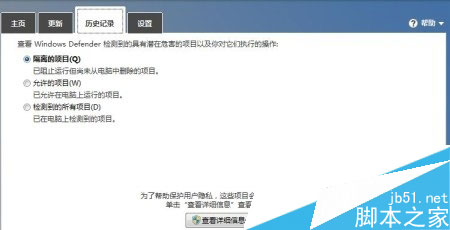
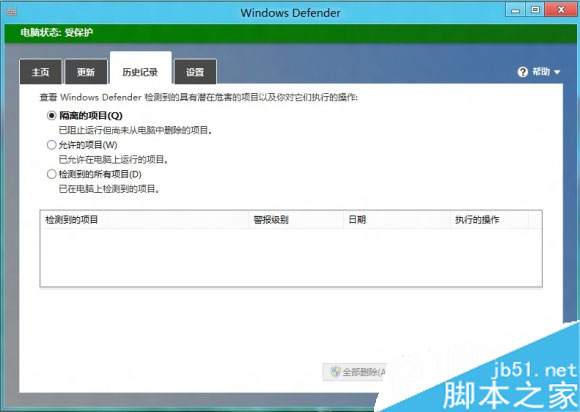
4、设置界面可对MSE进行系统设置;
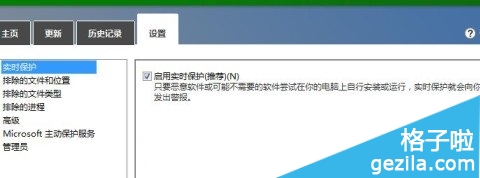
A、启用或禁用实时保护
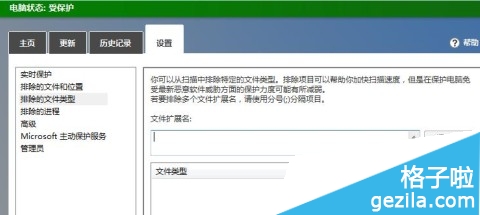
B、排除某些位置的文件或某些类型的文件甚至是某些进程以加快扫描速度


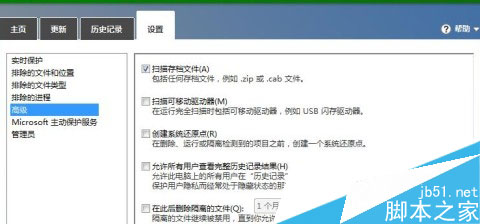
C、高级设置下可设置是否扫描存档文件、是否扫描可移动驱动器、是否在清除病毒前创建还原点、是否允许所有用户查看完整历史记录、隔离的文件多久进行删除等。
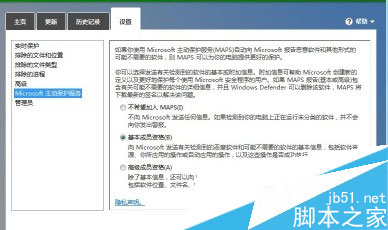
D、Windows主动保护服务
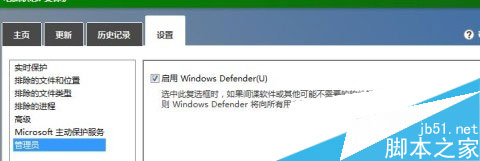
E、当设置启用WindowsDefender,则当系统安装其他杀毒软件时,会由Windows Defender发出警报。
通过合理的设置Windows Defender,win8系统可以有一层基本的安全防护功能,Windows Defender不会像国内的一些安全软件又是球员,又是裁判的!
相关文章
- Windows8 主机升级补丁之后有时候会出现黑屏,安全模式也不能进入,可以用下面的方法解决2014-08-15
- 本文将详细介绍怎么进入Windows 8系统的“安全模式”,需要的朋友可以一起来学习。2013-12-27
Windows8系统如何设置安全模式?win8系统安全模式设置方法介绍
本章为大家介绍两种进入windows8安全模式的方法,现今有很多朋友都已经将自己的系统升级到了Windows 8,大家会发现由于Win8系统采用了“混合启动(Hybrid Boot)”,大大提2013-07-24- 以前我们常常再WinXP或者Win7下,在开始的时候按F8键进入“安全模式”,但是在Windows 8系统就不能使用2013-06-06
windows8系统怎么开启802.1x网络认证增强网络安全性
802.1X 身份验证有助于增强 802.11 无线网络和有线以太网网络的安全性,方法是要求提供用于网络访问的证书或智能卡,下面与大家分享下怎么开启802.1x网络认证,感兴趣的朋2013-05-26
最新评论