

Windows8下设置蓝牙配对的操作步骤
发布时间:2015-04-16 15:37:13 作者:佚名  我要评论
我要评论
我要评论这篇文章主要介绍了Windows8下设置蓝牙配对的操作步骤,本文使用右下角打开蓝牙设置,如果右下解没有,可以去控制面板中找找,前提是你的电脑支持蓝牙设备并安装好了驱动,需要的朋友可以参考下
今天小编给大家介绍Windows7台式机设置蓝牙的详细步骤。具体如下:
1、电脑右下角的显示隐藏图标上点击,选择蓝牙图标。
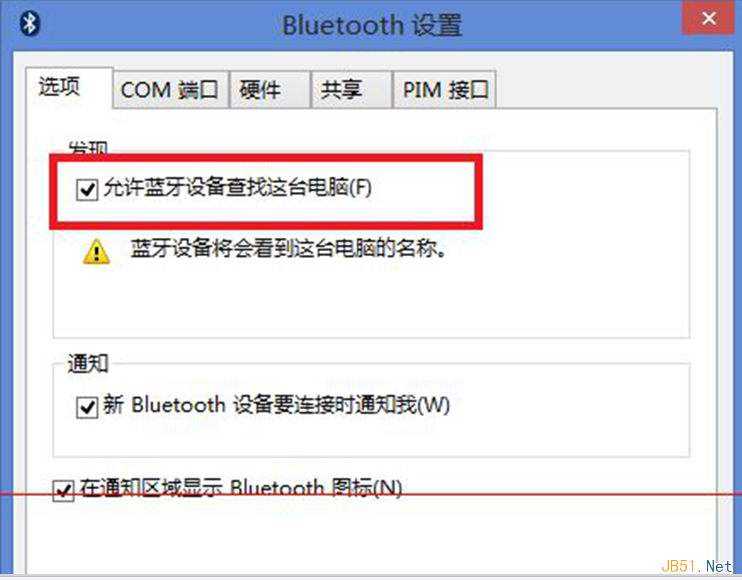
2、在打开的蓝牙设置窗口,选项标签页中,将允许蓝牙设备查找这台电脑打勾选定,点击右下角的应用,然后点击“确定”。
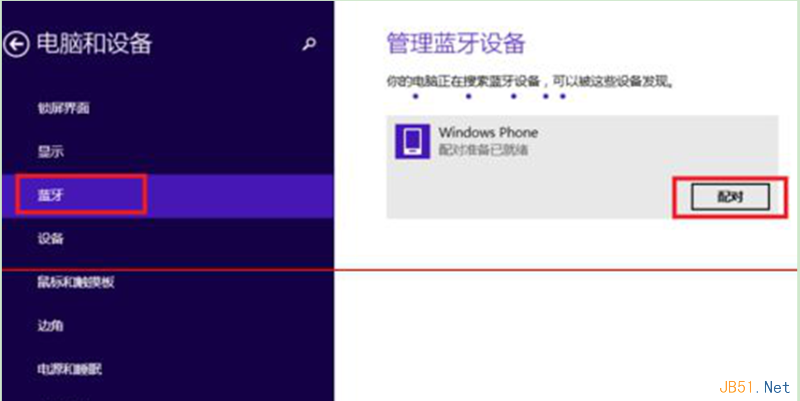
3、双击蓝牙图标,在电脑和设备窗口中,打开蓝牙连接的设备就会出现在列表中,会出现配对命令,点击配对。
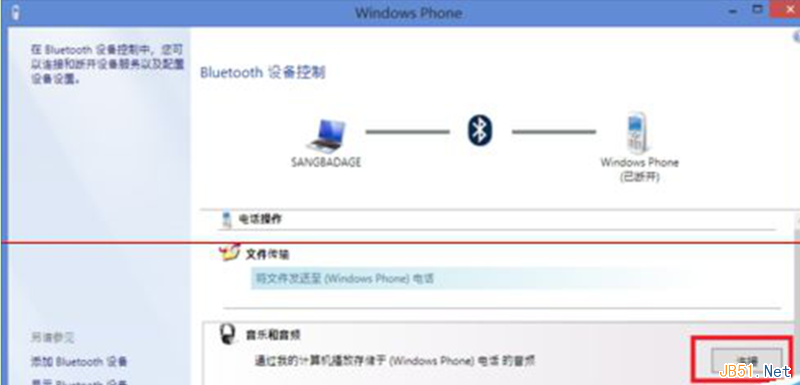
4、配对成功后会显示:已配对。双击这台设备,就会出现蓝牙操控命令。
5、将文件通过蓝牙发送到设备,只能发送文件,不能发送文件夹。
6、文件传输速度一般在100K左右,不适合于传送视频等大文件,台式机蓝牙功能的主要用途。
7、拖动右侧的拖动栏,可看到用计算机遥控其他设备选项,连接的设备支持鼠标键盘操控,就可用计算机的键盘鼠标操控这些设备。
1、电脑右下角的显示隐藏图标上点击,选择蓝牙图标。
2、在打开的蓝牙设置窗口,选项标签页中,将允许蓝牙设备查找这台电脑打勾选定,点击右下角的应用,然后点击“确定”。
3、双击蓝牙图标,在电脑和设备窗口中,打开蓝牙连接的设备就会出现在列表中,会出现配对命令,点击配对。
4、配对成功后会显示:已配对。双击这台设备,就会出现蓝牙操控命令。
5、将文件通过蓝牙发送到设备,只能发送文件,不能发送文件夹。
6、文件传输速度一般在100K左右,不适合于传送视频等大文件,台式机蓝牙功能的主要用途。
7、拖动右侧的拖动栏,可看到用计算机遥控其他设备选项,连接的设备支持鼠标键盘操控,就可用计算机的键盘鼠标操控这些设备。
相关文章

Win8.1 KB5021294补丁月度更新汇总!(附完整更新日志)
微软已向用户发布了Win8.1月度更新汇总,补丁为KB5021294,下文为大家带来了详细的更新介绍,需要的朋友一起看看吧2022-12-15
微软警告:Win8.1系统即将停止支持,将很快弹窗提醒,建议购买 Win11/1
6月24日消息,据报道,微软正准备开展行动,通知Windows8.1用户关于该产品的停止支持日期,下面随小编一起来看看吧2022-06-24 这篇文章主要介绍了win8系统怎么加密文件?win8系统加密文件详细操作方法的相关资料,需要的朋友可以参考下本文详细内容介绍2022-06-13
win8系统如何设置开机密码?Win8系统设置开机密码操作教程
这篇文章主要介绍了win8系统如何设置开机密码?Win8系统设置开机密码操作教程的相关资料,需要的朋友可以参考下本文详细内容介绍2022-06-13 这篇文章主要介绍了Win8系统在后台运行打印机程序操作教程的相关资料,需要的朋友可以参考下本文详细内容介绍2022-06-13
Win8系统安全证书过期怎么办?Win8系统安全证书过期的解决方法
这篇文章主要介绍了Win8系统安全证书过期怎么办?Win8系统安全证书过期的解决方法的相关资料,需要的朋友可以参考下本文详细内容介绍2022-06-13 如何解决Win10浏览器打不开网页但能上网?最近很多用户向小编反应升级了win10系统之后在下载软件或者打开第三方网页的时候会出现病毒误报,该怎么办呢?跟随小编来看看吧2020-12-31
 Win8临时文件夹如何修改路径?Win8临时文件夹文件过多会影响速度,我们可以通过修改文件路径很好的解决这一问题,下面让我们来看看如何修改2020-12-22
 Win8系统如何设置鼠标左右键互换?最近很多小伙伴向小编咨询关于Win8系统设置鼠标左右键互换的问题,下面就跟随小编一起学习吧2020-12-11
 Win8系统怎么关闭系统还原?最近很多win8系统的用户向小编咨询想要关闭系统还原,不知道如何操作,不妨我们一起来看看下文的教程吧2020-12-09


最新评论