

Win8运行程序的时候总是提示内置管理员无法激活应用该怎么办?
发布时间:2015-08-14 10:21:22 作者:佚名  我要评论
我要评论
我要评论Win8运行程序的时候总是提示内置管理员无法激活应用该怎么办?打个比方,打开windows照片查看器的时候,图片打不开,提示内置管理员无法激活此应用,该怎么办呢?下面分享两种解决办法
Win8运行程序的时候总是提示内置管理员无法激活应用该怎么办?Win8系统使用“Windows照片查看器”来打开图片时发现图片无法打开,弹出提示“内置管理员无法激活此应用”,打开图片遇到“无法激活应用”提示怎么办呢?下面分享两种解决办法。
方法一:
1、在Win8系统下使用Win+R键调出运行对话框,接着在运行窗口上输入gpedit.msc命令,打开本地组策略编辑器;

2、在Win8系统本地组策略编辑器上,展开“Windows设置”-“安全设置”-“本地策略”-“安全选项”;
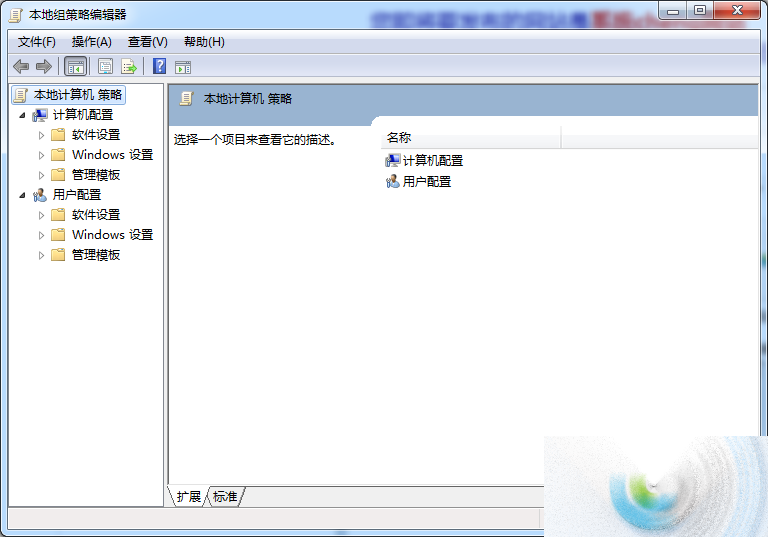
3、接着在右侧窗格中找到“用户帐户控制:用于内置管理员帐户的管理员批准模式”;
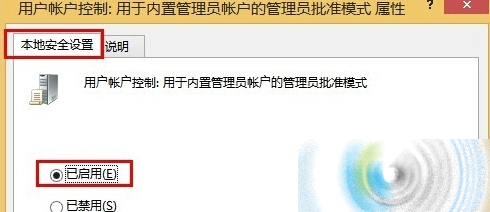
4、最后再将本地安全设置设置为“已启动”,再点击确定和应用按钮保存。
方法二:
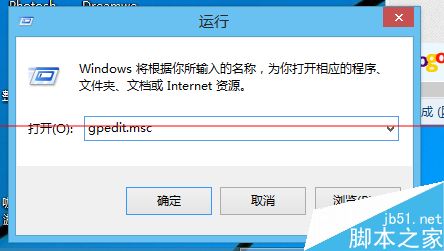
1、右键在桌面左下方那个小图标,选择运行-输入gpedit.msc。
2、再打开的窗口选择“windows设置”,然后再右侧选择“安全设置”并双击它打开;选择“本地策略”。
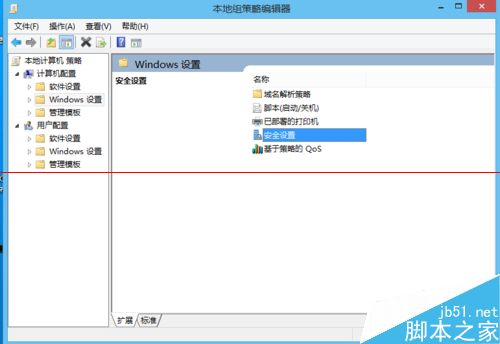
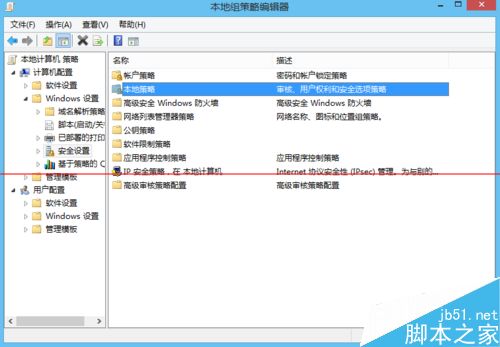
3、双击“本地策略”-选择“安全选项”并且找到“用户账户控制:用于内置管理员账户的管理员批准模式”-双击启用(演示电脑已经启用),然后重启电脑后即可。
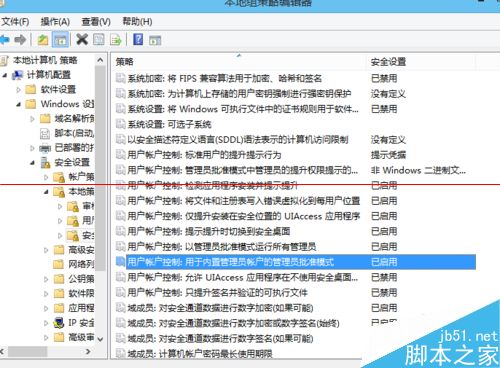
注意事项:设置完后一定要重启后才会生效。我们只要通过本地组策略设置用户帐户控制,即可解决win8系统“内置管理员无法激活此应用”问题。简单实用的操作解决方法。
相关文章
使用Win8.1 Administrator管理员账户登录的诀窍
默认的Administrator管理员账号是被禁用的。可是在很多的时候我们不得不需要使用到管理员的权限,下面与大家分享下Win8.1管理员账户登录的诀窍2014-07-30- 用户账户控制(UAC)功能一路延续到如今的Win8上,它在你进行敏感操作时会弹出窗口来征求你的确认,对于较好基础的用户来说,未免多此一举了2014-08-19
- Windows8以前的操作系统可以用net user命令创建空密码账户。但是这个命令在Windows8下无效,下面是一个解决方法,感兴趣的朋友可以参考下2014-09-25
Win8.1新建的账户无法打开内置应用但自己安装的应用却可以
使用Win8.1系统时遇到问题,他新建的账户无法打开内置的应用,但自己安装的应用却可以,关于这个问题的解决方法如下,需要的朋友可以看看2014-10-29- 来宾账户也就是Guest账户,最好不要给予其管理员权限,那么来宾账户如何设置密码呢?下面以图文的形式为大家介绍下来宾账户设置密码的具体步骤2014-11-03
- 有用户不知怎么地系统内置的管理员账户被禁用,而且系统内没有其他账户,在无法进入系统时该怎么解决呢?关于这个问题,下面与大家分享下2014-12-29
- Win8的儿童账户就考虑到这一点,内置的家庭安全功能就能让家长掌握孩子的上网情况,下面为大家介绍下家庭安全功能使用过程,难放心孩子上网的家长们可以看看2015-01-11
Win8系统删除HomeGroupUser$账户方法图文教程
这篇文章主要介绍了Win8系统删除HomeGroupUser$账户方法图文教程,HomeGroupUser$账户是用户创建或者加入家庭组时自动创建的账户,用来实现家庭组的功能,该账户并不是实质上2015-02-11- 创建了N个账户,但实际使用却不需要那么多。如何对这些账户进行管理呢?这就需要进入用户账户界面,下面是操作步骤的全程截图,有此需求的各位朋友可以看看2015-03-17
- 用户创建系统隐藏账户,既然是隐藏账户我们当然无法直接看到,不过仍然可以通过设置让隐藏账户裸奔,下面是具体的设置过程,感兴趣的朋友可以看看2015-05-04
最新评论