

Win8.1如何更改账户头像?Win8.1更改账户头像的方法
发布时间:2015-09-22 13:27:36 作者:佚名  我要评论
我要评论
我要评论Win8.1如何更改账户头像?本文将提供Win8.1更改账户头像的方法供大家了解,希望对大家有所帮助
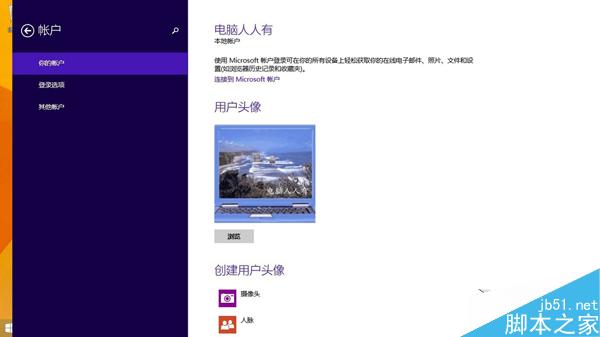
Win8.1更改账户头像:
1、使用鼠标往屏幕右上方靠→会有设置菜单(Windows+C快捷键也行)弹出;
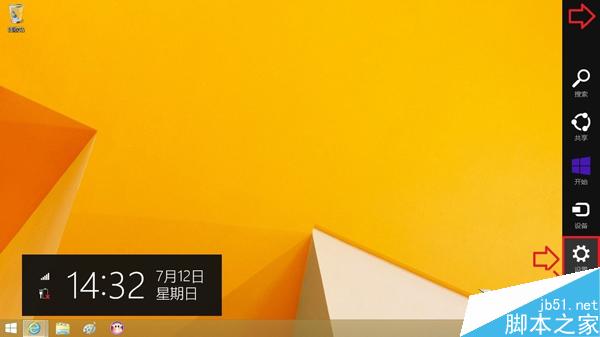
2、点击弹出菜单中的设置按钮;
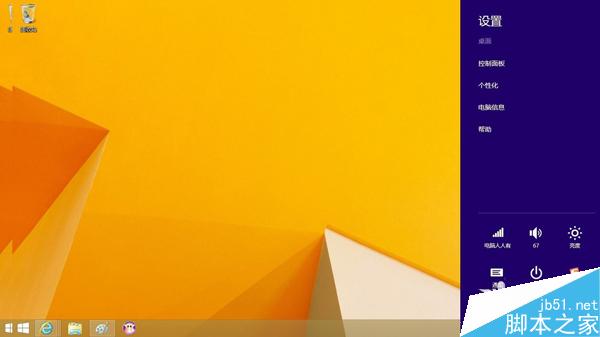
3、用户头像→浏览;
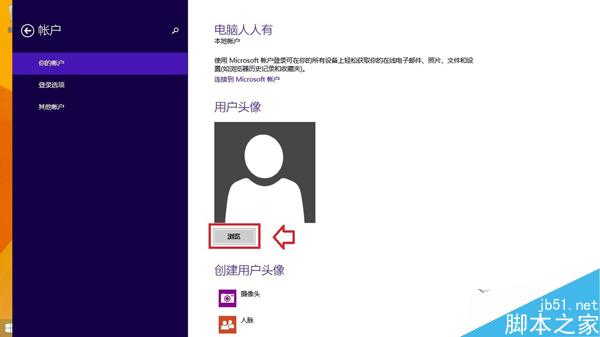
4、如果已经在系统图片文件夹内,点击图片→选择图像。
备注:如果图片不在此,点击返回上一级,继续查找设置图片;
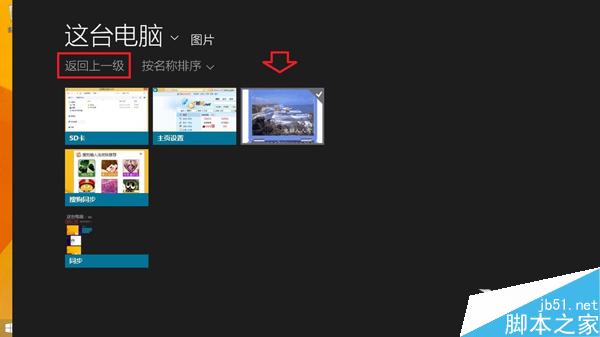
5、这里有各个分区的文件夹,找到之后选择图像加载即可;
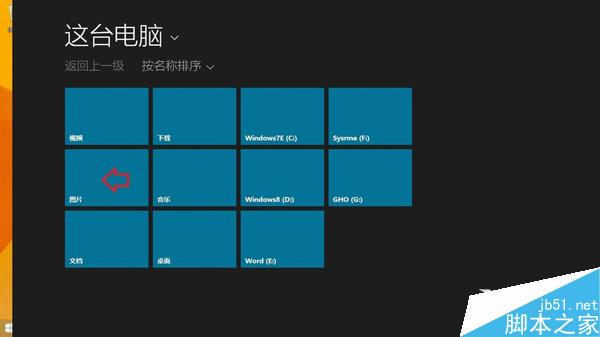
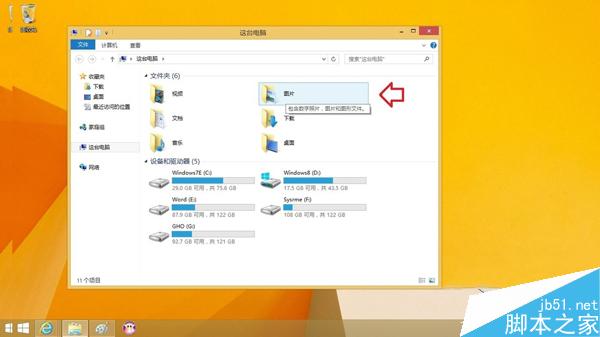
6、如果这里找不到,可以退出此界面,进入桌面→任务栏→任务管理器→这台电脑→找到图片,复制(Ctrl+C)图片,再进入系统图片文件夹粘贴(Ctrl+V)即可;
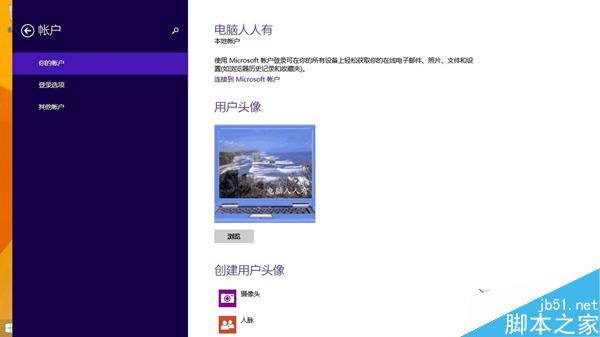
7、设置成功,会有显示;
8、右键点击屏幕左下方的开始按钮→关机或注销→注销;
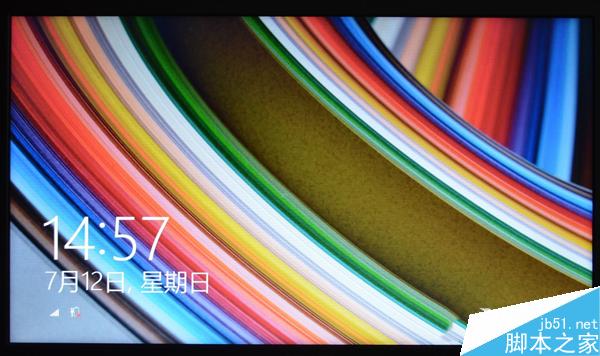
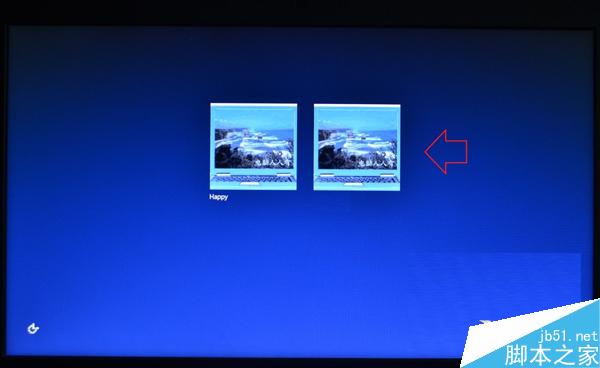
9、就会在欢迎屏幕中看到账户已经更换了头像,点击进入系统;
10、开始界面的账户头像就已经加载了。
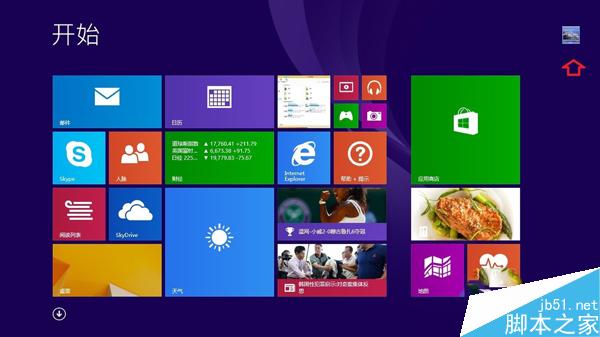
设置完成之后,用户注销重新登录系统后在开始屏幕上就可以看到已经更改的账户头像了。
以上就是对Win8.1更改账户头像的方法的介绍,有需要的朋友可以动手尝试下。
相关文章
使用Win8.1 Administrator管理员账户登录的诀窍
默认的Administrator管理员账号是被禁用的。可是在很多的时候我们不得不需要使用到管理员的权限,下面与大家分享下Win8.1管理员账户登录的诀窍2014-07-30- 用户账户控制(UAC)功能一路延续到如今的Win8上,它在你进行敏感操作时会弹出窗口来征求你的确认,对于较好基础的用户来说,未免多此一举了2014-08-19
- Windows8以前的操作系统可以用net user命令创建空密码账户。但是这个命令在Windows8下无效,下面是一个解决方法,感兴趣的朋友可以参考下2014-09-25
Win8.1新建的账户无法打开内置应用但自己安装的应用却可以
使用Win8.1系统时遇到问题,他新建的账户无法打开内置的应用,但自己安装的应用却可以,关于这个问题的解决方法如下,需要的朋友可以看看2014-10-29- 来宾账户也就是Guest账户,最好不要给予其管理员权限,那么来宾账户如何设置密码呢?下面以图文的形式为大家介绍下来宾账户设置密码的具体步骤2014-11-03
- 有用户不知怎么地系统内置的管理员账户被禁用,而且系统内没有其他账户,在无法进入系统时该怎么解决呢?关于这个问题,下面与大家分享下2014-12-29
- Win8的儿童账户就考虑到这一点,内置的家庭安全功能就能让家长掌握孩子的上网情况,下面为大家介绍下家庭安全功能使用过程,难放心孩子上网的家长们可以看看2015-01-11
Win8系统删除HomeGroupUser$账户方法图文教程
这篇文章主要介绍了Win8系统删除HomeGroupUser$账户方法图文教程,HomeGroupUser$账户是用户创建或者加入家庭组时自动创建的账户,用来实现家庭组的功能,该账户并不是实质上2015-02-11- 创建了N个账户,但实际使用却不需要那么多。如何对这些账户进行管理呢?这就需要进入用户账户界面,下面是操作步骤的全程截图,有此需求的各位朋友可以看看2015-03-17
- 用户创建系统隐藏账户,既然是隐藏账户我们当然无法直接看到,不过仍然可以通过设置让隐藏账户裸奔,下面是具体的设置过程,感兴趣的朋友可以看看2015-05-04
最新评论