

Win8.1无法进入睡眠模式怎么解决?win8.1如何开启睡眠模式?
发布时间:2015-12-23 11:30:15 作者:佚名  我要评论
我要评论
我要评论Win8.1无法进入睡眠模式怎么解决?windows8/8.1的休眠功能可以使计算机在保存现有工作的情况下完全关闭电脑,下次开机还能停留在未完成的工作界面上,但是这项功能默认关闭。关机选项中并不能找得到,下面就为大家介绍win8.1如何开启睡眠模式方法,来看看吧
在Windows所有的节能状态中,休眠使用电量最少,因此对于笔记本电脑用户,在一段时间内不使用电脑但又不想关机的话,休眠是最合适的。但是,在Windows 8中,你会发现找不到休眠选项,难道是微软取消了这项功能吗?非也,Win8只是默认不启用它,但是我们还是可以将它显示出来,以便需要的时候使用它。下面就为大家介绍win8.1如何开启睡眠模式方法,来看看吧!

方法/步骤
1、右键点击开始按钮→控制面板。

2、控制面板→系统和安全。
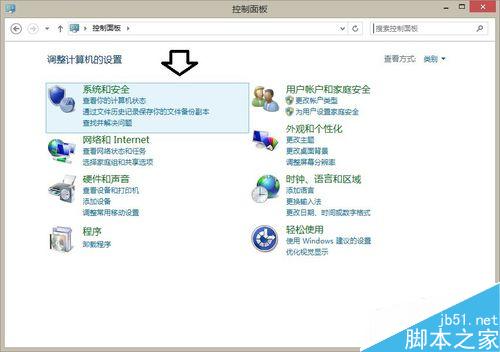
3、系统和安全→电源选项。
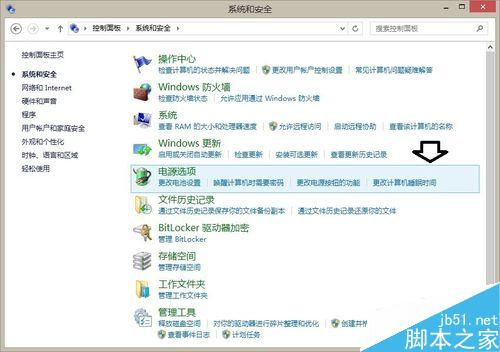
4、更改计划设置(如有多个计划,逐一检查)。
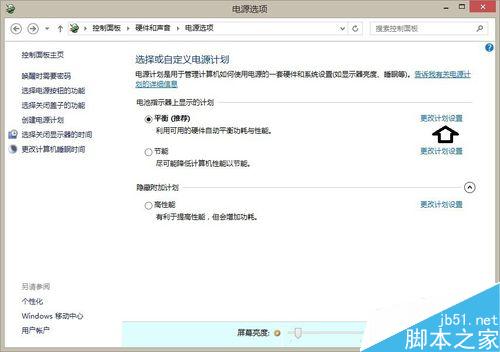
5、更改高级电源设置。
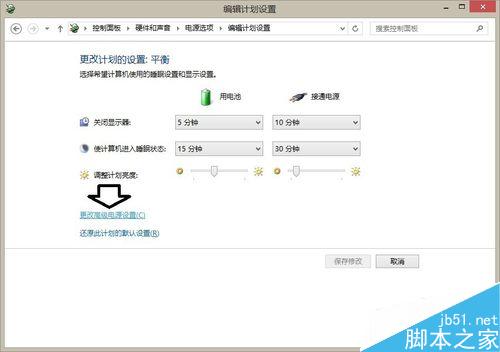
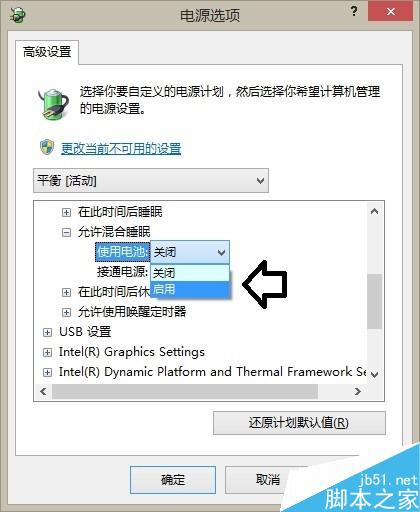
6、依次找到睡眠选项→允许混合睡眠→启用(使用电池和电源都启用)。
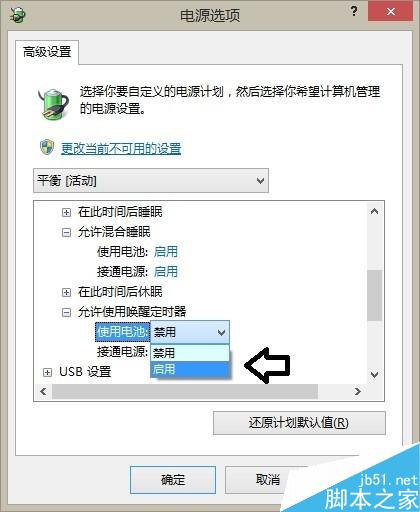
7、再在底下的允许使用唤醒定时器→启用(使用电池和电源都启用)。
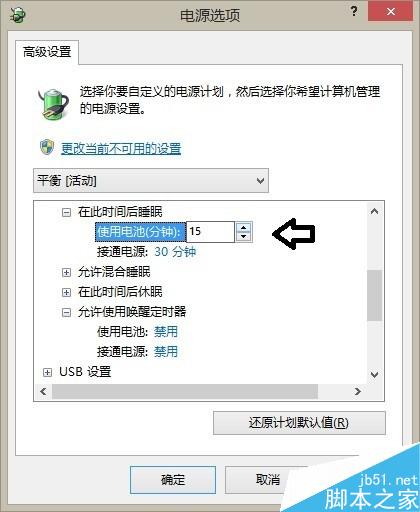
8、如要设置定时睡眠,也要将自动定时设定好→确定。
9、再使用鼠标右键点击开始按钮→关机→就有睡眠菜单了。

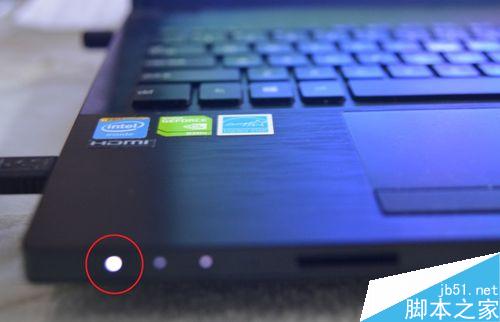
10、唤醒只要按键盘的一个任意键即可。因为睡眠是不断电的(最小能耗)。
以上就是Win8.1无法进入睡眠模式怎么解决方法介绍,碰到同样问题却不知道怎么解决的朋友可以参考本文,希望能对大家有所帮助!
相关文章
- 最近一些win8.1的用户反馈说电脑进入睡眠模式但是风扇一直转;这是怎么回事呢?该如何解决此问题,下面小编就为大家带来win8.1系统进入睡眠模式但是风扇一直转的解决方法2016-11-20
- 一些win0的用户都会都会晚上开着电脑下载的习惯,但往往大部分用户早上醒来的时候发现电脑已经进入睡眠模式,而下载的文件也没下载完成。这种情况该如何解决呢?下面小编就2016-11-13
- Win7系统睡眠模式怎么设置?很多朋友们可能还不知道,下面小编就给大家带来Win7关闭睡眠模式的方法,一起来看看吧2016-08-25
Win7混合睡眠模式是什么?Win7系统开启混合睡眠模式的方法
Win7混合睡眠模式是什么?很多朋友们还不了解,下面小编就给大家带来Win7系统开启混合睡眠模式的方法,希望可以帮助到大家2016-03-08- 电脑怎么关闭节能模式?电脑一般默认开启节能模式,在一定时间内,电脑没有操作,就会进入待机模式节能,但是不想让电脑休眠该怎么设置呢?下面分享电脑关闭睡眠模式的教程2016-03-07
- Win7怎么设置在睡眠模式下依然保持网络连接状态?很多朋友都不是很清楚,其实操作很简单,下面就为大家详细介绍一下,一起来看看吧2015-11-24
- win10系统下,如果我们在半小时之内没有使用电脑,电脑就会自动进入睡眠。不少人觉得这样有时候用起来会非常不方便。那么win10怎样在睡眠模式中下载?下面小编就为大家介绍2015-09-06
- Win10睡眠模式怎么设置换形式取消唤醒密码?我的计算机睡眠时间设置很短,经常需要唤醒,但是每次唤醒都需要输入密码,太烦人了,只想要开机的时候用密码,唤醒时不需要密2015-08-28
- 日常生活使用电脑难免会有离开的时候,一般电脑会进去睡眠状态,再使用还要输入进入密码,有时候觉得很麻烦,有同样感受的朋友一起来看看解决办法吧2015-04-21
 win10系统如何设置快速进入睡眠模式呢?又该怎么设置自动进入睡眠模式呢?睡眠模式是win系统中非常节约电量的,如何快速进入睡眠模式和自动进入睡眠模式是非常关键的2020-06-01
最新评论