

Win8系统无线网络适配器显示未连接状态的两种解决方法图文教程
发布时间:2017-03-14 09:56:34 作者:佚名  我要评论
我要评论
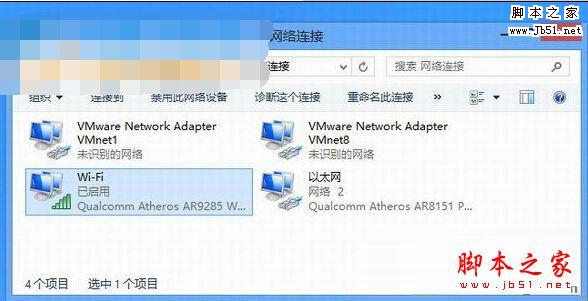
我要评论最近有windows8系统用户反映,Win8系统开机后发现在网络选项里面看不到WIFI,通过网络共享中心可以看到无线网络适配器显示“未连接状态”,即使重启路由器并重启计算机,问题还是一样存在,该怎么办?本文提供Win8无线网络适配器显示未连接状态的两种解决方法图文教程
WIFI网络一种无线网络传输技术,无论是笔记本还是手机都可以连接上网。Win8系统开机后发现在网络选项里面看不到WIFI,通过网络共享中心可以看到无线网络适配器显示“未连接状态”,即使重启路由器并重启计算机,问题还是一样存在,出现这样的问题该如何解决呢?接下来教程和大家分享下Win8系统无线网络适配器显示“未连接状态”的解决方法。
解决方法一:重新获取IP地址,设置自动获取IP地址和DNS地址
1、按Win+X,选择命令提示符(管理员),键入:netsh winsock reset,按回车键;

2、按Win+X,选择命令提示符(管理员),键入:ipconfig /flushdns,按回车键;

3、重启计算机完成操作,重新开机后看看无线网络问题是否解决。

解决方法二:使用系统自带的“网络疑难解答”功能
1、右键网络图标,打开“疑难解答”;

2、选择“我遇到了其他问题”;

3、选择“使用特定网络适配器(例如, 以太网适配器或无线适配器)”;

4、检测之后系统会提供故障的解决方案,我们点击左下角的详细信息,就可以看到问题的根源,之后点击下一步完成操作。

以上就是对Win8系统无线网络适配器显示未连接状态的两种解决方法图文教程全部内容的介绍,方法很减肥,有同样问题的朋友可尝试重启计算机或路由器来解决问题,如果问题还是没办法解决,那么只能参考故障原因来解决问题了。
相关文章
win8虚拟WiFi适配器不见了怎么办?win8系统虚拟wifi网络适配器消失不见
在win8.1系统中,微软为了方便用户上网,在系统中增加了虚拟wifi上网功能,但有些用户在使用了一段时间不再使用后,便将它随手禁用了,从而也导致了虚拟WiFi适配器在网络适2017-02-11- 这篇文章主要介绍了Windows7/2008中批量删除隧道适配器的方法,需要的朋友可以参考下2016-07-24
Win10适配器连接有问题怎么办?Win10无线适配器访问点有问题解决办法
Win10系统渐渐步入市场,成为了大家最常用的办公系统,但是有时候也会出现一些让人苦恼的问题就是网络连接不上,通常问题所在就是无线适配器或访问点有问题,那么怎么办呢2016-05-20Win10 Edge浏览器诊断适配器升级:开放者可使用外部工具进行调试
日前,Win10 Edge浏览器诊断适配器升级了,升级后开放者可使用外部工具进行调试,用户可以开启适配器并且连接外部工具到Edge浏览器,不必重启或者有命令行标识要求2016-04-28- 最近有网友反映打开win7设备管理器没有找到网络适配器,这是怎么回事呢?本文将提供Win7系统设备管理器里没有网络适配器的原因及解决方法供大家了解,希望可以帮助到大家2015-11-23
Win7电脑提示无线适配器或访问点有问题且处于未修复状态怎么解决?
Win7电脑提示无线适配器或访问点有问题且处于未修复状态怎么解决?很多网友都碰到这样的问题,却不知道该如何解决,其实方法很简单的,下面小编就为大家详细介绍一下,一起2015-09-11
最新评论