

Win8学生开发者账号的免费注册流程
发布时间:2012-09-18 17:34:19 作者:佚名  我要评论
我要评论
我要评论Win8学生开发者账号免费注册流程
9月12日起,微软Windows应用商店正式面向广大开发者开放啦!现在,无论是公司、个人以及学生开发者都可以登录(https://appdev.microsoft.com/StorePortals/) 注册Windows开发者账号,并向Windows应用商店提交应用。一旦应用通过审核,开发者就可以成功将应用上线到Windows应用商店,将精彩应用呈献给全世界的用户。由于微软通过DreamSpark项目,向所有的在校大学生提供了免费的学生开发者账号。学生开发者账号的注册流程和普通开发者略有不同。为了让同学们尽早了解注册的过程,我们为大家提供以下流程文档。由于一些细节,例如双币信用卡、注册完毕之后的应用提交还有一些细节还需详细确认,所以目前仅为初稿。
一、前期准备对于学生群体,只要您通过DreamSpark认证就可以获取微软很多免费开发工具和软件,并且可获取免费Windows Phone和Windows8学生开发者账号。若需要通过DreamSpark认证,你需要一个edu邮箱,并且访问www.dreamspark.com依据向导完成认证过程。由于部分学生可能没有edu邮箱,请以标题“申请 DreamSpark 验证邮箱”,发送邮件至:mschsp@microsoft.com ,获得支持。另外,Dreamspark网站改版之后,之前登陆和验证过的账户,如无法登陆请重新认证。
通过DreamSpark认证之后,你需要获取注册Windows 8开发者账号所需的注册码,在后续注册过程中输入注册码可免除300CNY的开发者费用。在注册的过程中,请准备好信用卡一张,用于付款环节进行验证。请同学们放心,使用DreamSpark验证码后,在信用卡中扣取的$0.01 到 $5 之间的金额,之后会退还到相应的卡上。如果你没有信用卡,可以借爸爸妈妈或者可以信任的亲友的信用卡来完成这个过程。注册学生开发者账号是免费的。以下介绍获取注册码的步骤:打开www.dreamspark.com/选择“Students”菜单,选择下方的”Sign In”按钮。
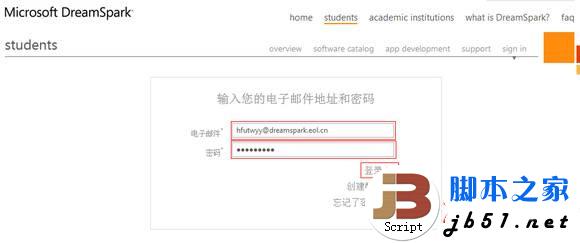
 2. 在打开的页面中输入您的DreamSpark认证邮箱和密码,点击“登陆”按钮。
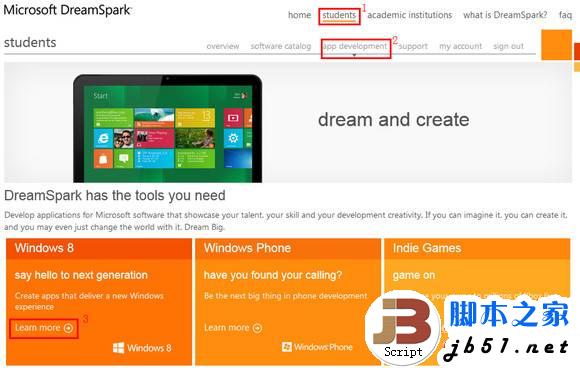
  3. 登陆成功后选择“Students”菜单,之后选择“app development”,在正文左下角Windows 8中选择“Learn more”。
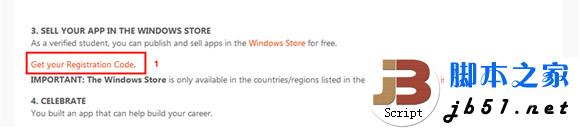
  4. 在打开的页面中选择底端的“Get your Registration Code”。
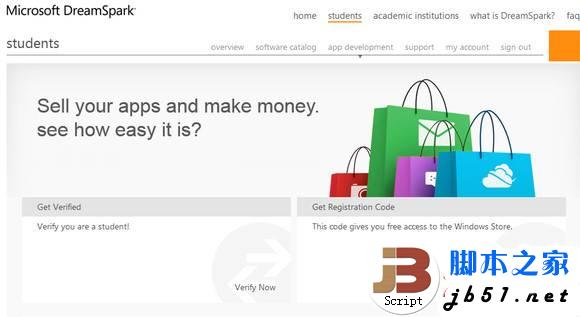
  5. 打开如下页面,点击“Get code Now”。
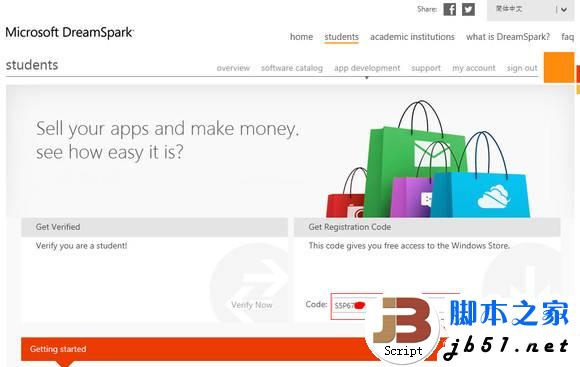
  6. 您可以获得注册Windows 8开发者账号所用的注册码了,如下图,请先保存注册码。
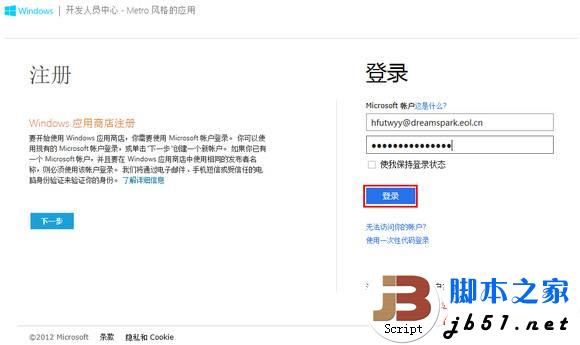
  二、 Windows 8开发者账号注册流程进入https://appdev.microsoft.com/StorePortals/ , 打开如下图所示的登陆界面,如果您有Microsoft账户,可直接登陆,如果没有请注册新的Microsoft账户。
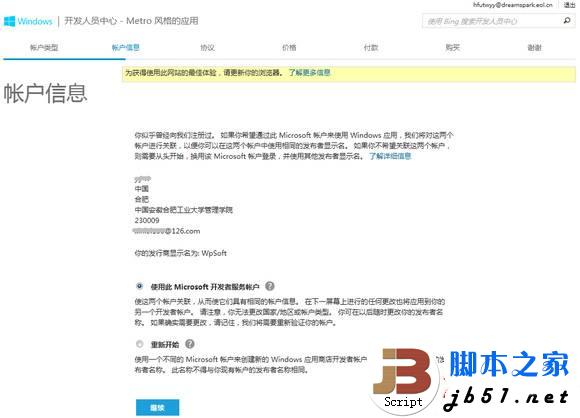
  2. 登陆之后进入如下“开发人员中心”页面,在此页面根据向导选择是否修改相应信息。此处选择“使用此Microsoft开发者账户”,单击继续。
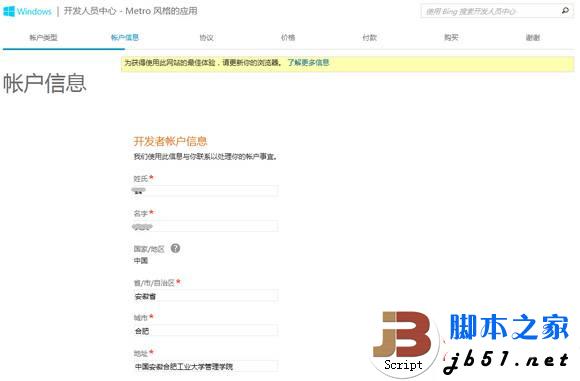
  3. 打开填写“账户信息”页面,填写相应信息,单击“下一步”。
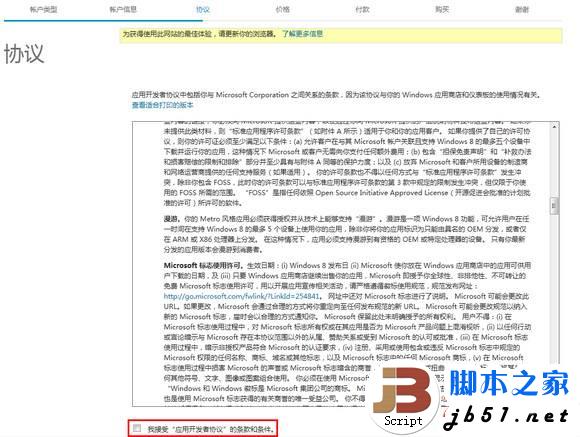
  4. 进入“协议”页面,请认真阅读相应协议,确认无异议请勾选“我接受应用开发者协议的条款和条件”选项,如下图,并单击“下一步”。
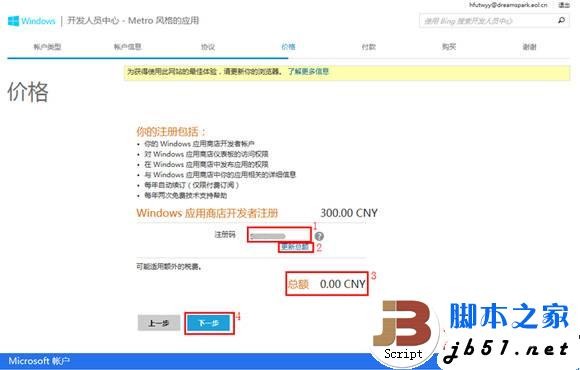
  5. 进入“价格”页面,输入您先前申请到的注册码,若无注册码则需要300CNY。输入注册码之后,单击文本框下方的“更新总额”,若注册码正确,则总额将由300CNY变为0CNY,如下图所示,单击“下一步”。
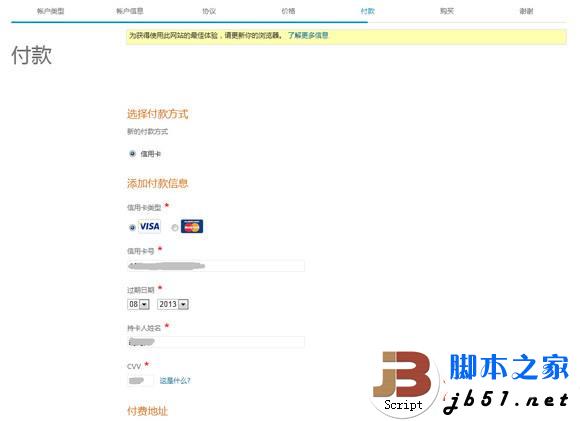
  6. 进入“付款”页面,说明您信用卡相应的信息,单击“下一步”。说明:为了保护你的帐户,我们需要你验证付款方式。 以下是具体过程:我们按照你的付款方式收取少量费用($0.01 到 $5 之间或其他币种单位的等量费用)。 该费用将在几天内退还给你。访问你的付款方式的交易活动,检索交易金额及该费用的描述。在你的应用商店仪表板上输入此信息,以验证付款方式。
  7. 在打开的“确认订单”页面请您认真确认,确认无误后点击“购买”。 8. 若成功购买,则将打开如下所示的“谢谢”页面。
 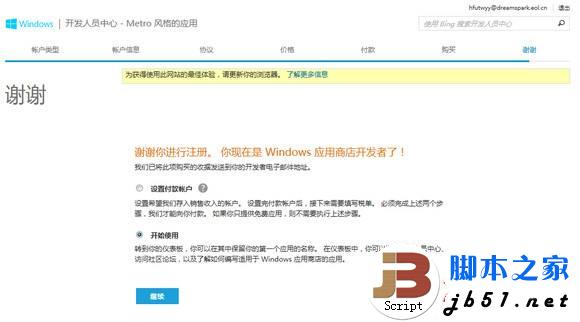 9. 单击上图中的“继续”,来看下Windows 8的仪表板吧,如下图。至此Windows 8开发者账号注册成功。
 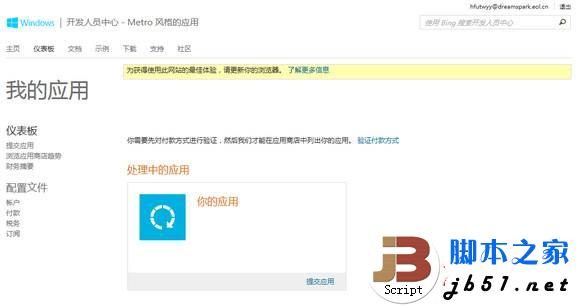 其他说明:账号注册成功之后,如要立即上传你的Windows 8应用,需要验证你的信用卡中的扣款成功之后才可以进行发布。一般来说,银行的信用卡刷日和记账日会有1-2天的时间差。大家如果希望立即上传应用,可以电话联系发卡行的客服来获得立即的确认。
一、前期准备对于学生群体,只要您通过DreamSpark认证就可以获取微软很多免费开发工具和软件,并且可获取免费Windows Phone和Windows8学生开发者账号。若需要通过DreamSpark认证,你需要一个edu邮箱,并且访问www.dreamspark.com依据向导完成认证过程。由于部分学生可能没有edu邮箱,请以标题“申请 DreamSpark 验证邮箱”,发送邮件至:mschsp@microsoft.com ,获得支持。另外,Dreamspark网站改版之后,之前登陆和验证过的账户,如无法登陆请重新认证。
通过DreamSpark认证之后,你需要获取注册Windows 8开发者账号所需的注册码,在后续注册过程中输入注册码可免除300CNY的开发者费用。在注册的过程中,请准备好信用卡一张,用于付款环节进行验证。请同学们放心,使用DreamSpark验证码后,在信用卡中扣取的$0.01 到 $5 之间的金额,之后会退还到相应的卡上。如果你没有信用卡,可以借爸爸妈妈或者可以信任的亲友的信用卡来完成这个过程。注册学生开发者账号是免费的。以下介绍获取注册码的步骤:打开www.dreamspark.com/选择“Students”菜单,选择下方的”Sign In”按钮。
 2. 在打开的页面中输入您的DreamSpark认证邮箱和密码,点击“登陆”按钮。
  3. 登陆成功后选择“Students”菜单,之后选择“app development”,在正文左下角Windows 8中选择“Learn more”。
  4. 在打开的页面中选择底端的“Get your Registration Code”。
  5. 打开如下页面,点击“Get code Now”。
  6. 您可以获得注册Windows 8开发者账号所用的注册码了,如下图,请先保存注册码。
  二、 Windows 8开发者账号注册流程进入https://appdev.microsoft.com/StorePortals/ , 打开如下图所示的登陆界面,如果您有Microsoft账户,可直接登陆,如果没有请注册新的Microsoft账户。
  2. 登陆之后进入如下“开发人员中心”页面,在此页面根据向导选择是否修改相应信息。此处选择“使用此Microsoft开发者账户”,单击继续。
  3. 打开填写“账户信息”页面,填写相应信息,单击“下一步”。
  4. 进入“协议”页面,请认真阅读相应协议,确认无异议请勾选“我接受应用开发者协议的条款和条件”选项,如下图,并单击“下一步”。
  5. 进入“价格”页面,输入您先前申请到的注册码,若无注册码则需要300CNY。输入注册码之后,单击文本框下方的“更新总额”,若注册码正确,则总额将由300CNY变为0CNY,如下图所示,单击“下一步”。
  6. 进入“付款”页面,说明您信用卡相应的信息,单击“下一步”。说明:为了保护你的帐户,我们需要你验证付款方式。 以下是具体过程:我们按照你的付款方式收取少量费用($0.01 到 $5 之间或其他币种单位的等量费用)。 该费用将在几天内退还给你。访问你的付款方式的交易活动,检索交易金额及该费用的描述。在你的应用商店仪表板上输入此信息,以验证付款方式。
  7. 在打开的“确认订单”页面请您认真确认,确认无误后点击“购买”。 8. 若成功购买,则将打开如下所示的“谢谢”页面。
  9. 单击上图中的“继续”,来看下Windows 8的仪表板吧,如下图。至此Windows 8开发者账号注册成功。
  其他说明:账号注册成功之后,如要立即上传你的Windows 8应用,需要验证你的信用卡中的扣款成功之后才可以进行发布。一般来说,银行的信用卡刷日和记账日会有1-2天的时间差。大家如果希望立即上传应用,可以电话联系发卡行的客服来获得立即的确认。
相关文章

Win8.1 KB5021294补丁月度更新汇总!(附完整更新日志)
微软已向用户发布了Win8.1月度更新汇总,补丁为KB5021294,下文为大家带来了详细的更新介绍,需要的朋友一起看看吧2022-12-15
微软警告:Win8.1系统即将停止支持,将很快弹窗提醒,建议购买 Win11/1
6月24日消息,据报道,微软正准备开展行动,通知Windows8.1用户关于该产品的停止支持日期,下面随小编一起来看看吧2022-06-24 这篇文章主要介绍了win8系统怎么加密文件?win8系统加密文件详细操作方法的相关资料,需要的朋友可以参考下本文详细内容介绍2022-06-13
win8系统如何设置开机密码?Win8系统设置开机密码操作教程
这篇文章主要介绍了win8系统如何设置开机密码?Win8系统设置开机密码操作教程的相关资料,需要的朋友可以参考下本文详细内容介绍2022-06-13 这篇文章主要介绍了Win8系统在后台运行打印机程序操作教程的相关资料,需要的朋友可以参考下本文详细内容介绍2022-06-13
Win8系统安全证书过期怎么办?Win8系统安全证书过期的解决方法
这篇文章主要介绍了Win8系统安全证书过期怎么办?Win8系统安全证书过期的解决方法的相关资料,需要的朋友可以参考下本文详细内容介绍2022-06-13 如何解决Win10浏览器打不开网页但能上网?最近很多用户向小编反应升级了win10系统之后在下载软件或者打开第三方网页的时候会出现病毒误报,该怎么办呢?跟随小编来看看吧2020-12-31
 Win8临时文件夹如何修改路径?Win8临时文件夹文件过多会影响速度,我们可以通过修改文件路径很好的解决这一问题,下面让我们来看看如何修改2020-12-22
 Win8系统如何设置鼠标左右键互换?最近很多小伙伴向小编咨询关于Win8系统设置鼠标左右键互换的问题,下面就跟随小编一起学习吧2020-12-11
 Win8系统怎么关闭系统还原?最近很多win8系统的用户向小编咨询想要关闭系统还原,不知道如何操作,不妨我们一起来看看下文的教程吧2020-12-09


最新评论