

把常用网址“钉”上Win8桌面美观又便捷的方法
发布时间:2012-11-14 15:54:17 作者:佚名  我要评论
我要评论
我要评论微软WiN8系统的正式到来让我们切身体验到了全新Metro界面的独特操控性,该界面虽然也能支持鼠标和键盘但不得不说的是,拥有触摸屏的平板电脑能将Metro的特性更加全面的展现,也能让人轻松感受到指尖操作的便捷
微软表示,Windows8的新界面希望带给用户焕然一新的感觉,也能让人不必在意Windows桌面而将注意力集中在Metro界面上,因为在这个美观的界面上为用户提供了想要使用的一切功能和应用程序。
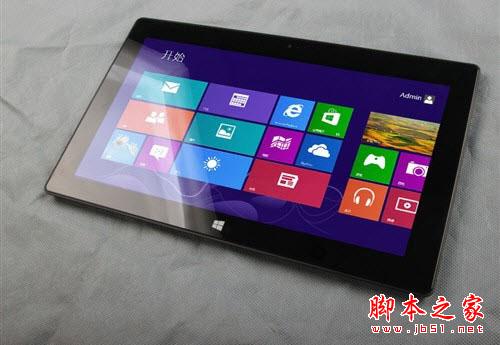
毫无疑问,Metro界面是Windows8系统的一大亮点,只要登录WiN8系统就能立即将它尽收眼底,甚至有设计师预测未来的Windows软件界面肯定会以Metro这种新兴设计风格成主流,目前一些热门软件已经开始加入支持Metro界面的大军,为用户提供了一个简洁又美观的操作界面。正如我们所说的,Metro界面不仅美观而且实用,在它上面的每一个小方块被微软称之为“磁贴”,顾名思义微软想要告诉用户,大家可以把任何自己想要放在Win8桌面上的常用功能和应用程序,以磁贴形式随意组合拼接放置其上,这种感觉有点类似很多人熟悉的拼图游戏,对任何用户上手都毫无困难。每个Win8用户都可以轻松定制一个自己专属的界面,只要能完美支持Metro界面特性的程序都能在这个“舞台”上得以充分展现。
比如为Win8而新打造的IE10浏览器,用户可以把自己喜欢的每一个网站都以磁贴的形式放置在Win8桌面上,然后我们就能看到每一个磁贴对应一个网站品牌图标,想要访问哪一个直接点击进入,直观又便捷再也不用输入网址,也不需要为浏览器设置主页。具体操作:在IE10浏览器中打开经常访问的网站,然后可以从IE10的工具条右侧找到一个“图钉”标识,点击该图标就能选择把该网站固定到“开始”屏幕。每个磁贴在Win8桌面上的位置完全根据自己的喜好随意摆放,按住一个磁贴不松手,当该磁贴出现一个边框时就能拖动着在Win8桌面上移动了。

IE10完美支持Win8的触控操作特性,并且当你把常用网站都以磁贴形式放置在桌面上时,尺寸足够大的网站标签用手指点击操作非常容易。流畅直观的操控,地址和搜索栏共用一框,导航更加方便。Win8支持多线程工作,也就是说我们可以在Win8中同时打开多个程序使用,而且Win8电脑的屏幕也能左右分屏使用,非常灵活。在浏览网页的时候你还可以照样使用其他程序,丝毫无影响。

网页设计者专为Metro界面设计的磁贴样式

当然,很多网友在使用浏览器时非常在意的安全问题,IE10也能给大家提供充分的保障。IE10继续沿用行业领先的SmartScreen技术,帮助提高电脑和信息的网络安全性,并有效防御各种恶意软件。同时,想要保护你的个人上网隐私吗?打开IE10浏览器中内置的隐私工具“请勿跟踪”,你就能完全掌控自己的上网信息不被任何第三方网站随意使用。IE10浏览器为我们带来了不同以往的互动浏览体验,这也对网页设计者提出了更高的要求,不过能够有效提升用户体验,相信这样的改变是顺应潮流的。
毫无疑问,Metro界面是Windows8系统的一大亮点,只要登录WiN8系统就能立即将它尽收眼底,甚至有设计师预测未来的Windows软件界面肯定会以Metro这种新兴设计风格成主流,目前一些热门软件已经开始加入支持Metro界面的大军,为用户提供了一个简洁又美观的操作界面。正如我们所说的,Metro界面不仅美观而且实用,在它上面的每一个小方块被微软称之为“磁贴”,顾名思义微软想要告诉用户,大家可以把任何自己想要放在Win8桌面上的常用功能和应用程序,以磁贴形式随意组合拼接放置其上,这种感觉有点类似很多人熟悉的拼图游戏,对任何用户上手都毫无困难。每个Win8用户都可以轻松定制一个自己专属的界面,只要能完美支持Metro界面特性的程序都能在这个“舞台”上得以充分展现。
比如为Win8而新打造的IE10浏览器,用户可以把自己喜欢的每一个网站都以磁贴的形式放置在Win8桌面上,然后我们就能看到每一个磁贴对应一个网站品牌图标,想要访问哪一个直接点击进入,直观又便捷再也不用输入网址,也不需要为浏览器设置主页。具体操作:在IE10浏览器中打开经常访问的网站,然后可以从IE10的工具条右侧找到一个“图钉”标识,点击该图标就能选择把该网站固定到“开始”屏幕。每个磁贴在Win8桌面上的位置完全根据自己的喜好随意摆放,按住一个磁贴不松手,当该磁贴出现一个边框时就能拖动着在Win8桌面上移动了。

IE10完美支持Win8的触控操作特性,并且当你把常用网站都以磁贴形式放置在桌面上时,尺寸足够大的网站标签用手指点击操作非常容易。流畅直观的操控,地址和搜索栏共用一框,导航更加方便。Win8支持多线程工作,也就是说我们可以在Win8中同时打开多个程序使用,而且Win8电脑的屏幕也能左右分屏使用,非常灵活。在浏览网页的时候你还可以照样使用其他程序,丝毫无影响。
网页设计者专为Metro界面设计的磁贴样式

当然,很多网友在使用浏览器时非常在意的安全问题,IE10也能给大家提供充分的保障。IE10继续沿用行业领先的SmartScreen技术,帮助提高电脑和信息的网络安全性,并有效防御各种恶意软件。同时,想要保护你的个人上网隐私吗?打开IE10浏览器中内置的隐私工具“请勿跟踪”,你就能完全掌控自己的上网信息不被任何第三方网站随意使用。IE10浏览器为我们带来了不同以往的互动浏览体验,这也对网页设计者提出了更高的要求,不过能够有效提升用户体验,相信这样的改变是顺应潮流的。
相关文章

Win8.1 KB5021294补丁月度更新汇总!(附完整更新日志)
微软已向用户发布了Win8.1月度更新汇总,补丁为KB5021294,下文为大家带来了详细的更新介绍,需要的朋友一起看看吧2022-12-15
微软警告:Win8.1系统即将停止支持,将很快弹窗提醒,建议购买 Win11/1
6月24日消息,据报道,微软正准备开展行动,通知Windows8.1用户关于该产品的停止支持日期,下面随小编一起来看看吧2022-06-24 这篇文章主要介绍了win8系统怎么加密文件?win8系统加密文件详细操作方法的相关资料,需要的朋友可以参考下本文详细内容介绍2022-06-13
win8系统如何设置开机密码?Win8系统设置开机密码操作教程
这篇文章主要介绍了win8系统如何设置开机密码?Win8系统设置开机密码操作教程的相关资料,需要的朋友可以参考下本文详细内容介绍2022-06-13 这篇文章主要介绍了Win8系统在后台运行打印机程序操作教程的相关资料,需要的朋友可以参考下本文详细内容介绍2022-06-13
Win8系统安全证书过期怎么办?Win8系统安全证书过期的解决方法
这篇文章主要介绍了Win8系统安全证书过期怎么办?Win8系统安全证书过期的解决方法的相关资料,需要的朋友可以参考下本文详细内容介绍2022-06-13 如何解决Win10浏览器打不开网页但能上网?最近很多用户向小编反应升级了win10系统之后在下载软件或者打开第三方网页的时候会出现病毒误报,该怎么办呢?跟随小编来看看吧2020-12-31
 Win8临时文件夹如何修改路径?Win8临时文件夹文件过多会影响速度,我们可以通过修改文件路径很好的解决这一问题,下面让我们来看看如何修改2020-12-22
 Win8系统如何设置鼠标左右键互换?最近很多小伙伴向小编咨询关于Win8系统设置鼠标左右键互换的问题,下面就跟随小编一起学习吧2020-12-11
 Win8系统怎么关闭系统还原?最近很多win8系统的用户向小编咨询想要关闭系统还原,不知道如何操作,不妨我们一起来看看下文的教程吧2020-12-09


最新评论