

Win8如何创建PIN码登录设置教程
 我要评论
我要评论Win8系统作为微软最新一代操作系统,具有跨越传统PC以及移动平台的特性,比如可以支持平板电脑,因此Win8系统也增添了不少新特性,比如本文将与大家分享的Win8创建PIN码登录技巧,下面小编与大家详细介绍下如何在电脑中创建PIN码登录电脑。

Win8创建PIN码登录设置方法
PIN码相信大家都不会陌生,因为我们手机中就经常会看到有PIN码设置,PIN码是"Personal Identification Number"英文缩写,在手机中只指SIM卡的个人识别密码。PIN码是SIM卡的一种安全保护措施,防止SIM卡被盗用,如果输错三次PIN码,手机就会被自动锁死,必须用PUK 码来解锁。如果启用了开机PIN码,每次开机登录就需要4位PIN码,手机运营商默认PIN码为1234,那么在Win8系统中,PIN码又是什么呢?大家可以简单理解成Win8系统进军移动设备的一种功能,或许Win8后期也可能转战手机系统也难说,并且很多平板电脑均支持3G功能,因此可能会用上SIM卡,因此届时,PIN码就派上用场了,下面我们一起来看看如何在Win8电脑中创建于实用PIN码登录。
1、首先进入Win8电脑桌面,将鼠标移至桌面右侧右下角不动,之后即可弹出一设置小面板,我们选择“更多设置”,如下图:
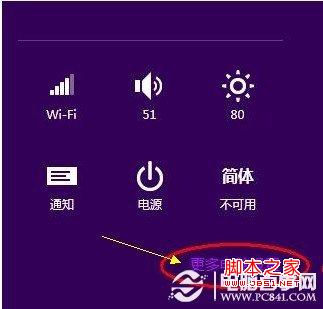
进入Win8电脑设置
2、之后即可进入到电脑设置界面,我们选择个性化里面的“用户或者账户”,然后在右侧即可找到“创建PIN码”登录选项,如下图:
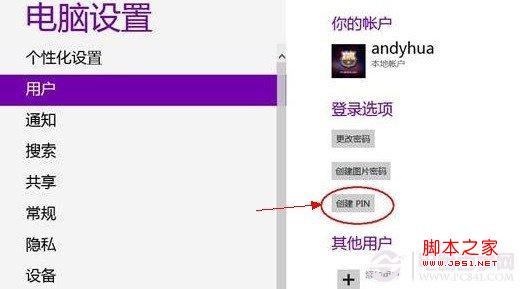
找到创建PIN码入口
3、点击创建PIN码之后,之后会进入一个电脑登陆界面,就是之前我们电脑登陆界面,如果电脑设置有开机密码,则需要输入密码在进行下一步操作,如下图:

使用管理员密码登录
输入完电脑登陆密码(如果没有则无需填写密码,直接点确定)后,则点击确定,即可开始为电脑设置PIN码了,如下图:
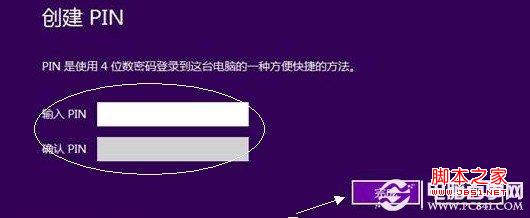
Win8创建PIN码
如上图,我们就可以为电脑设置PIN登陆码了(WWW.PC841.COM),必须填写为四位数字,输入两遍,然后点击下面的“完成”即成功为Win8创建好了PIN码,下次登陆电脑的时候我们可以选择使用PIN码登录,也可以切换到原来的管理员账户登录都可以,有兴趣的朋友赶紧起试试吧,也算Win8新功能,只是Win8 PIN码和普通密码一样,输入错误没有次数限制,没有手机中的严格。
相关文章
- Win10如何删除pin码?很多人都尝试设置PIN码,但设置之后不知道如何取消,下面小编就给大家带来Win10删除pin码的方法,一起来看看吧2016-08-30
win8系统创建PIN码时提示"获取PIN时发生错误,请稍后再试"的解决方法
PIN码是一个4位数的密码,是一种个人识别码,可以保证你的Win8设备不被其他人使用,而有些用户在纯净版win8系统下创建PIN码时,提示“获取PIN时发生错误,请稍后再试。”,2016-04-23- Win10系统PIN码登录无法正常使用该怎么办?win7以后的系统都可以使用pin码登陆,这种登陆发方法更安全,也是微软极力推荐的,但是现在win10系统中pin码无法登陆,下面分享2016-01-14
Win10系统在脱机状态下不能使用pin码登陆的详细解决方法
因为pin码只有四位数字,更加方便易记,所以大多windows10用户都会使用pin码来登录系统。那么在Win10系统脱机状态下不能使用pin码登陆该怎么办呢?下面就详情来看看解决办2015-11-24Win 10系统忘记PIN码怎么办?Win 10系统忘记PIN码的解决办法
Win 10系统忘记PIN码怎么办?本文将提供Win 10系统忘记PIN码的解决办法供大家了解,希望可以帮助到你2015-09-08- windows10正式版怎么修改PIN的密码?昨天升级了win10系统但是PIN密码忘记了,这使小编很苦恼 ,新的win10登陆是使用的PIN登陆,如何修改PIN密码呢?下面分享解决办法2015-07-30
- Win10在使用过程中会出现一种情况,新设置的PIN码不能登录系统,甚至还不能对Win10 PIN码进行删除和修改的操作,关于这个问题,可以看看下面的方法2015-06-24
如何在win10系统中更改微软账户pin码?win10设置PIN码教程
随着windows系统的升级,随着系统越来越智能化,咱们登陆系统的方式也变得多了起来,除了传统的密码登陆方式之外,就又新追加了PIN码和图形密码的方式,那么如何在win10系2015-06-22- 这篇文章主要介绍了请慎用Windows10系统PIN码登录功能!因为PIN码没有删除功能,所以请慎用PIN码登,需要的朋友可以参考下2015-04-28
- PIN码就像个人的身份证一样,拥有管理员账户的人可以创建和管理其他用户,下面为大家详细的介绍下win8系统PIN码登录的创建技巧2014-06-11
最新评论