

Windows 8 Modern Apps 网络隔离如何解除?
 我要评论
我要评论在 Windows 8 中,我们全新引入了 WinRT 平台,带给用户包含动态磁贴和沉浸式用户体验的 Modern Apps。

如果您是企业用户,有公司的代理服务器环境,或者您是开发人员,相信您已经发现了在本地连接更换代理后,所有 Modern Apps 都不再能访问网络。这是由于新的 WinRT 运行时的网络隔离设计造成的。
为了实施新的安全性策略,让 WinRT 平台上的应用更加安全,Modern Apps 在使用某项功能时,必须事先由开发者声明。例如要使用网络连接,就需要声明,不仅要声明需要网络连接,还得声明清楚需要哪一种类型的连接方式。由于实施了网络隔离,所有的 Modern Apps 默认就不能使用IP环回地址进行进程间通信。当我们在 Internet 设置的连接设置里,为 LAN 指定了代理服务器之后,Modern Apps 也就不能上网了,此时只有桌面版的应用程序才能通过代理服务器上网。(WinRT 有一定的能力能够检测到本地网络的默认代理服务器从而使 Modern Apps 访问 Internet,但像手动指定了 LAN 代理后,它就不能自动检测到了。)
有时候,当公司里面的默认网络代理服务器不工作时,IT 管理员可能会要求用户手动指定另外的 LAN 代理服务器,此时, Modern Apps 都不能上网了,着实郁闷,其实,我们有两种办法解除网络隔离的限制,让 Modern Apps 在特殊时期也能上网:
法一:使用组策略为网络隔离环境指定 Internet 代理
打开本地组策略编辑器,展开"计算机配置"-"管理模版"-"网络"-"网络隔离",我们可以看见如下几个设置项:
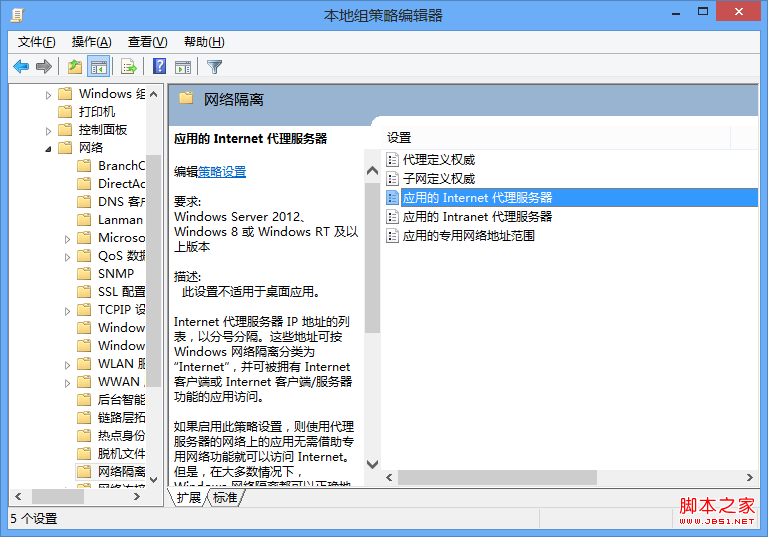
我们可以编辑"应用的 Internet 代理服务器",来指定一个 Internet 代理。注意,这里指定的代理得与你在桌面IE选项的连接设置里指定的LAN代理一致,这样 Modern Apps 才能具备访问互联网的基础。没错,这只是个基础,因为,仅指定这一项的话,你添加的代理与系统检测到的代理是一个并集,由于自动检测的优先,而在桌面指定了 LAN 代理后,自动检测的代理与手动指定的 LAN 代理不一致,结果还是不能上网。所以为了 Modern Apps 能上网,我们还需启用"代理定义权威"这一项,让 Modern Apps 只使用这里指定的代理。
法二:使用 Win8 内置的调试命令集为具体 App 添加网络隔离排除
Windows 8 内置了一个命令行工具,是为了方便 Modern Apps 开发者诊断网络问题的。我们可以利用它来把某些 Modern Apps 添加到网络隔离排除列表:
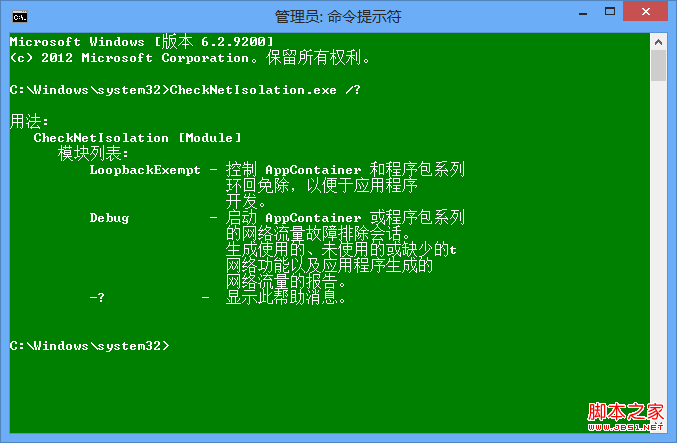
这里我们使用其中的 LoopbackExempt 参数即可实现我们的需求。对于这个参数,它的使用还有具体的二级参数需要指定。
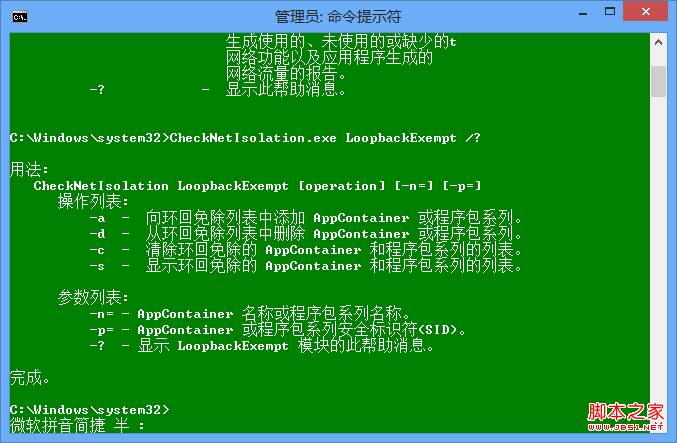
程序帮助说的很明确了,因此这里不再列表赘述。这里,我想提醒大家的是,由于 AppContainer 或者程序包的 SID 较难寻找(需要借助注册表),我个人建议大家使用 –n=[Name] 的方式来通过 AppContainer 或者程序包名来操作网络隔离豁免。因为获取名称的方式很简单,只要你打开 %LocalAppData%\Packages 路径,下面的各个文件夹的名称就是各个 Modern Apps 的名称,可供使用, 方便复制粘贴。
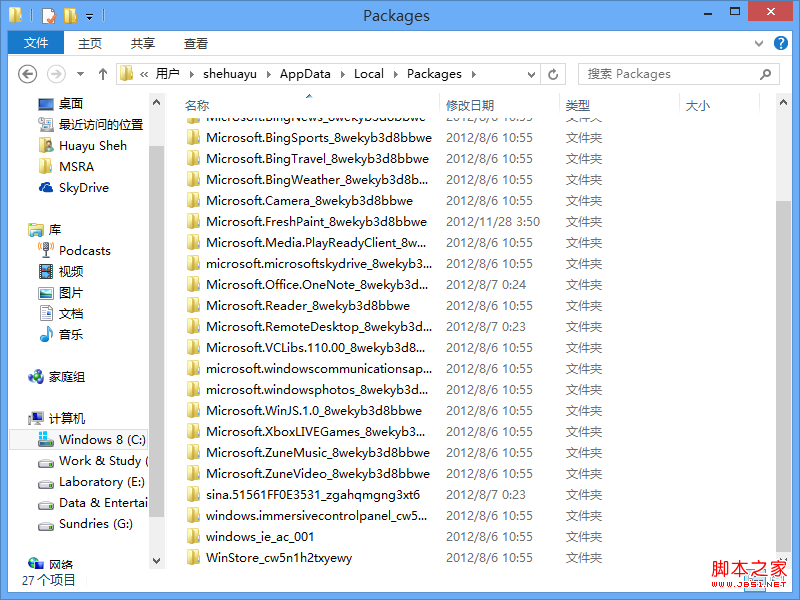
从图中可以看出,识别这些 App 究竟对应开始屏幕里面哪个 Modern App 其实并不难,因为文件夹的部分就是该程序的名称。例如我们可以看见最后一个,"WinStore_cw5n1h2txyewy",它无疑就是"应用商店"这个应用的内部名称。
这里,我们假设现在默认的代理服务器坏了,我在桌面环境设置了 LAN 代理,这时,我需要使用应用商店更新我的几个应用程序,那么,我就要为它添加网络隔离豁免了:执行"CheckNetIsolation.exe LoopbackExempt -a -n=WinStore_cw5n1h2txyewy",便将应用商店添加到豁免列表了。
要验证豁免列表,我们使用"CheckNetIsolation.exe LoopbackExempt -a -s"命令即可:
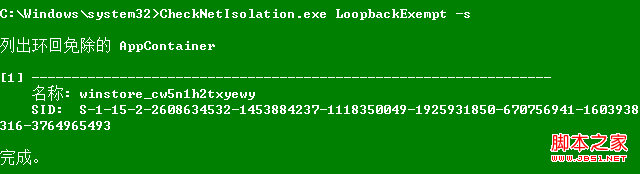
要删除某个豁免,将添加豁免的命令中的 -a 参数换为 -d 即可,要快速全部清除列表内容,执行"CheckNetIsolation.exe LoopbackExempt -c"。
比较以上两种办法,我个人还是建议大家使用第二种办法。原因有两个:
其一,组策略法中,无法为隔离网络指定代理服务器的代理端口,所以,使用非80口的应用可能还是不能正常工作。例如,应用商店在这样设置时,只能浏览应用,无法更新软件和下载软件。
其二,使用 CheckNetIsolation 可以方便地控制和查阅豁免情况,而且,没有什么端口的限制,程序功能完全正常。而且,对于 IT 专业人士而言,这个可以集成到代码中去,并且代码可复用,可自动化控制。
而在第二种方式里面,建议大家使用 -n=[AppName] 的形式添加删除豁免比使用 -p=[AppSID] 不仅要好在上面提到过的便捷性,而且,像 Store 这样的特殊 Modern App,它在注册表的 HKCU\Software\Classes\Local Settings\Software\Microsoft\Windows\CurrentVersion\AppContainer\Mappings 下面根本就没有对应的 SID 显示出来。在上面通过名称添加 Store 豁免,并且查阅豁免列表后,我们发现 Store 的 SID=S-1-15-2-2608634532-1453884237-1118350049-1925931850-670756941-1603938316-3764965493.
相关文章

Win8.1 KB5021294补丁月度更新汇总!(附完整更新日志)
微软已向用户发布了Win8.1月度更新汇总,补丁为KB5021294,下文为大家带来了详细的更新介绍,需要的朋友一起看看吧2022-12-15
微软警告:Win8.1系统即将停止支持,将很快弹窗提醒,建议购买 Win11/1
6月24日消息,据报道,微软正准备开展行动,通知Windows8.1用户关于该产品的停止支持日期,下面随小编一起来看看吧2022-06-24 这篇文章主要介绍了win8系统怎么加密文件?win8系统加密文件详细操作方法的相关资料,需要的朋友可以参考下本文详细内容介绍2022-06-13
win8系统如何设置开机密码?Win8系统设置开机密码操作教程
这篇文章主要介绍了win8系统如何设置开机密码?Win8系统设置开机密码操作教程的相关资料,需要的朋友可以参考下本文详细内容介绍2022-06-13 这篇文章主要介绍了Win8系统在后台运行打印机程序操作教程的相关资料,需要的朋友可以参考下本文详细内容介绍2022-06-13
Win8系统安全证书过期怎么办?Win8系统安全证书过期的解决方法
这篇文章主要介绍了Win8系统安全证书过期怎么办?Win8系统安全证书过期的解决方法的相关资料,需要的朋友可以参考下本文详细内容介绍2022-06-13 如何解决Win10浏览器打不开网页但能上网?最近很多用户向小编反应升级了win10系统之后在下载软件或者打开第三方网页的时候会出现病毒误报,该怎么办呢?跟随小编来看看吧2020-12-31
 Win8临时文件夹如何修改路径?Win8临时文件夹文件过多会影响速度,我们可以通过修改文件路径很好的解决这一问题,下面让我们来看看如何修改2020-12-22
 Win8系统如何设置鼠标左右键互换?最近很多小伙伴向小编咨询关于Win8系统设置鼠标左右键互换的问题,下面就跟随小编一起学习吧2020-12-11
 Win8系统怎么关闭系统还原?最近很多win8系统的用户向小编咨询想要关闭系统还原,不知道如何操作,不妨我们一起来看看下文的教程吧2020-12-09


最新评论