

Win8建立WiFi的方法 Win8笔记本wifi共享视频教程
发布时间:2012-12-11 15:12:27 作者:佚名  我要评论
我要评论
我要评论本文教大家如何在WIN8下共享WIFI
最近有不少网友将系统升级到了最新的Win8系统,但随着而来也带来不少问题,比如Win8怎么建立WiFi共享呢?之前在使用Win7系统的时候我们可以借助诸如Wifi共享精灵软件一键设置即可,然而目前很多此类型软件暂时还不支持Win8系统,那么Win8笔记本如何实现wifi共享呢?其实方法很简单,在Win8系统中我们无需第三方软件,也可以很轻松的建立WiFi共享,下面与大家分享下,并附有视频教程,相信你也可以轻松学会。
第一步:以管理员身份运行命令提示符
用windows键+Q键 输入cmd,右键点击命令提示符

打开Win8运行cmd命令框
第二步:启动并设定虚拟WiFi网卡
运行命令: netsh wlan set hostednetwork mode=allow ssid=Rain key=12345678
mode=后面接虚拟网卡启动参数 allow 允许,disallow为禁用
ssid=后面接虚拟网卡名称,尽量使用英文名。(如:Rain)
key=后面接虚拟网卡密码,八个以上字符(如:12345678)
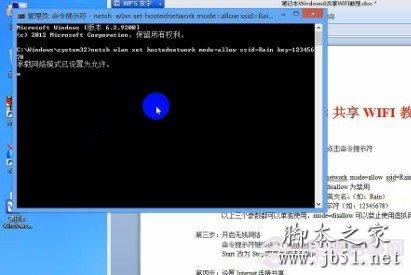
cmd命令演示操作
以上三个参数都可以单独使用,mode=disallow可以禁止使用虚拟网卡
第三步:开启无线网络
命令提示符继续运行:netsh wlan start hostednetwork
Start 改为Stop即可关闭该无线网
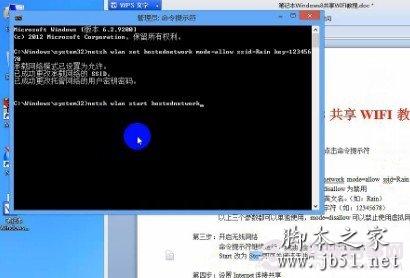
cmd命令开启Win8无线网络
第四步:设置Internet连接共享
点击网络连接图标,右键点击打开网络和共享中心(或者打开控制面板\网络和 Internet\网络和共享中心),选择你当前的网络连接,点击连接“宽带连接”或者“以太网”,依次点击属性——共享——允许其他网络用户通过此计算机的internet连接来连接(N),然后选择虚拟的WIFI网卡,点击确定即可。如果此项没有出现虚拟网卡,请重新执行第三步或者更新你的网卡。
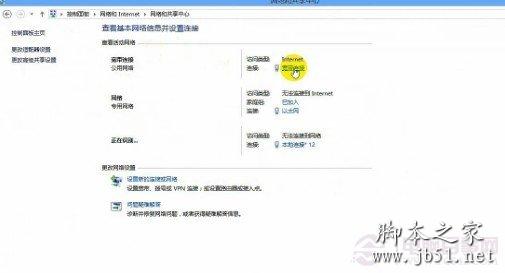
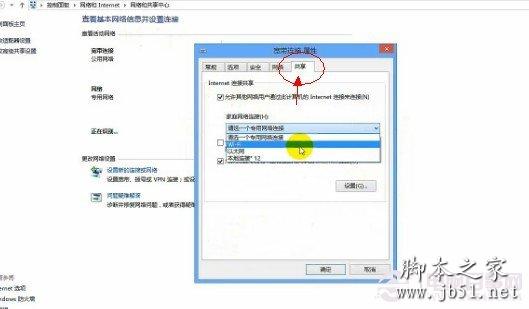
设置Internet连接共享
部分朋友共享WIFI是以运行cmd 命令提示符立马出现蓝屏,只要原因是该本本的网卡驱动是英特尔Intel的无线网卡驱动。必须使用13.0或者13.1版本的驱动才可以,更高版本的驱动就会导致蓝屏和自动重启的问题的发生。打开设备管理器,右键点击无线网卡,点击卸载,顺便勾选删除驱动程序。然后安装13.0或者13.1版本的驱动就可以了。
一、无法承接网络
1、本本没有开启WIFI功能,只需将其开启再开启无线网络即可。
2、打开控制面板\所有控制面板项\电源选项,选择平衡或者高性能模式
二、开启WIFI后手机没有获取到IP地址
只要是因为笔记本没有设置Internet连接共享,只要重新设置一下共享即可
三、快速启动、关闭无线网络的方法
新建一个TXT文档输入netsh wlan start hostednetwork然后另存为“启动WIFI.cmd”或者“启动WIFI.bat”需要开启网络只需要右键以管理员身份运行即可。关闭同理,只要将Start 改为Stop即。如果大家还是不怎么明白Win8怎么建立WiFi,那么就看一下视频了,Win8笔记本wifi共享视频教程吧,如下:
Win8笔记本wifi共享视频教程
第一步:以管理员身份运行命令提示符
用windows键+Q键 输入cmd,右键点击命令提示符

打开Win8运行cmd命令框
第二步:启动并设定虚拟WiFi网卡
运行命令: netsh wlan set hostednetwork mode=allow ssid=Rain key=12345678
mode=后面接虚拟网卡启动参数 allow 允许,disallow为禁用
ssid=后面接虚拟网卡名称,尽量使用英文名。(如:Rain)
key=后面接虚拟网卡密码,八个以上字符(如:12345678)
cmd命令演示操作
以上三个参数都可以单独使用,mode=disallow可以禁止使用虚拟网卡
第三步:开启无线网络
命令提示符继续运行:netsh wlan start hostednetwork
Start 改为Stop即可关闭该无线网
cmd命令开启Win8无线网络
第四步:设置Internet连接共享
点击网络连接图标,右键点击打开网络和共享中心(或者打开控制面板\网络和 Internet\网络和共享中心),选择你当前的网络连接,点击连接“宽带连接”或者“以太网”,依次点击属性——共享——允许其他网络用户通过此计算机的internet连接来连接(N),然后选择虚拟的WIFI网卡,点击确定即可。如果此项没有出现虚拟网卡,请重新执行第三步或者更新你的网卡。
设置Internet连接共享
部分朋友共享WIFI是以运行cmd 命令提示符立马出现蓝屏,只要原因是该本本的网卡驱动是英特尔Intel的无线网卡驱动。必须使用13.0或者13.1版本的驱动才可以,更高版本的驱动就会导致蓝屏和自动重启的问题的发生。打开设备管理器,右键点击无线网卡,点击卸载,顺便勾选删除驱动程序。然后安装13.0或者13.1版本的驱动就可以了。
一、无法承接网络
1、本本没有开启WIFI功能,只需将其开启再开启无线网络即可。
2、打开控制面板\所有控制面板项\电源选项,选择平衡或者高性能模式
二、开启WIFI后手机没有获取到IP地址
只要是因为笔记本没有设置Internet连接共享,只要重新设置一下共享即可
三、快速启动、关闭无线网络的方法
新建一个TXT文档输入netsh wlan start hostednetwork然后另存为“启动WIFI.cmd”或者“启动WIFI.bat”需要开启网络只需要右键以管理员身份运行即可。关闭同理,只要将Start 改为Stop即。如果大家还是不怎么明白Win8怎么建立WiFi,那么就看一下视频了,Win8笔记本wifi共享视频教程吧,如下:
Win8笔记本wifi共享视频教程
相关文章

Win8.1 KB5021294补丁月度更新汇总!(附完整更新日志)
微软已向用户发布了Win8.1月度更新汇总,补丁为KB5021294,下文为大家带来了详细的更新介绍,需要的朋友一起看看吧2022-12-15
微软警告:Win8.1系统即将停止支持,将很快弹窗提醒,建议购买 Win11/1
6月24日消息,据报道,微软正准备开展行动,通知Windows8.1用户关于该产品的停止支持日期,下面随小编一起来看看吧2022-06-24 这篇文章主要介绍了win8系统怎么加密文件?win8系统加密文件详细操作方法的相关资料,需要的朋友可以参考下本文详细内容介绍2022-06-13
win8系统如何设置开机密码?Win8系统设置开机密码操作教程
这篇文章主要介绍了win8系统如何设置开机密码?Win8系统设置开机密码操作教程的相关资料,需要的朋友可以参考下本文详细内容介绍2022-06-13 这篇文章主要介绍了Win8系统在后台运行打印机程序操作教程的相关资料,需要的朋友可以参考下本文详细内容介绍2022-06-13
Win8系统安全证书过期怎么办?Win8系统安全证书过期的解决方法
这篇文章主要介绍了Win8系统安全证书过期怎么办?Win8系统安全证书过期的解决方法的相关资料,需要的朋友可以参考下本文详细内容介绍2022-06-13 如何解决Win10浏览器打不开网页但能上网?最近很多用户向小编反应升级了win10系统之后在下载软件或者打开第三方网页的时候会出现病毒误报,该怎么办呢?跟随小编来看看吧2020-12-31
 Win8临时文件夹如何修改路径?Win8临时文件夹文件过多会影响速度,我们可以通过修改文件路径很好的解决这一问题,下面让我们来看看如何修改2020-12-22
 Win8系统如何设置鼠标左右键互换?最近很多小伙伴向小编咨询关于Win8系统设置鼠标左右键互换的问题,下面就跟随小编一起学习吧2020-12-11
 Win8系统怎么关闭系统还原?最近很多win8系统的用户向小编咨询想要关闭系统还原,不知道如何操作,不妨我们一起来看看下文的教程吧2020-12-09


最新评论