

使用Win8中自带的语音控制的方法
发布时间:2012-12-20 16:50:34 作者:佚名  我要评论
我要评论
我要评论或许我们已经习惯了在智能手机和平板电脑上使用语音控制来代替手动操作,但事实上我们也完全可以桌面电脑上使用语音来控制我们的系统。本期就将向大家介绍如何使用Win8中自带的语音控制来让工作变得简单。
设置Windows语音识别
首先我们需要找到Windows 8中的“Windows语音识别”,你可以选择通过搜索,也可以在“所有应用”的“Windows轻松使用”中找到它。找到之后我们就可以点击进入了。
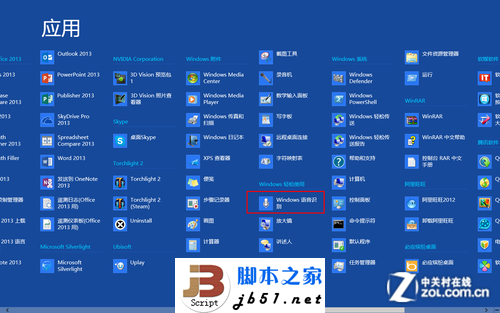
找到“Windows语音识别”
这里我们需要进行一系列的设置,但看上去不是很麻烦,只需要不停地“下一步”就好了。在这里需要注意下,你的根据你实际使用的麦克风类型来选择正确的选项。
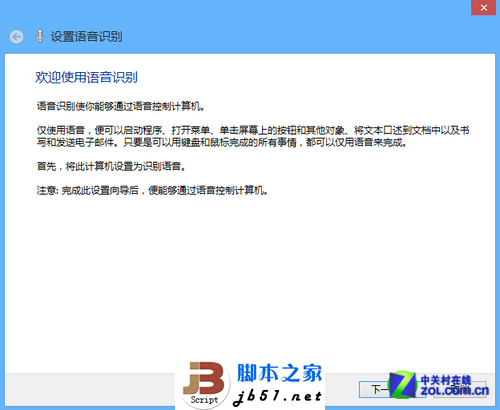
欢迎界面

选择麦克风类型
之后我们会看到一段文字提示你要用麦克风说出这段话,这是测试你的麦克风是否已经正常工作,如果没有问题的话我们就可以进入下一步了。否则的话“下一步”的按钮是灰色没法使用的。
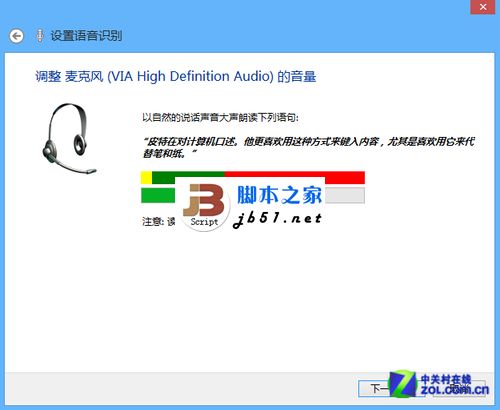
调整测试麦克风
随后又是需要一路“下一步”的过程,中间的几个选项可以根据自己的喜好来选择,这里我们建议启用“文档审阅”;至于使用语音激活还是手动激活就完全凭借个人兴趣了。
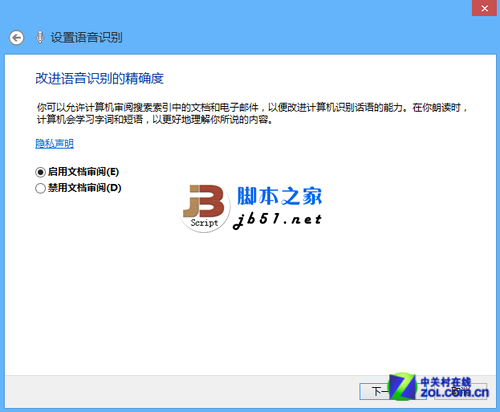
建议启用文档审阅
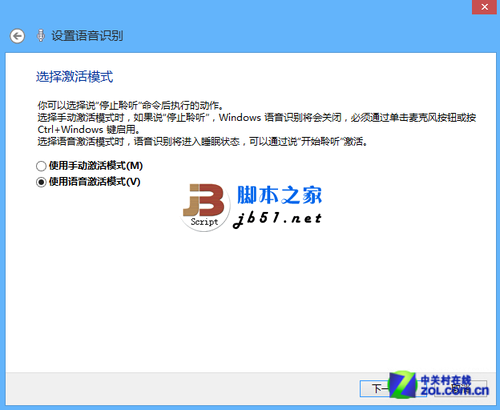
选择激活模式
最后你可以选择是否在电脑启动时就自动运行语音识别,整个Windows语音识别的设置就完成了,下面就可以自由地使用了。
首先我们需要找到Windows 8中的“Windows语音识别”,你可以选择通过搜索,也可以在“所有应用”的“Windows轻松使用”中找到它。找到之后我们就可以点击进入了。
找到“Windows语音识别”
这里我们需要进行一系列的设置,但看上去不是很麻烦,只需要不停地“下一步”就好了。在这里需要注意下,你的根据你实际使用的麦克风类型来选择正确的选项。
欢迎界面
选择麦克风类型
之后我们会看到一段文字提示你要用麦克风说出这段话,这是测试你的麦克风是否已经正常工作,如果没有问题的话我们就可以进入下一步了。否则的话“下一步”的按钮是灰色没法使用的。
调整测试麦克风
随后又是需要一路“下一步”的过程,中间的几个选项可以根据自己的喜好来选择,这里我们建议启用“文档审阅”;至于使用语音激活还是手动激活就完全凭借个人兴趣了。
建议启用文档审阅
选择激活模式
最后你可以选择是否在电脑启动时就自动运行语音识别,整个Windows语音识别的设置就完成了,下面就可以自由地使用了。
相关文章

Win8.1 KB5021294补丁月度更新汇总!(附完整更新日志)
微软已向用户发布了Win8.1月度更新汇总,补丁为KB5021294,下文为大家带来了详细的更新介绍,需要的朋友一起看看吧2022-12-15
微软警告:Win8.1系统即将停止支持,将很快弹窗提醒,建议购买 Win11/1
6月24日消息,据报道,微软正准备开展行动,通知Windows8.1用户关于该产品的停止支持日期,下面随小编一起来看看吧2022-06-24 这篇文章主要介绍了win8系统怎么加密文件?win8系统加密文件详细操作方法的相关资料,需要的朋友可以参考下本文详细内容介绍2022-06-13
win8系统如何设置开机密码?Win8系统设置开机密码操作教程
这篇文章主要介绍了win8系统如何设置开机密码?Win8系统设置开机密码操作教程的相关资料,需要的朋友可以参考下本文详细内容介绍2022-06-13 这篇文章主要介绍了Win8系统在后台运行打印机程序操作教程的相关资料,需要的朋友可以参考下本文详细内容介绍2022-06-13
Win8系统安全证书过期怎么办?Win8系统安全证书过期的解决方法
这篇文章主要介绍了Win8系统安全证书过期怎么办?Win8系统安全证书过期的解决方法的相关资料,需要的朋友可以参考下本文详细内容介绍2022-06-13 如何解决Win10浏览器打不开网页但能上网?最近很多用户向小编反应升级了win10系统之后在下载软件或者打开第三方网页的时候会出现病毒误报,该怎么办呢?跟随小编来看看吧2020-12-31
 Win8临时文件夹如何修改路径?Win8临时文件夹文件过多会影响速度,我们可以通过修改文件路径很好的解决这一问题,下面让我们来看看如何修改2020-12-22
 Win8系统如何设置鼠标左右键互换?最近很多小伙伴向小编咨询关于Win8系统设置鼠标左右键互换的问题,下面就跟随小编一起学习吧2020-12-11
 Win8系统怎么关闭系统还原?最近很多win8系统的用户向小编咨询想要关闭系统还原,不知道如何操作,不妨我们一起来看看下文的教程吧2020-12-09


最新评论