

Win8中如何在“发送到”命令里添加各种文件夹路径
发布时间:2013-01-22 16:38:06 作者:佚名  我要评论
我要评论
我要评论如果你需要对某些文件进行备份,最简单的方法莫过于复制一份到其他文件夹,选中需要简单备份的文件,然后复制粘贴到指定文件夹。
如果你需要对某些文件进行备份,最简单的方法莫过于复制一份到其他文件夹,选中需要简单备份的文件,然后复制粘贴到指定文件夹。但是这个方法并不效率,若诸位善用右键菜单的“发送到”命令的话,就可以更快的搞定复制工作,而且不需要在几个文件夹之间来回切换。
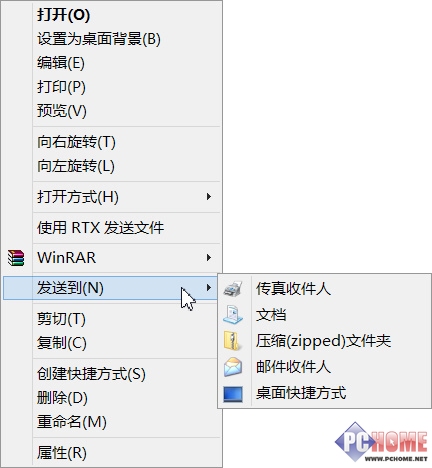

什么?你说“发送到”命令里没有那些文件夹?简单,自己创建就是了。下面就以Windows 8为例,给大家介绍一下如何在“发送到”命令里添加各种文件夹路径。
首先,右键点击一个(或多个)文件及文件夹,展开“发送到”命令就会看到下图中这些选项。
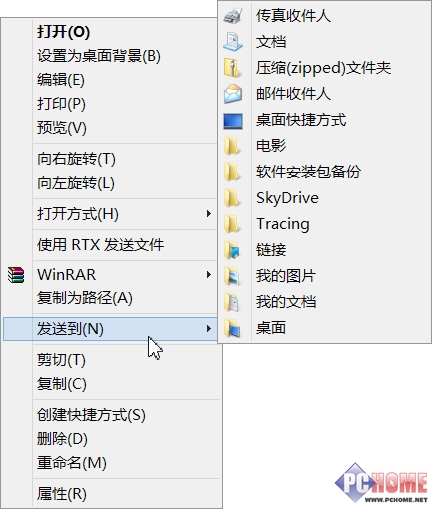
但这些仅仅是最基本的,发送到命令其实还有更多的隐藏选项。如何激活?当我们选中文件或文件后,先按住Shift,再右击的话,就会看到“发送到”命令下除了原来那几个位置外,还多出了很多,如下图。

无论是标准模式还是扩展模式,“发送到”选项都是可以自行编辑的,而且不涉及注册表等系统核心文件,不会对系统造成任何影响。
如何扩展发送到命令标准发送到选项位置
直接在文件资源管理器的地址栏里输入“shell:sendto”(不含引号)回车即可。
扩展发送到选项位置
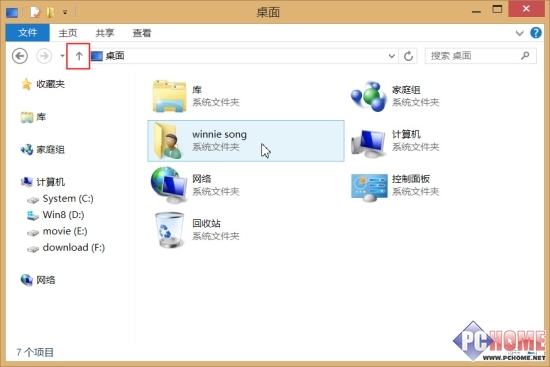
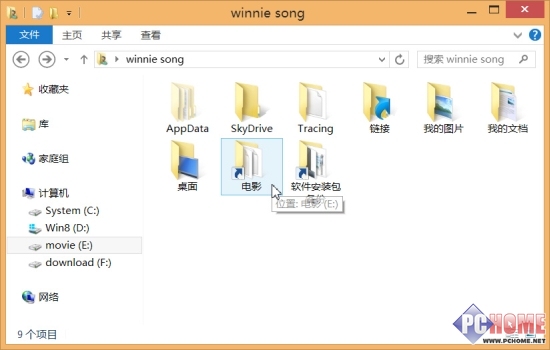
同样是打开文件资源管理器,然后点击地址栏左侧的向上箭头,直到最终的“桌面”,然后点击带有用户名的那个系统文件夹。
如何修改
若我们想删除已有的这些,只需在对应的文件夹里删除指定的文件夹即可,同时我们也可以新建一些自定义名称的文件夹。
如果你还想直接将文件复制到上述位置以外的地方,也很容易,将你需要的文件夹右键拖到这里,然后选择“在当前位置创建快捷方式”即可。
记得把文件夹名称后面的快捷方式几个字去掉,这样展开后的命令不会太长。让我们再展开“发送到”菜单看看之前的成果吧。
怎么样,还不错吧,这个方法既简单又安全,你可以将任意文件夹位置添加到这里,以后备份文件就更方便了。
相关文章
win8命令提示符cmd命令失效(不是内部或外部命令)怎么办
进入命令提示符状态后,不管执行什么DOS命令都提示:XX不是内部或外部命令,也不是可运行的程序或批处理文件,有关此问题本文将给予详细的解决方案,感兴趣的朋友可以参考2013-04-07- 这里小编就教大家如何查看激活win8版本信息的命令全解。让你轻松快速了解win8的一些常规命令2013-02-27
win8系统中的管理无线网络工具在哪里?用命令实现无线网络管理方法介绍
在win8系统中,管理无线网络选项已经从网络和共享中心内取消掉了,那么如果要管理所有已连接过的概要文件,就比较不方便,本章教大家用CMD命令来实现此功能2013-11-22- 网络和共享中心取消了“管理无线网络”选项,如果要管理所有已连接过的概要文件,就比较不方便,只能用命令来实现了,接下来为大家介绍下详细的操作步骤,感兴趣的朋友可以2013-04-11
- win8系统好多操作方式都不一样了,没有开始菜单,所以对于新手来说要找到命令提示符不知从何入手,下面我给大家介绍几个比较方法,大家可以参考下2014-03-28
- 这篇文章主要介绍了查看预装win8密钥的方法分享(用一句命令实现),需要的朋友可以参考下2014-05-06
- 对于新手来说要找到命令提示符不知从何入手,下面有几个不错的方法,大家可以参考下2014-02-09
- 一直用Chrome,很少用系统自带的IE,直到网购了东西要用网银付款才想起用IE浏览器,打开IE却发现用不了,什么网页都打不开,感觉只有一个窗体,就连设置里面的各种选项都是2014-04-17
- 大家都知道,windows有很多cdm命令,有时候我们可以使用这些命令来完成一些复杂的操作,其中最经常用到的是sfc /scannow命令,用于扫描和校对当前系统文件,修复缺失/异常2016-08-19
最新评论