

如何去掉Win8任务栏半透明效果窗口风格保持一致
发布时间:2013-02-19 15:59:43 作者:佚名  我要评论
我要评论
我要评论微软说操作系统的UI应该向现代化、平面化发展,于是我们就看到最新的Windows 8里窗口半透明效果没有了,窗口层叠时的阴影效果取消了,按钮选项的凸起效果也被压平了。
微软说操作系统的UI应该向现代化、平面化发展,于是我们就看到最新的Windows 8里窗口半透明效果没有了,窗口层叠时的阴影效果取消了,按钮选项的凸起效果也被压平了。但是微软似乎还遗忘了一些东西:任务栏的半透明效果依然存在,给 人感觉有些怪怪的。如果你更喜欢统一化的UI风格,那么可以试试下面这个小工具,它可以帮你把任务栏的半透明效果去掉,这样就和窗口风格保持一致了。 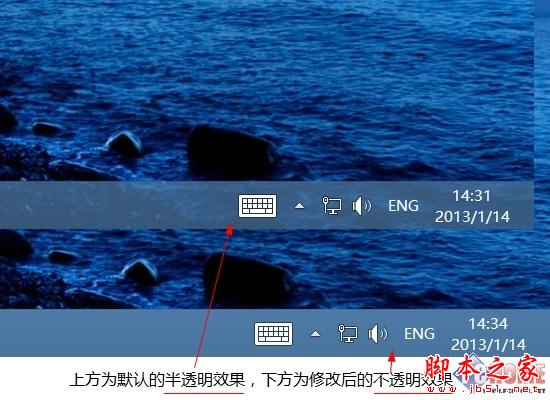
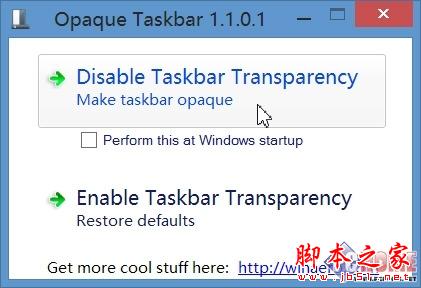
这是个仅几十KB大小的工具,只有一个作用那就是关闭/恢复Windows 8任务栏的半透明效果。
下载解压后双击运行,点击上面的“Disable Taskbar Transparency”即可取消任务栏半透明效果,无需重启系统,更改之后软件也可以关闭。
只有一点需要注意,这个工具并不会对注册表进行改动,所以关闭半透明设置会在下次计算机重启后失效。若要保持不透明的话,记得在关闭软件前勾选 “Perform this at Windows startup”,让它在每次启动系统的时候重新设置一下。这样我们每次启动计算机后,软件都会运行一次自动将任务栏设为不透明,而且很特别的一个地方在 于,它不会因为自动设置的关系而驻留在内存中,也就是说它不会额外消耗系统资源。
相关文章
win8详细的复制粘贴进度窗口可以准确地判断文件何时复制完成
在Win8中的复制粘贴进度窗口包含了更多的信息,这与以往的版本有所不同,当在粘贴后我们就看到了弹出的进度窗口,可以看到复制进度、复制文件的数量等等,还可以根据需要执2013-07-18- Win 8.1系统隐藏技巧包括窗口自动关闭、添加多账户以及管理隐私等等,其中有一个不错的是屏幕键盘可以识别手势,可以用手指直接在上面写字,感兴趣的朋友可以参考下哈,希2013-07-11
windows8总是在新窗口打开文件夹更改为同一个窗口打开文件夹
Windows系统默认是在同一个窗口打开新的文件夹的,但是可能因为误点,导致设置出错,在新窗口打开文件夹,大家可以通过下面的设置调节过来2013-06-09- 窗口和边栏半透明在win8中的设置相信有很多朋友不知道吧:具体步骤如下:1、鼠标右键单击桌面空白处,选择“个性化”2、鼠标左键单击窗口下方的“窗口颜色”相信请参考本文2013-05-29
window8系统桌面分辨率拥有更高的聚焦点帮助你集中在活动窗口
杂乱的电脑桌面,可以分散和生产力有负面影响,解决方案是调光在您的桌面上的一切,你的工作除了窗口英寸乐调光器,一个小型的Windows程序,可以帮助你集中在活动窗口中创2013-05-20- windows8系统为不同应用窗口自动切换输入法,具体步骤如下:首先在Windows 8中按下“Win+X”快捷键调出界面左下方的快速链接菜单,选择“控制面板”等等,感兴趣的朋友可以2013-05-09
Windows 8系统设置是否在同一窗口打开每个文件夹的方法
Win8在同一窗口打开每个文件夹的方法与win7基本相似,只是文件夹选项的位置不一样2012-09-18- 我用的是Win8系统,现在输入法的切换只针对单独的窗口,请问在Windows 8中输入法的切换只针对单独的窗口怎么办?2012-07-25
- 我用的是Win8系统,我现在想在弹出窗口阻止程序中设置例外站点,请问怎么在Windows 8中弹出窗口阻止程序设置例外站点?2012-06-12
windows8桌面多窗口快速均分平铺(用鼠标/键盘来实现)
我使用的是win8系统,不知道桌面上的多窗口如何快速均分平铺,这个问题想必有很多的朋友都不知道吧,下面为大家介绍下使用两种方法实现多窗口均分平铺,感兴趣的朋友可以参2013-07-18
最新评论