

win8系统开启win8自动备份功能具体步骤
 我要评论
我要评论很多不熟悉操作系统的用户都误删过重要的文件、照片或程序。由于他们玩不转电脑,所以文件被删后只能干着急。的确,电脑高手用数据恢复软件恢复文件是分分钟的事,但新手只能一筹莫展。下面,笔者就向Win8用户介绍一种无需第三方软件的恢复文件方法,那就是Win8系统的自动备份功能。
具体方法:
一、进入Win8控制面板,然后点击左侧的“文件历史记录”选项进入设置;

控制面板-文件历史记录
二、进入文件历史记录设置后,发现文件历史记录功能是默认关闭状况,点击开启(注意:这里需要插入安装盘),连接好后再次点击开启,系统文件就被自动保存了到U盘或者移动设备上了。
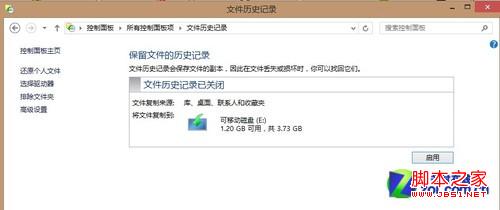
点击“启用”
三、Win8的文件备份功能主要自动备份库、桌面、收藏夹、联系人文件等内容,大家可以将重要文件放置在上述文件夹中。
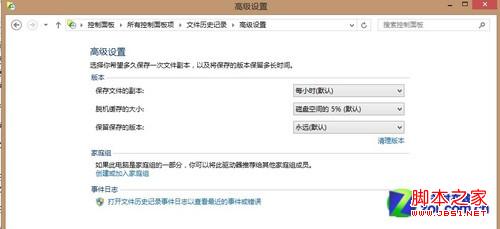
可以设置保存频率
四、左侧的“高级设置”可以对其保存频率等进行设置,设置自动保存文件的时间频率;
有了这个Win8的这个功能,我们不用借助第三方软件也能时刻保存备份文件,并且这一切都是自动完成的,它能方便地帮我们找回误删的文件。
Win8:怎样一键清理系统垃圾?
由于Win8自带安全软件,用户在安全性方面没有太大压力,所以很多朋友也不喜欢在电脑中安装安全管家类的软件。但是,这些软件都提供清理垃圾的功能。那么,没装这些软件,我们该怎么清理系统垃圾呢?

一键清理系统
相信很多用户都记得以前网上流传着一个通过复制代码自制清除垃圾器的小帖子,那个叫作“一键清理系统.Bat”的文件曾在很多用户的桌面上出现过。这个小软件现在完全适用于Win8,而且在不知名专业人士的修改下,还推出了升级版。
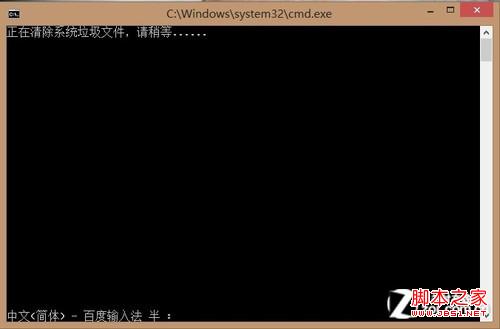
清理过程
新版本增加了将垃圾文件删除至回收站功能,本功能从根本上解决了有可能出现的误删文件的问题,请放心使用。
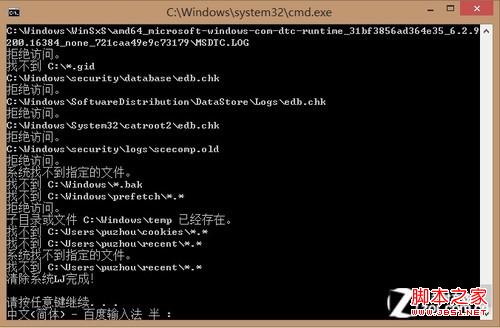
清理完成
除了一键清理系统垃圾文件之外,这款小软件还增加了IE临时文件管理功能,可以方便地删除IE临时文件以及方便地提取任意临时文件。
这个清理工具非常小巧,虽然功能和界面并没有很多辅助软件优秀,但绝对能满足一般用户的需求,喜欢让电脑轻装前行的用户不妨安装一个。
相关文章

Win8.1 KB5021294补丁月度更新汇总!(附完整更新日志)
微软已向用户发布了Win8.1月度更新汇总,补丁为KB5021294,下文为大家带来了详细的更新介绍,需要的朋友一起看看吧2022-12-15
微软警告:Win8.1系统即将停止支持,将很快弹窗提醒,建议购买 Win11/1
6月24日消息,据报道,微软正准备开展行动,通知Windows8.1用户关于该产品的停止支持日期,下面随小编一起来看看吧2022-06-24 这篇文章主要介绍了win8系统怎么加密文件?win8系统加密文件详细操作方法的相关资料,需要的朋友可以参考下本文详细内容介绍2022-06-13
win8系统如何设置开机密码?Win8系统设置开机密码操作教程
这篇文章主要介绍了win8系统如何设置开机密码?Win8系统设置开机密码操作教程的相关资料,需要的朋友可以参考下本文详细内容介绍2022-06-13 这篇文章主要介绍了Win8系统在后台运行打印机程序操作教程的相关资料,需要的朋友可以参考下本文详细内容介绍2022-06-13
Win8系统安全证书过期怎么办?Win8系统安全证书过期的解决方法
这篇文章主要介绍了Win8系统安全证书过期怎么办?Win8系统安全证书过期的解决方法的相关资料,需要的朋友可以参考下本文详细内容介绍2022-06-13 如何解决Win10浏览器打不开网页但能上网?最近很多用户向小编反应升级了win10系统之后在下载软件或者打开第三方网页的时候会出现病毒误报,该怎么办呢?跟随小编来看看吧2020-12-31
 Win8临时文件夹如何修改路径?Win8临时文件夹文件过多会影响速度,我们可以通过修改文件路径很好的解决这一问题,下面让我们来看看如何修改2020-12-22
 Win8系统如何设置鼠标左右键互换?最近很多小伙伴向小编咨询关于Win8系统设置鼠标左右键互换的问题,下面就跟随小编一起学习吧2020-12-11
 Win8系统怎么关闭系统还原?最近很多win8系统的用户向小编咨询想要关闭系统还原,不知道如何操作,不妨我们一起来看看下文的教程吧2020-12-09


最新评论