

win8退出时清除动态磁贴过期通知(利用组策略实现)
 我要评论
我要评论微软Win8系统开始屏幕上的动态磁贴可以显示很多信息,比如新闻、微博、天气等等,但有时候磁贴上显示的并不是最新的动态信息,一些已经阅读过的 信息还保留在磁贴上。我们是否可以通过设置让Win8系统不要推送过期的动态磁贴通知信息呢?当然可以,方法也很简单,需要用到组策略。
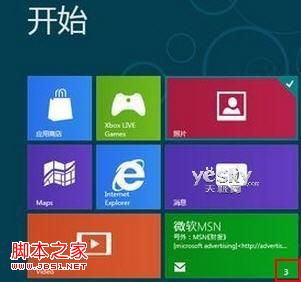
首先,我们在Win8中按下“Win+Q”快捷键进入本地应用搜索,触控屏用户用手指从屏幕右端向中间划动调出超级按钮选择“搜索”放大镜图 标,在搜索框中输入“gpedit.msc”,点击搜索结果;或者按“Win+R”打开运行窗口,输入“gpedit.msc”,回车或者按确定键打开 “本地组策略编辑器”
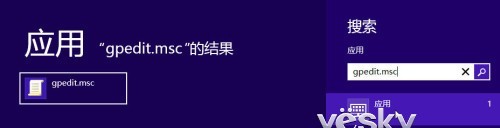
图示:在Win8本地应用中搜索gpedit.msc
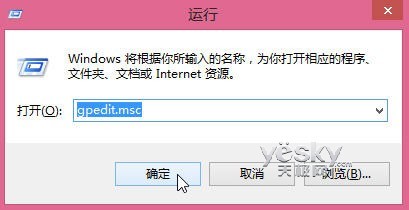
图示:在Win8运行窗口中输入“gpedit.msc”
在左侧列表中点选“用户配置”下的“管理模板”选项,在右侧详细列表中打开“‘开始’菜单和任务栏”选项。
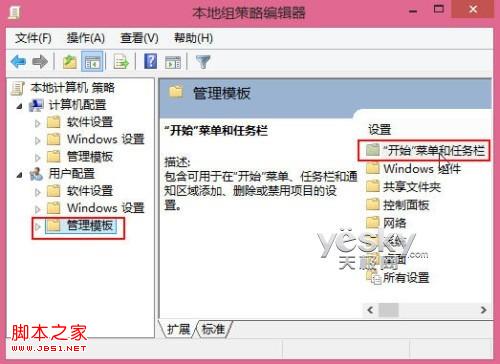
图示:打开“‘开始’菜单和任务栏”选项
双击“退出系统时清除瓦片通知的历史记录”选项。
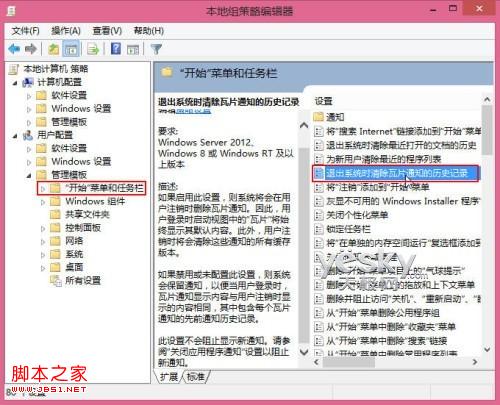
图示:双击“退出系统时清除瓦片通知的历史记录”选项
在打开的窗口中选择“已启用”,按“确定”或“应用”按钮之后,重启Win8系统即可。
1、如果启用此设置,则系统将会在用户注销时删除磁贴通知。因此,用户登录时开始屏幕中的磁贴将始终显示其默认内容。此外,用户注销时将会清除这些通知的所有缓存版本。
2、如果禁用或未配置此设置,则系统会保留通知,以便当用户登录时,磁贴通知显示内容与用户注销时显示的内容相同,其中包含每个磁贴通知的先前通知历史记录。
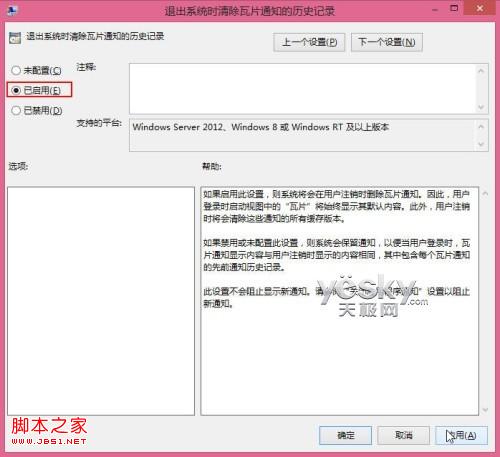
图示:启用“退出系统时清除瓦片通知的历史记录”
这样设置之后,Win8系统将会在用户注销时删除磁贴通知,再次登录Win8系统时开始屏幕中过期的推送信息就不会再出现了。并且这个设置并不会阻止应用显示最新新通知。
相关文章
- 很多用户在升级win10之后,发现在任务栏中,并不经常使用时钟,所以想要删除它,那么Win10任务栏如何自定义删除时钟?下面小编就为大家详细介绍一下,一起来看看吧2015-09-22
- 新的不一定是最好的,Win10最新版增加了全新的时钟样式,如果你不习惯可以开启旧版托盘时钟继续使用,下面是具体的操作步骤2015-04-20
- Win10 9926预览版让用户惊喜发现全新的UI设计,Build 9926新时间托盘功能还未全面,但我们仍可以通过解锁看到这个新的界面设计,下面是具体的操作步骤2015-04-20
- Win10 预览版10056怎么启用旧版系统托盘时钟?之前介绍Win10 预览版10056时钟样式发生了改变,但是怎么在win10最新预览版启用旧版系统托盘时钟?下面我们一起来看看2015-04-13
- Win10 9926预览版有着全新的UI设计,比如应用商店等,时间托盘功能还未全面,不过可以通过解锁看到这个新的界面设计,下面将解锁步骤与大家分析下2015-01-28
Win10 Build 9926中全新的时钟托盘UI怎么设置?
昨天最新版本的Win10 Build 9926已经提供下载,但是新系统的时钟日历显示款式该怎么设置呢?下面分享Win10 Build 9926时钟托盘UI的设置方法,需要的朋友可以参考下2015-01-25- Win10预览版闹钟怎么设置?Windows 从 8 开始有了闹钟应用,在 10 build 9926 中成为 Modern APP(现代应用),在桌面上也能用了。在提供闹钟功能的同时,还有世界时间、计2015-02-02
- Win10 10547预览版即将迎来超大尺寸动态磁贴,在向Insider用户推送的Windows10预览版10547中,微软对开始菜单磁贴组进行了调整,允许一组磁贴中并排显示四个中等尺寸动态磁2015-09-23
最新Win10 Mobile越狱破解 开始屏幕可展示多达80列动态磁贴
大家还记得曾经外媒MSMobile.pl给出的图示例,是7排小型动态磁贴,如果支持8个,那么最终可以显示两个最长宽度的动态磁贴,相挨着排列,而现在最新Win10 Mobile越狱破解,2015-09-18- win10怎样关闭动态磁贴中的滚动更新消息?动态磁贴很实用,可以动态的显示更新消息和内容,而不用进入到应用里查看,但有时候多了就显得眼花,怎样关闭动态磁贴呢?下面我2015-06-25
最新评论