

win8中的网络诊断怎么用图文攻略
 我要评论
我要评论首先进入到开始屏幕,搜索“诊断”;
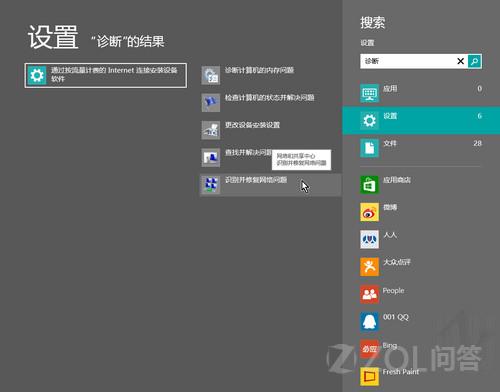
第1步:搜索诊断,并选择识别并修复网络问题;

第2步:系统自动开始进入到诊断模式;
一般情况下,通过这样的诊断就能发现问题所在,同时计算机会自动的将其修复,完成用户上网需要。
但是也有特殊情况,比如某亲朋在使用VPN的同时它并不知道自己在使用,或者是网络环境中需要DHCP开启而他仅仅开启了IP的自动获取,而DNS并没有开启等等,此时需要借助一些命令行工具——ipconfig、route print等这样的工具。
不过我们都有过类似的经历吧——电话里面说英文单词给您的朋友有时候总是说不清楚:标点、拼写、斜杠的种类等。
那接下来的诊断将提供更高级的方式方便您的亲朋给您提供更多详细信息。以下是图解操作:

第3步:点击查看详细信息进入到更多选项;

第4步:展开“检查详细信息”;

第5步:提供有两个高级日志——网络诊断日志、其他网络配置和日志,这里我们先使用网络诊断日志作为展示(单击结尾时etl的蓝色链接);

第6步:紧接着会打开IE的下载器来让您存储该文件,这里选择另存为到桌面;

第7步:因为elt文件是事件文件,因此我们需要通过此方法打开对应的日志文件;

我么可以通过Win+X、G 的键盘顺序打开计算机管理,找到事件查看器,按照第 7图示将其日志文件进行还原。
第8步:随后会打开事件查看器的询问对话框,点击“是”进行新文件格式的转换evtx,点击“否”直接进入到下一画面而不产生副本文件;

第9步:创建一个该日志的名称,点击确定;

第10步:事件查看器自动提取出该日志文件内的信息,作为我们可以让亲朋提供相关的信息,比如出现感叹号或者错误的信息;
在这个界面下我们也可以查看到一些微软公司诊断网络是否连通的方式与方法
如果问题到此解决,我们的电话就可以挂机了,如果还是存在问题,请您的亲朋再继续回到第 5下面的其他网络诊断和日志选项,单击那个后位是cab的蓝色链接,如果有相关的查看器会自动打开该文件,如果没有就会出现类似第 6里面的询问保存对话框,在选择存储之后我们使用系统自带的解压缩工具(右键—打开方式—资源管理器)即可。

第11步:打开该文件,我们可以看到技术人员比较喜欢的关键字;
这里我们只需要亲朋自己打开对应的txt文件,电话这边的您需要询问您所关系的参数即可,或者让其发送彩信或者邮件附件的方式给您做为判断标本即可。
如果亲朋是在局域网(LAN)环境下(非拨号模式或VPN状态),再检查一下Internet选项下的局域网是否有必要设置代理:

第12步:检查Internet选项的局域网(LAN)代理服务器设置。
至此在诊断Windows 8 上网困难就可以通过这样点点鼠标来解决,并不续要费时间——来回停留在输入各种复杂命令。
相关文章

Win8.1 KB5021294补丁月度更新汇总!(附完整更新日志)
微软已向用户发布了Win8.1月度更新汇总,补丁为KB5021294,下文为大家带来了详细的更新介绍,需要的朋友一起看看吧2022-12-15
微软警告:Win8.1系统即将停止支持,将很快弹窗提醒,建议购买 Win11/1
6月24日消息,据报道,微软正准备开展行动,通知Windows8.1用户关于该产品的停止支持日期,下面随小编一起来看看吧2022-06-24 这篇文章主要介绍了win8系统怎么加密文件?win8系统加密文件详细操作方法的相关资料,需要的朋友可以参考下本文详细内容介绍2022-06-13
win8系统如何设置开机密码?Win8系统设置开机密码操作教程
这篇文章主要介绍了win8系统如何设置开机密码?Win8系统设置开机密码操作教程的相关资料,需要的朋友可以参考下本文详细内容介绍2022-06-13 这篇文章主要介绍了Win8系统在后台运行打印机程序操作教程的相关资料,需要的朋友可以参考下本文详细内容介绍2022-06-13
Win8系统安全证书过期怎么办?Win8系统安全证书过期的解决方法
这篇文章主要介绍了Win8系统安全证书过期怎么办?Win8系统安全证书过期的解决方法的相关资料,需要的朋友可以参考下本文详细内容介绍2022-06-13 如何解决Win10浏览器打不开网页但能上网?最近很多用户向小编反应升级了win10系统之后在下载软件或者打开第三方网页的时候会出现病毒误报,该怎么办呢?跟随小编来看看吧2020-12-31
 Win8临时文件夹如何修改路径?Win8临时文件夹文件过多会影响速度,我们可以通过修改文件路径很好的解决这一问题,下面让我们来看看如何修改2020-12-22
 Win8系统如何设置鼠标左右键互换?最近很多小伙伴向小编咨询关于Win8系统设置鼠标左右键互换的问题,下面就跟随小编一起学习吧2020-12-11
 Win8系统怎么关闭系统还原?最近很多win8系统的用户向小编咨询想要关闭系统还原,不知道如何操作,不妨我们一起来看看下文的教程吧2020-12-09


最新评论