

windows8系统高分辨显示优化设置保证最佳的用户体验
 我要评论
我要评论Win8技巧:随着科技的发展,越爱越多的设备开始追求高清屏幕,动辄1920*1080的分辨率确实使画面更加细腻美观,但是随之也产生了一些用户体验上的麻烦——在固定的大小范围内显示出更多的像素点,也就意味着每一个像素点的面积变得更小,显示的内容若再不进行优化的情况下将会显得过于细小,不变查看。
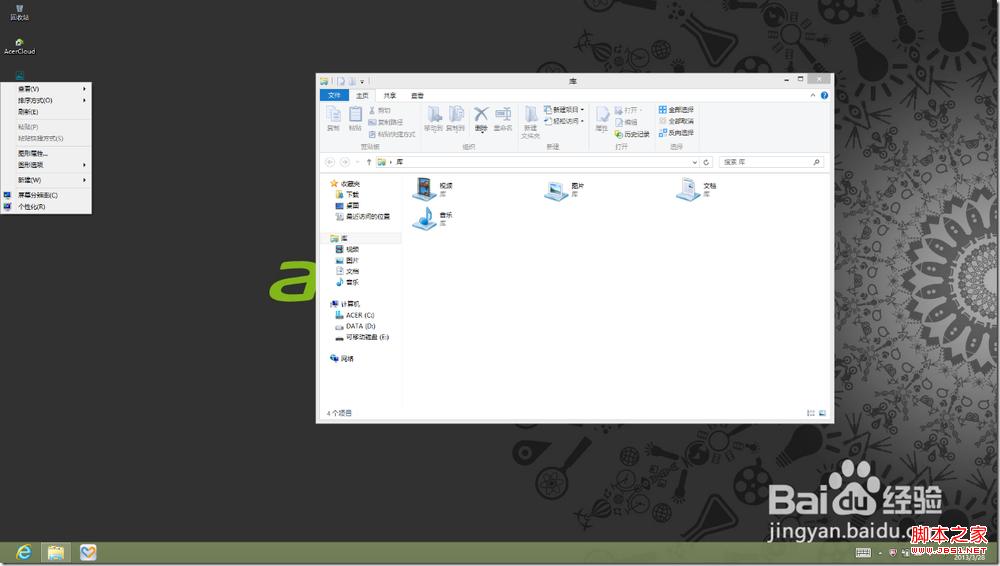
最简单但是却最不推荐的方法即使修改屏幕的分辨率,将1920*1080的分辨率修改为1366*768,即可在全局范围内解决显示内容过小的问题,但是这样操作的同时也就失去了高清屏的意义。
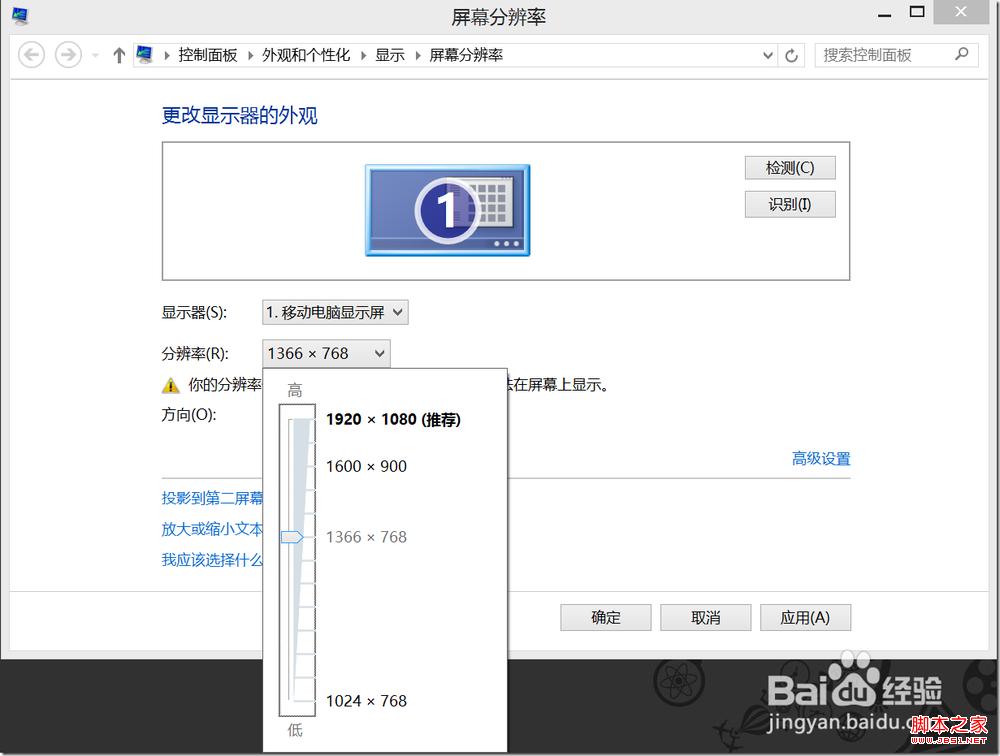
为了保留高清屏的享受,我们可以针对桌面及Windows 8的Metro界面分别进行设置,以保证最佳的用户体验。
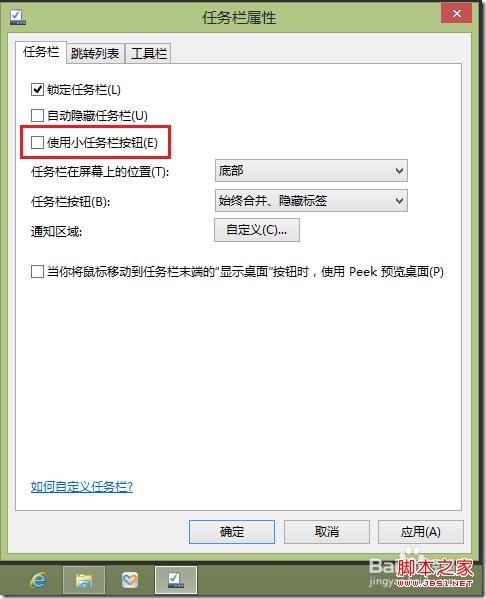
对于非高清屏幕的用户来讲,显示小图标的任务栏可以显示更多的内容,但是对于高清屏来说图标似乎显得过于袖珍,而且即便设置为大图标也足以PK普清的图标数量。所以在非特殊需要求的情况下,我们可以将任务栏设置为显示大图标。
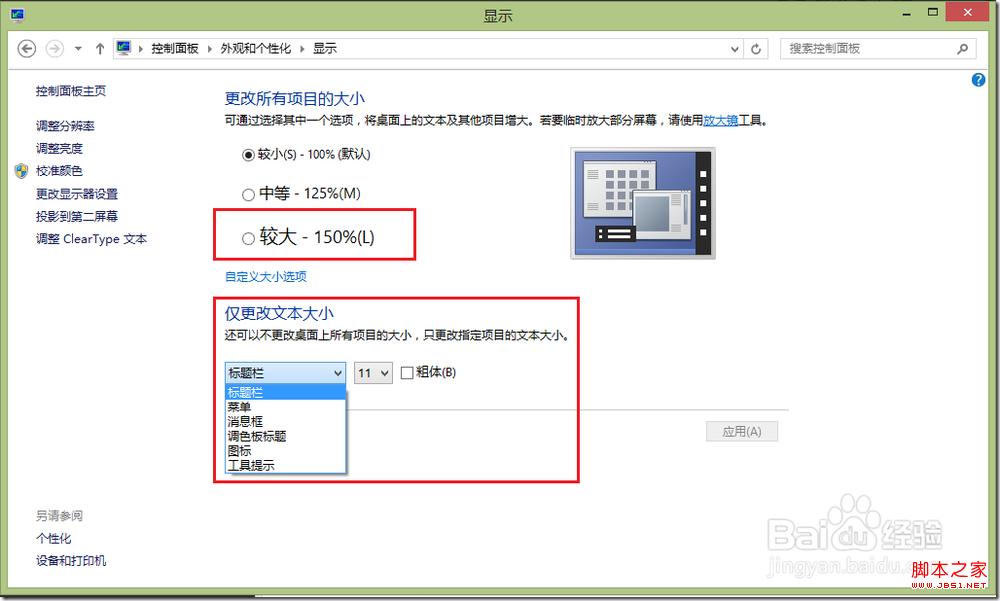
仅对任务栏进行优化还是不够的,平时我们打开的窗口、弹出的对话框也是十分的小巧可爱。大部分窗口的大小虽然可以分别进行手动调整,但是其显示的内容及文本大小却是不会改变。而且,每一个窗口均进行调整中不是一个长久的办法。对此,我们可以在个性化的显示中进行设置,除了单独修改文本的大小以外,还可以对桌面下整个屏幕进行放大。可惜的是,缩放比例只有预置100%、125%、150%以及所谓自定义的200%。
对桌面进行了显示的优化,但是在Windows 8全新的开始屏幕中使用起来仍旧不是十分方便。
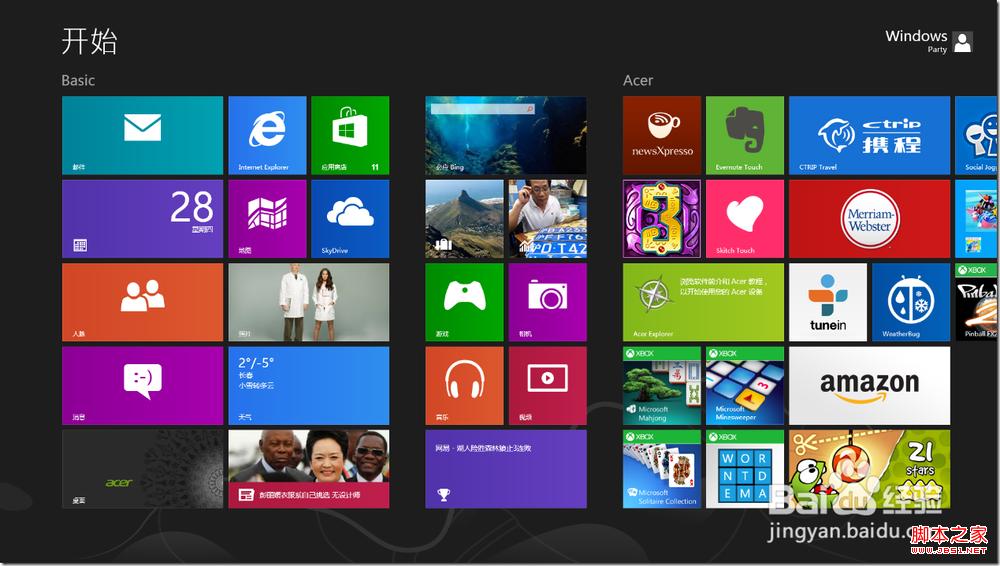
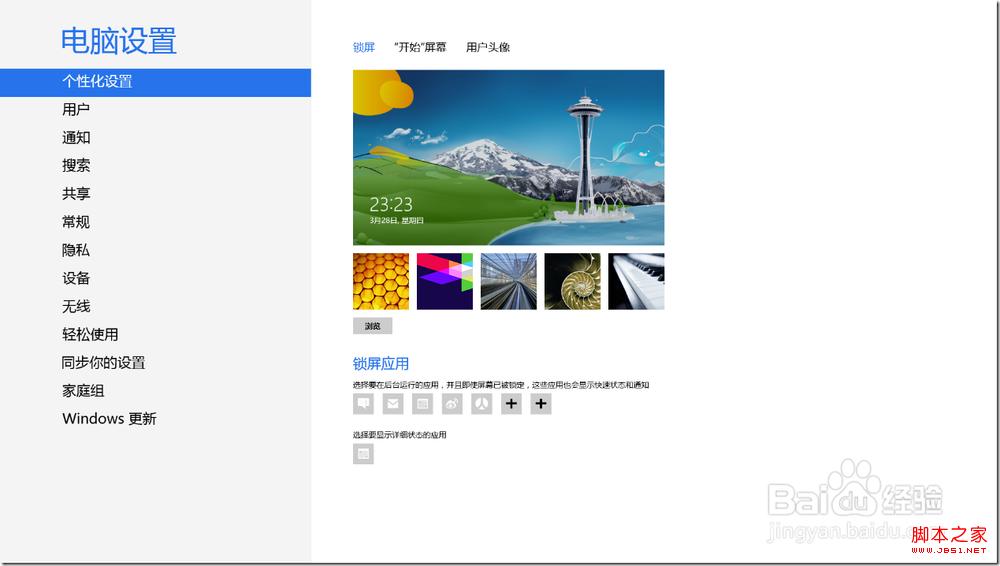
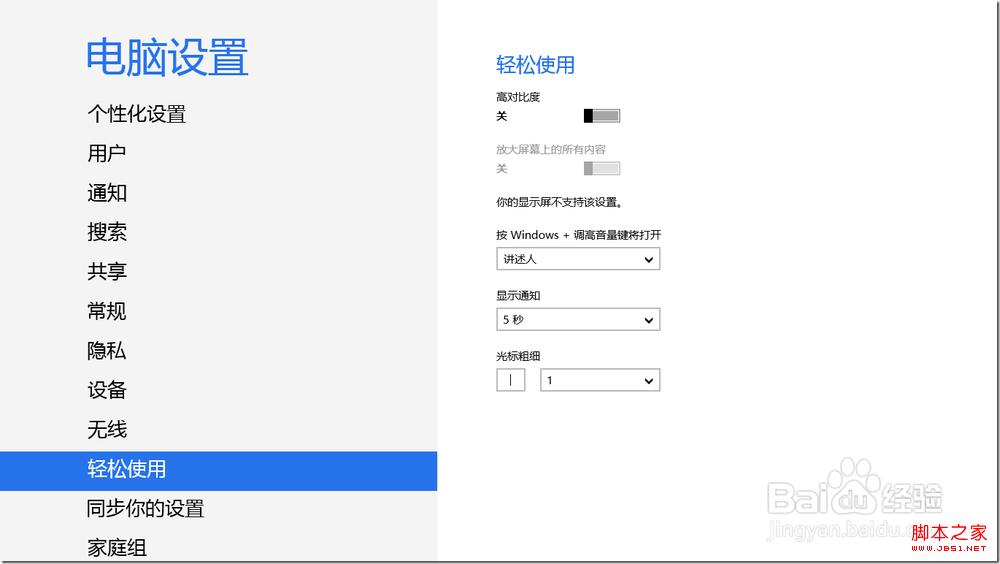
此时,我们可以将“轻松使用”选项中的“放大屏幕上的所有内容”开关打开,这样操作之后会发现屏幕中所有的内容均被进行了放大,包括开始屏幕中磁贴显示的行数同时发生了变化,但是桌面下的内容不变。
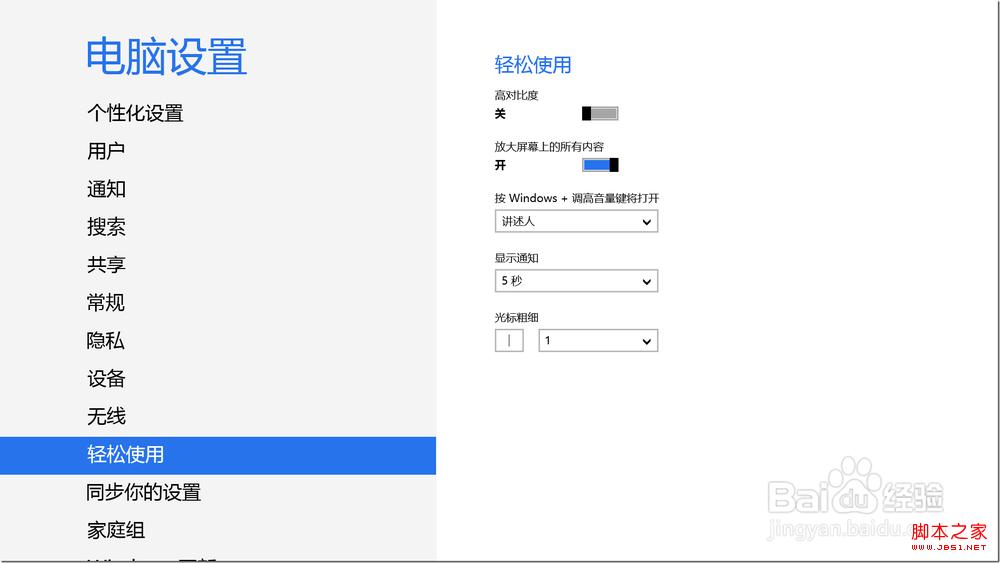
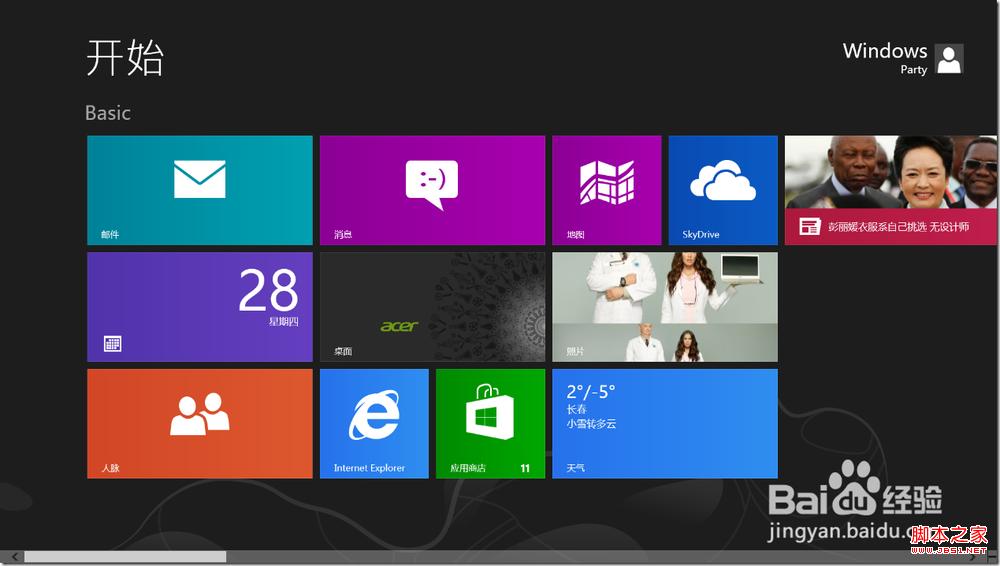
需要注意的是,该开关只在高清屏幕下可用,当分辨率设置为1366*768时,该按钮呈灰色。
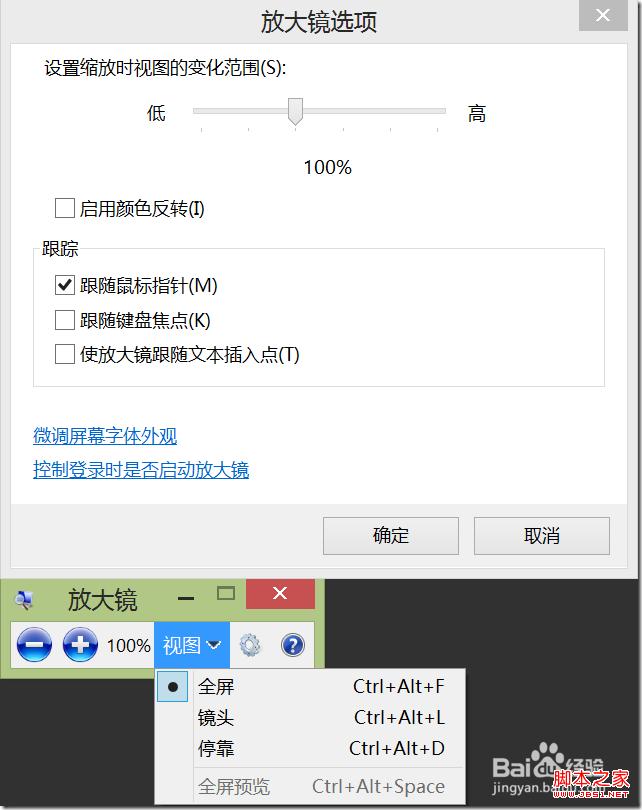
除了前文所说的永久性的设置来放大显示的内容,还可以通过放大镜临时放大所查看的内容。此外,很多程序中的文本支持Ctrl+鼠标滚轮进行文本大小的调整,简单更改后可更加方便查看。
经过了这些简单的设置,可以说在高清屏幕中使用Windows 8,既保留了细腻的视觉效果,又增强了用户体验,将高清的体验带入日常生活之中,成为一种享受。
相关文章

Win8.1 KB5021294补丁月度更新汇总!(附完整更新日志)
微软已向用户发布了Win8.1月度更新汇总,补丁为KB5021294,下文为大家带来了详细的更新介绍,需要的朋友一起看看吧2022-12-15
微软警告:Win8.1系统即将停止支持,将很快弹窗提醒,建议购买 Win11/1
6月24日消息,据报道,微软正准备开展行动,通知Windows8.1用户关于该产品的停止支持日期,下面随小编一起来看看吧2022-06-24 这篇文章主要介绍了win8系统怎么加密文件?win8系统加密文件详细操作方法的相关资料,需要的朋友可以参考下本文详细内容介绍2022-06-13
win8系统如何设置开机密码?Win8系统设置开机密码操作教程
这篇文章主要介绍了win8系统如何设置开机密码?Win8系统设置开机密码操作教程的相关资料,需要的朋友可以参考下本文详细内容介绍2022-06-13 这篇文章主要介绍了Win8系统在后台运行打印机程序操作教程的相关资料,需要的朋友可以参考下本文详细内容介绍2022-06-13
Win8系统安全证书过期怎么办?Win8系统安全证书过期的解决方法
这篇文章主要介绍了Win8系统安全证书过期怎么办?Win8系统安全证书过期的解决方法的相关资料,需要的朋友可以参考下本文详细内容介绍2022-06-13 如何解决Win10浏览器打不开网页但能上网?最近很多用户向小编反应升级了win10系统之后在下载软件或者打开第三方网页的时候会出现病毒误报,该怎么办呢?跟随小编来看看吧2020-12-31
 Win8临时文件夹如何修改路径?Win8临时文件夹文件过多会影响速度,我们可以通过修改文件路径很好的解决这一问题,下面让我们来看看如何修改2020-12-22
 Win8系统如何设置鼠标左右键互换?最近很多小伙伴向小编咨询关于Win8系统设置鼠标左右键互换的问题,下面就跟随小编一起学习吧2020-12-11
 Win8系统怎么关闭系统还原?最近很多win8系统的用户向小编咨询想要关闭系统还原,不知道如何操作,不妨我们一起来看看下文的教程吧2020-12-09


最新评论