

win8应用程序切换操作方式(常规/快捷键)
发布时间:2013-06-08 09:22:24 作者:佚名  我要评论
我要评论
我要评论win8应用程序切换操作方式有常规程序切换与快捷键切换程序的操作方式,大家可以根据自己的喜好自由选择,演示操作如下,感兴趣的朋友可以参考下哈
常规程序切换方式
鼠标
不管是在开始屏幕,还是传统桌面,只需将鼠标移动到屏幕的左上角,即可显示当前打开的程序缩略窗口,鼠标点击即可到达,并且可以在这个小缩略图上单击鼠标右键来“关闭”这个程序。
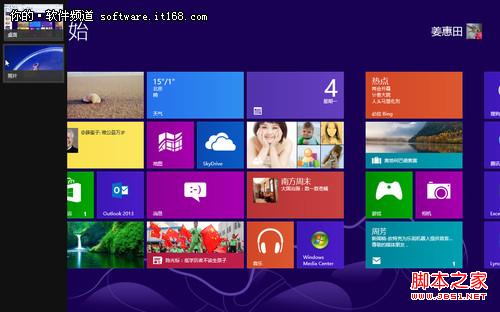
微软 Windows 8满意度:3.00满意度排名:-位查看产品点评
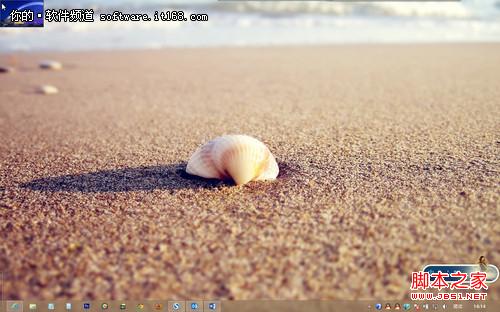
▲左上角
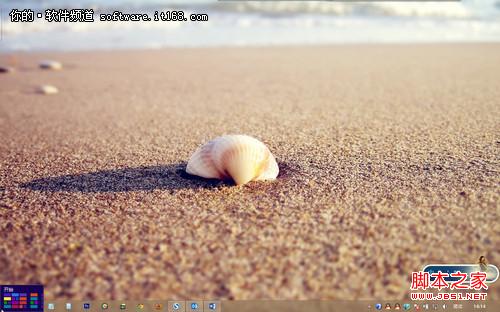
▲左下角
触摸屏
与传统的电脑不同,在平板电脑上一般不会再连接鼠标,在触摸屏上操作Windows 8 当然更具优势,所有的功能相比鼠标一点儿也不差,而且体验效果也更好。
用一个手指放到屏幕的左侧,向右轻轻滑动,即可出现打开的程序窗口,松开手指即可。
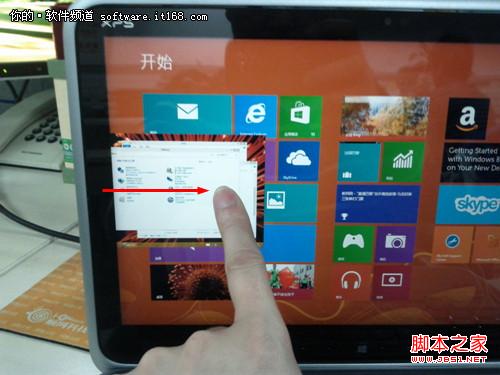
▲触摸屏操作
接下来我们再来看看快捷键切换程序的操作方式
跟Windows 7系统的程序切换快捷键一样,通过Alt + Tab 组合键来切换程序,只是与Windows 7那个3D效果不一样了。
首先按住 Alt 键,再按 Tab 键,就在桌面上弹出一个横向的切换缩略图栏,然后每按一次Tab键即可切换一次程序,切换到缩略图的同时,背景随之改变到当前窗口,松下即可。当然也可以在按下Alt+Tab组合键后,用鼠标直接点击需要的应用程序。
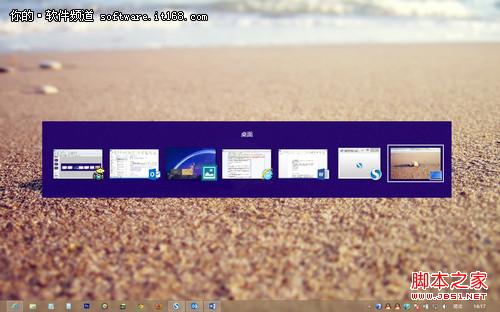
▲Alt + Tab 切换程序
结语:作为全新的操作系统,Windows 8不仅仅是改变了一些操作,在功能和便捷操作上的优化也很多,因此我们在使用Win8系统的时候,多体会,多尝试,也许一些小的发现会给你带来十分便捷的操作体验,从而大大提高工作效率!
相关文章
- 使用键盘来操作系统的一个明显的好处就是能够通过不同的快捷键来提高工作效率,那么在Win8中又有哪些快捷键呢?下面将带领大家一起把他挖掘出来,感兴趣的各位可以参考下哈2013-06-28
- 最近有网友讨论Win8如何关机的问题以及Win8有关机快捷键或者Win8怎么关机等相关问题;因此本文将整理下关于WIN8关机网友常问的问题,感兴趣的朋友可以参考下,希望本文可以2013-02-22
- win8的改变真的是太大了,它不仅用开始屏幕取代了原来开始菜单的功能,预设了众多程序和应用,让用户直接点击屏幕上应用程序就能快速启动和使用。 另外,win8在资源管理器2013-01-30
- 本文将向大家介绍18个最常用的Win8快捷键,请网友们保存下来.非常方便2013-01-10
- Windows8是由微软下一代操作系统,相比以往的操作系统,微软win8开始屏幕是取代了原来开始菜单的功能,微软win8开始屏幕上设计了众多程序和应用。2012-05-15
- 想要关机的方法还挺多的,小编介绍两个简单的方法,一个就是教大家找到这个“关机”的按钮,另一个就是教大家在桌面创建“关机”的快捷方式。2012-05-03
- 当我们的Windows 8电脑外接有其他的显示设备如显示器或者投影仪的时候,我们可以按下组合快捷键“Win+P”,Win8桌面右侧会向左弹出“第二屏幕”的操控2012-05-03
- Windows 8消费者预览版带来了很多新变化,极大地方便了用户在触屏设备上的操作,不过对于采用键盘的用户,微软也没有怠慢,下面就为大家汇总一下Windows 8的Winkey快捷键,2014-01-08
win8键盘快捷键大全 windows8快捷键、组合快捷键大全
win8隐藏着很多专为普通用户设计的键盘快捷键。正常地使用它们,不但可以让日常操作更加顺手,下面为大家分享windows 8快捷键大全,希望对后期朋友真正使用上win8系统提供2013-08-23
最新评论