

Win8下怎么使用远程桌面(图文教程)
发布时间:2013-07-09 15:43:38 作者:佚名  我要评论
我要评论
我要评论以下文章是对在Win8下怎么使用远程桌面的具体操作步骤进行了详细的分析介绍,需要的朋友可以参考下
一、首先打开“远程桌面”应用,如图所示
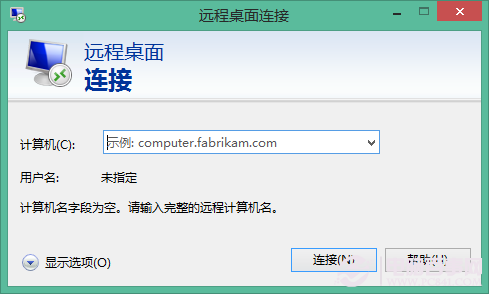
Win8下怎么使用远程桌面
二、然后输入需要连接的计算机名或 IP 地址,点击“连接”按钮,如图所示
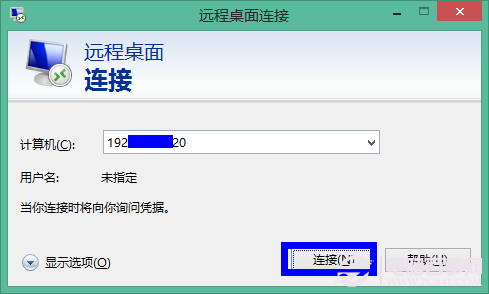
Win8下怎么使用远程桌面
三、如果系统提示我们无法验证远程计算机的身份,请点击“是”按钮继续,如图所示
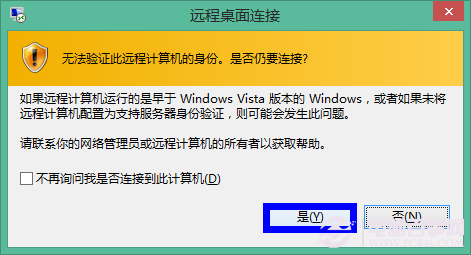
Win8下怎么使用远程桌面
四、接下来输入远程计算机的用户名和密码,点击“确定”便可登录,如图所示
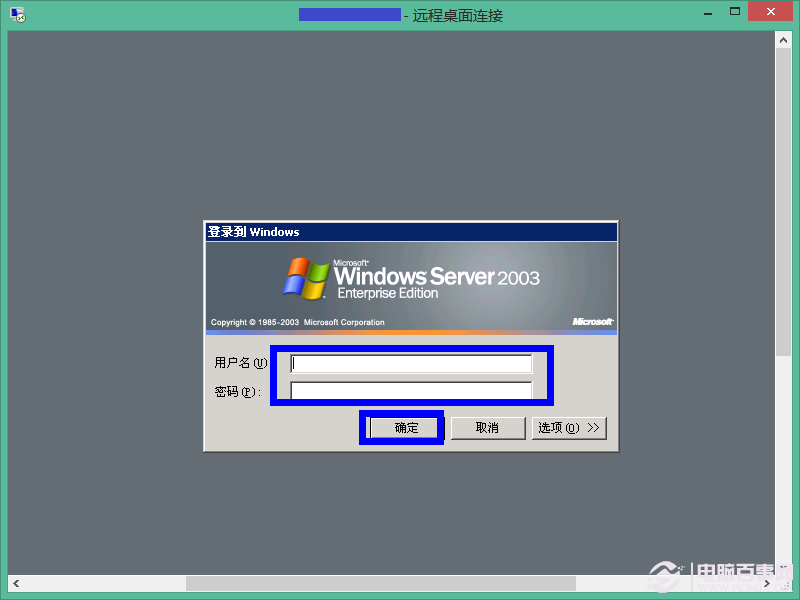
Win8下怎么使用远程桌面
五、然后就可以看到远程计算机的桌面了。
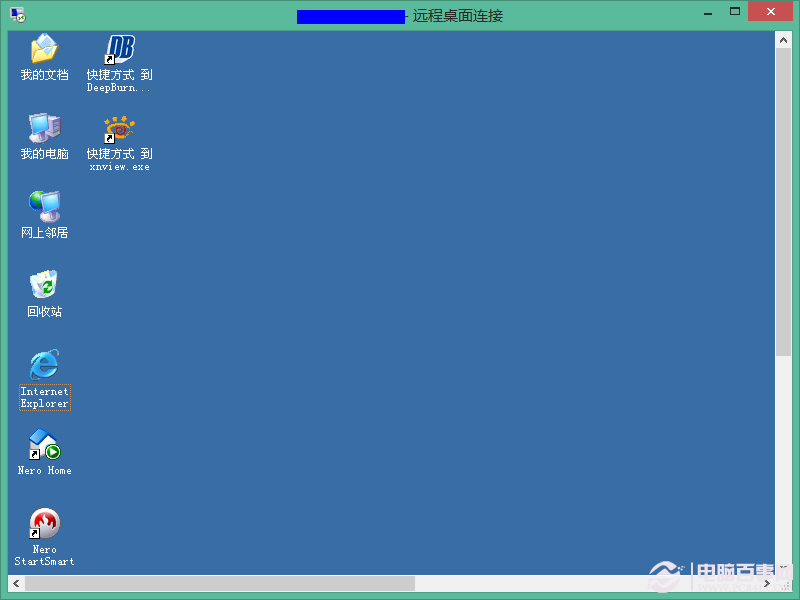
Win8下怎么使用远程桌面
相关文章
- 其实只要有了远程桌面所有的这些问题都迎刃而解了,让对方直接在他的电脑前来操纵你的电脑,帮你解决问题,省去拿过去的麻烦,下面与大家分享下如何开启远程桌面2013-07-02
- 远程桌面对于有服务器托管的人来说,是常用的软件,在win8中打开远程桌面管理的方法有多种,接下来为大家一一介绍下,感兴趣的各位可不要错过了哈,希望对你有所帮助2013-04-27
最新评论