

windows8中怎么关闭用户账户控制(UAC)仅针对单个用户
发布时间:2013-07-10 10:25:15 作者:佚名  我要评论
我要评论
我要评论本文为大家详细介绍下如何在Windows 8中关闭用户账户控制(UAC),注意了仅针对单个用户的操作,步骤简单易懂,不了解的朋友可以参考下哈,希望对大家有所帮助
1、登陆 Windows 8 Metro 界面,单击左下角桌面图标,如下图:

2、登录桌面后,使用组合热键“Windows + X键”调出快捷菜单(如果桌面已经调出控制面板图标,直接双击打开),左键单击控制面板,如下图:

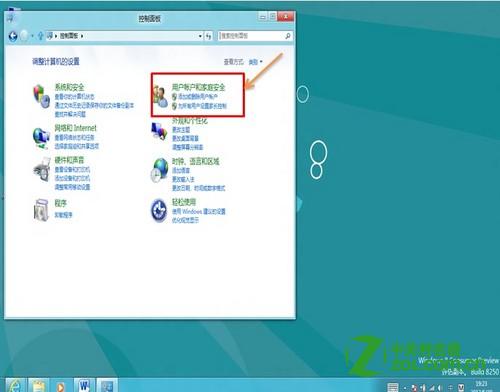
3、进入控制面板窗口,选择:用户账户和家庭安全,如下图:
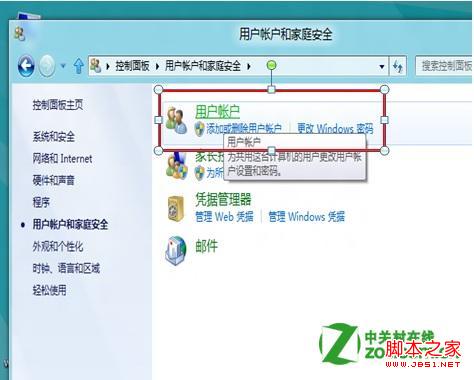
4、单击用户账户,如下图:
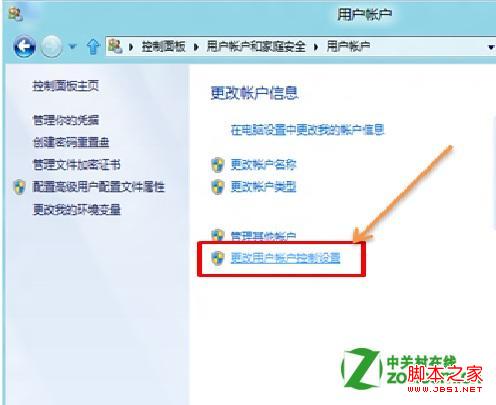
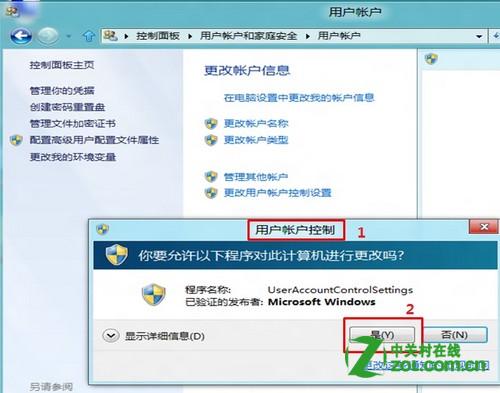
5、单击更改账户信息最后一个选项:更改用户账户控制设置,如下图:
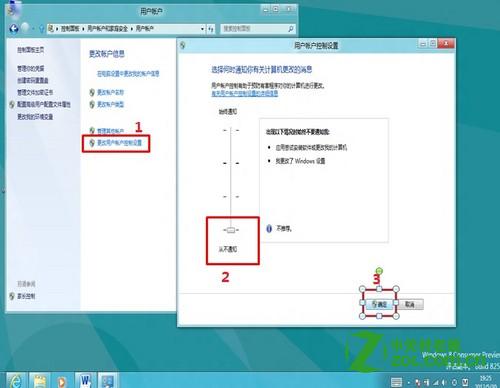
6、进入用户账户控制设置窗口,通过鼠标调整设置到“从不通知”——确定,如下图:
7、点击确定后,会出现:你要运行以下程序对此计算机运行更改吗?(表示之前已经开启UAC选项),点击“是(Y)”关闭用户账户控制(UAC)设置生效,如下图:
备注:
Windows 8 系统下修改“用户账户控制(UAC)”的设置仅针对单个用户设置生效,不同用户需要单独进行相关设置才可以生效。
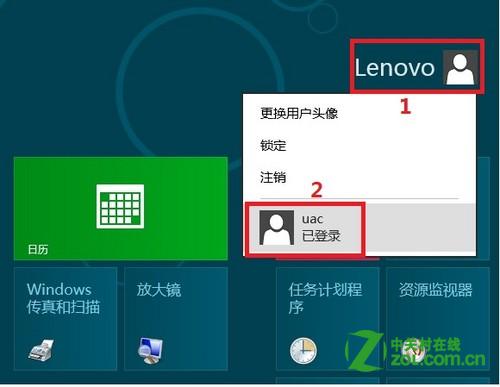
1、如下图创建两个用户账户:lenovo和uac:
2、在lenovo账户下关闭“用户账户控制(UAC)”,如下图:
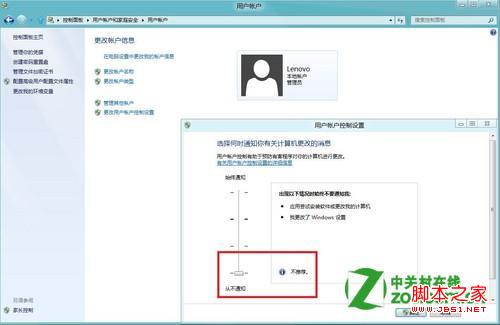
3、此时uac用户账户下的“用户账户控制(UAC)”设置并未随lenovo账户下做相应更改,如下图:

相关文章
- win8.1关闭uac还可能导致Metro许多功能不能使用,建议大家还是不要完全关闭吧,下面为大家介绍下具体的操作方法,感兴趣的朋友不要错过2013-10-15
win8.1操作系统关闭uac对话框但不关闭uac功能的方法图文详细讲解
win8.1的uac虽然有时候很烦,但完全关闭uac还可能导致Metro许多功能不能使用,而且出于安全考虑小编劝大家还是不要完全关闭,那有没有关闭uac对话框而不关闭uac功能的方法2013-10-14win8如何彻底关闭uac win8彻底关闭烦人的uac图解教程
从Windows Vista以来,UAC的安全性控制就是使用者心中的痛,不仅造成操作上的不方便,对于真正的病毒威胁也没有足够的防御效果,很多用户选择关闭UAC,下面小编给大家介绍w2016-05-16
最新评论