

windows8.1锁屏界面上自动播放幻灯片设置步骤
发布时间:2013-07-11 11:28:28 作者:佚名  我要评论
我要评论
我要评论Windows 8.1在锁屏的时候实现自动播放幻灯片,对于初学者确实有点难度,下面的操作步骤或许会让大家耳目一新,有类似需求的朋友可以参考下哈,希望对大家有所帮助
进行Windows 8.1桌面,把鼠标移动到右下角,出现右边工具,找到“设置”,并单击它。
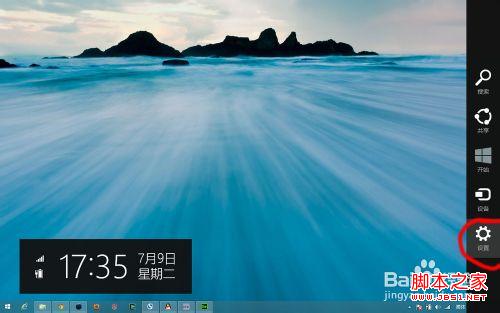
在“设置”里找到“更改电脑设置”,并单击它,打开“电脑设置”页面。

在“电脑”设置页面里找到“锁屏界面”,并点击它以选择。

在打开的“锁屏界面”的右边我们就可以进行各项参数的设置。
在锁屏界面上放映幻灯片:把它设置成开,这样锁屏了才能自动进行播放。
使用来自以下位置的图片:这里显示我们已经设置的图片文件夹,我们也可以添加更多的图片文件夹,点击“添加文件夹”就可以进行添加图片文件夹了。
让Windows选择幻灯片放映的图片:把它打开。
电脑非活动状态超过以下时间后显示锁屏界面:当我们不再操作电脑的超过我们设置的时间的时候,电脑将进行自动锁屏,并开始播放幻灯片。在这里笔者设置的是5分钟。
在幻灯片放映播放一段时间后关闭屏幕:为了节约省电,建议把它也设置上,如果你想让它不关闭,一直播放着也可以。
其它的可以不管,使用默认就行了,在这里就不用去一一的解释说明了。


设置完成之后不用点击保存,系统已经给自动保存了,即时生效。
等待一个时间,去看看效果吧。
相关文章
- Windows 8.1是微软公司在2012年10月推出Windows 8之后,微软着手开发Windows 8的更新包2014-04-12
- 在Windows 8.1以及Windows RT 8.1中有一项全新的功能,英文名为:quiet hours,也就是调整APP通知的显示时间,在设置的静默时间内,用户将不会收到任何APP通知,下面是设置2014-03-31
- Win8系统添加虚拟网卡的操作和Win7不太一样,不过也不是特别难,下面以图文的形式为大家介绍下在Win8中创建虚拟网卡的具体步骤2014-03-18
Windows8.1专业版升级到Win8.1 Update RTM版本实战教程
国外论坛了Windows 8.1升级到Windows 8.1 Update RTM的简单教程,从截图看到只需要先后安装两个更新补丁即可完成升级,下面为大家带来Windows 8.1专业版升级到到Windows 8.2014-02-11- 很多新手朋友们都不知道windows7如何远程控制windows8.1,其实很简单的,下面有个不错的教程,大家可以参考下2014-01-23
- 使用Windows8.1的5个超级按钮可执行常用操作,如搜索网络和电脑、打印文档以及通过电子邮件发送照片和链接,下面为大家详细介绍下其具体的使用2014-01-17
Windows8.1系统更新后双击IE11图标无反应启动不了
一些使用Win8系统或者使用Win8.1系统的朋友发现,在完成系统自动更新后,双击IE11图标,IE11竟然不能启动,如果你也遇到类似的情况,那么可以参考下面的解决方法2013-12-31Win8.1通过删除C盘中的Windows.old文件来给C盘瘦身
升级Win8.1系统之后C盘空间越来越少,这是由于系统会对旧系统进行系统文件备份,就是大家经常议论的Windows.old文件夹,我们可以通过删除C盘中的Windows.old文件来给C盘瘦2013-12-04windows 8.1配置要求 windows8.1硬件要求
如果电脑配置不够,window8.1系统不仅展现不出它拥有的特点,而且还会让使用者烦恼,因为各种问题会层出不穷,为了避免这种现象的产生,本章为大家总结了win8.1最低配置要2013-11-29- Windows 8.1其实是原生支持3D打印的,微软现在也推出一款名叫3D Builder的应用让所有人都可以通过它在Windows 8.1上创建和打印三维物体,感兴趣的朋友可以了解下本文2013-11-28
最新评论