

如何设置win8默认程序图文教程
发布时间:2013-07-15 14:45:47 作者:佚名  我要评论
我要评论
我要评论相信很多朋友在用 Windows 8 系统时,还是习惯使用原来的桌面环境。但是在 Win8下打开音乐,图片或视频文件时,系统会自动打开 Win8自带的新版应用程序,随即切换到全屏模式下。下面介绍如何在 Windows 8下更改默认程序的打开方式
方法一、通过文件直接选择默认程序
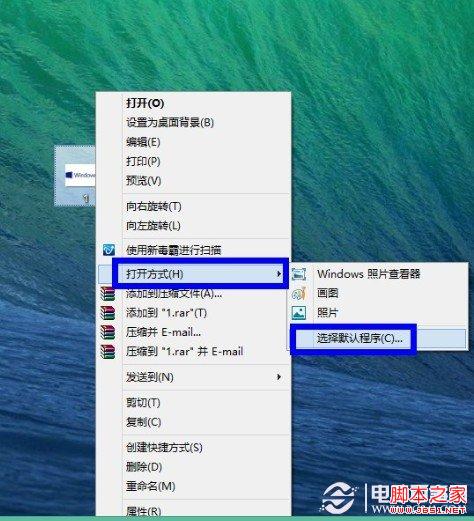
一、比如想更改 JPG 图片文件的打开方式,选中想要打开的图片并点击鼠标右键,在弹出菜单中选择“打开方式”选项,然后在子菜单中选择“选择默认程序”,如图所示
如何设置win8默认程序
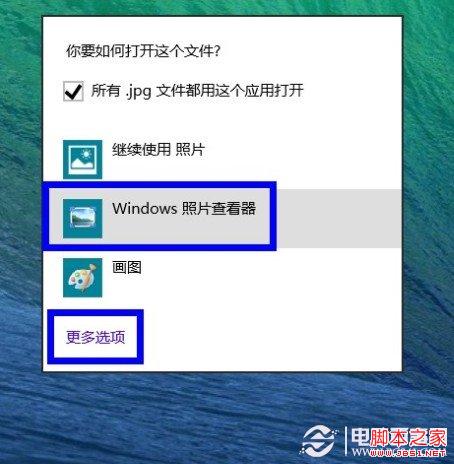
二、这里以设置“Windows 照片查看器”为例,如果想用其它的程序请点击“更多”选项,如图所示
如何设置win8默认程序
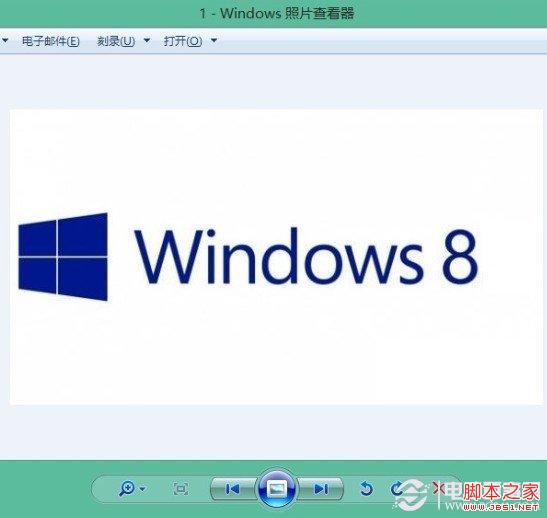
三、然后我们打开 JPG 图像文件就会在桌面方式直接打开“Windows 照片查看器”程序了,如图所示
如何设置win8默认程序
四、对于其它文件也是类似的操作方法。
方法二、在控制面板中设置默认程序
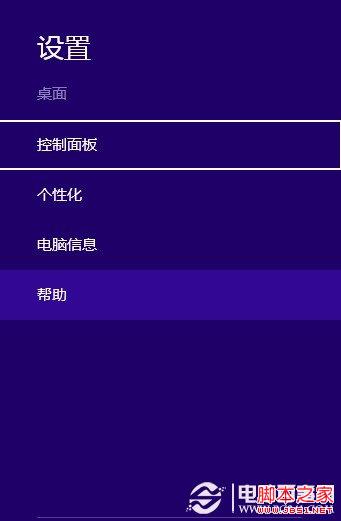
一、在桌面环境下,按下键盘上的“开始键+I”键,然后选择“控制面板”选项,如图所示
如何设置win8默认程序
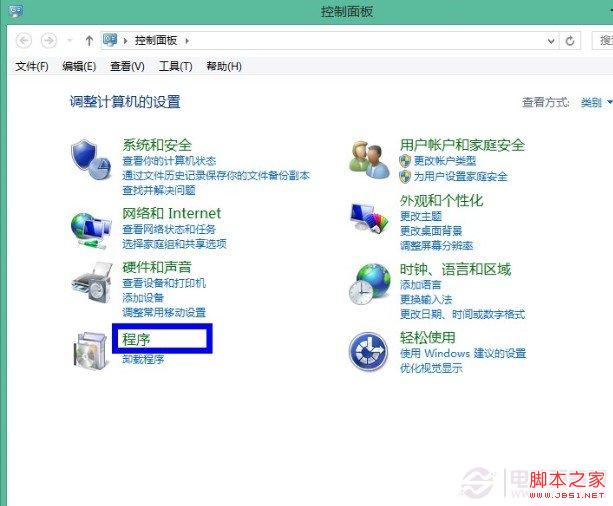
二、在控制面板中点击“程序”选项,如图所示
如何设置win8默认程序
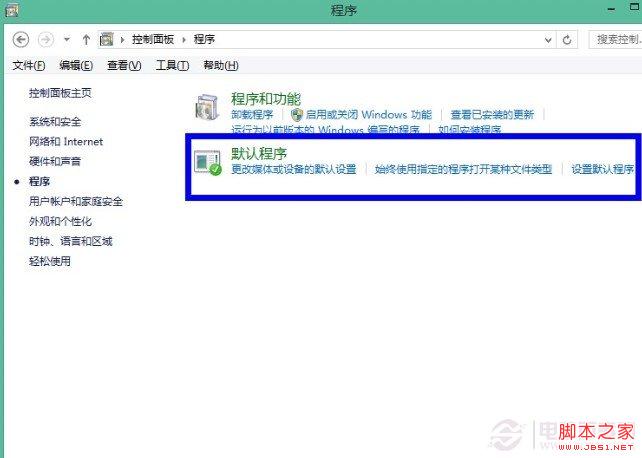
三、接下来点击“默认程序”选项,如图所示
如何设置win8默认程序
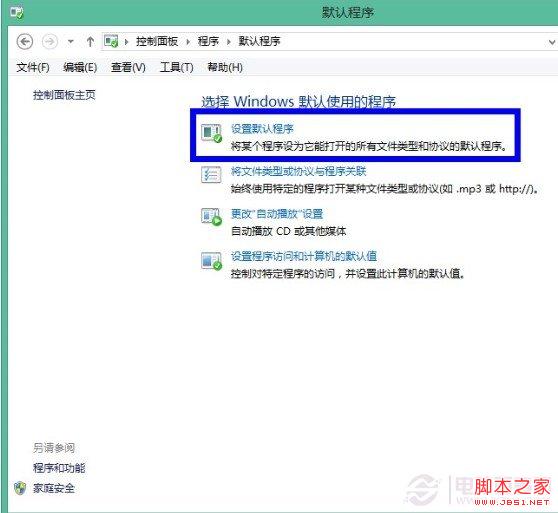
四、然后选择“设置默认程序”,如图所示
如何设置win8默认程序
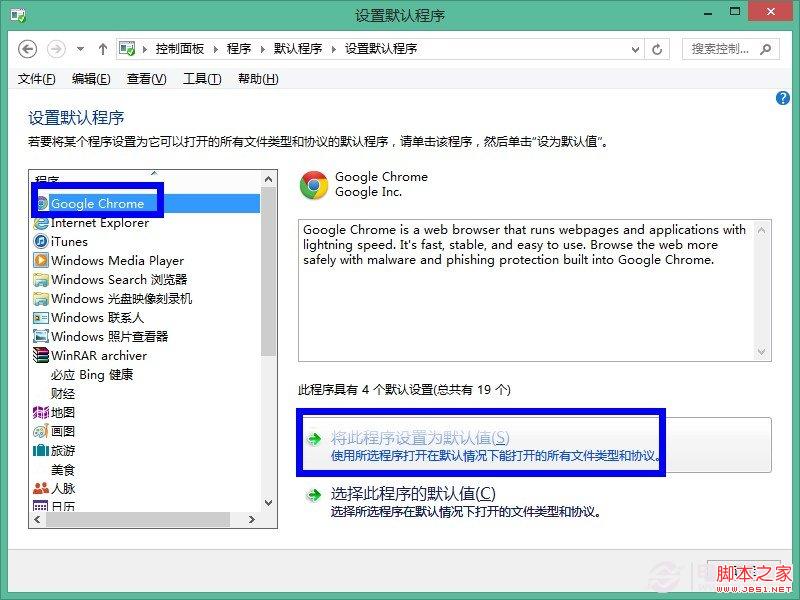
五、这里以设置谷歌浏览器为例,把它设置成默认的程序。点击左侧的“谷歌浏览器”,再点击右侧的“将此程序设置为默认值”选项,如图所示
如何设置win8默认程序
六、然后就可以看到谷歌浏览器已经被设置成默认程序了,如图所示
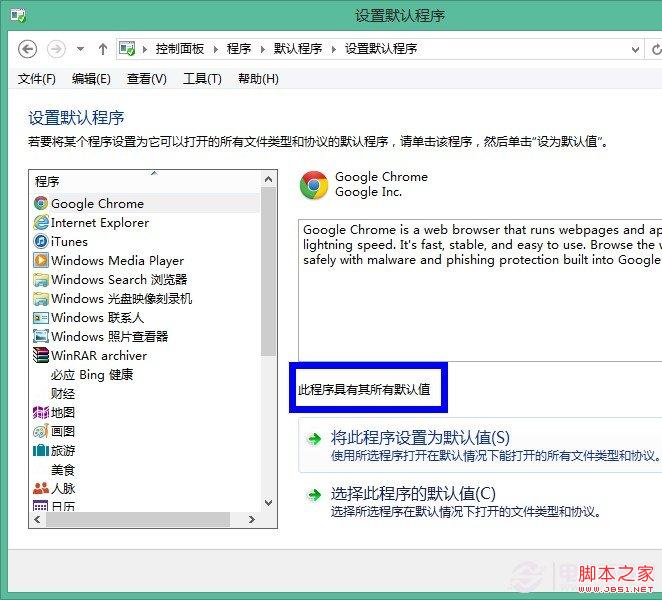
如何设置win8默认程序
七、对于其它程序也是一样的操作方法,根据自己的需要设置自己的默认程序即可。
相关文章
- “默认程序”是打开某种特殊类型的文件(如歌曲、影片、照片或网页)时 Windows 自动使用的程序,下面与大家分享下修改Windows的默认使用程序方法,不懂的朋友可以了解下哈2013-05-16
- 双击打开文件是最使用电脑最基本的操作,但就是这么简单的一个动作,操作系统也会经常搞错。例如想要打开一张图片时,如果Win7中安装了两款可以打开图片的软件,系统就有可2012-04-12
windows7系统下设置文件的默认打开方式(文件打开默认程序)
怎样设置Windows 7文件打开默认程序,所以我们第一步要做的事情就是,把自己希望用什么程序打开文件告诉Win7。这里我们要讲到的就是Win7中的文件关联设置,下面以视频文件2013-07-16- 然注册表中的数据非常复杂,但是为了改善系统性能,我们不得不对注册表动手。2009-07-22
一次性修改windows7系统常见文件类型关联与默认打开程序
系统重装后最为头疼的不是“挨个重新安装常用软件”,而是安装软件后重新关联一些常见文件与默认打开程序,具体修改方法如下,有类似烦恼的朋友可以参考下哈,希望可以帮助2013-05-15
最新评论