

win8系统中的宽带连接在哪以及如何创建宽带连接
 我要评论
我要评论随着微软新一代Win8系统逐渐成为主流,不少新购买的电脑用户普遍用上了Win8,不过近期很多小白朋友在Win8中找不到宽带连接,不知道Win8宽带连接在哪里,从而不知道如何拨号上网。针对不少Win8用户遇到的问题,下面脚本之家与大家做个详细的解答。

Win8宽带连接在哪里 Win8创建宽带连接方法
首先需要查看Win8电脑之前是否创建过宽带连接,方法是进入网络共享中心,查看是否创建过宽带连接,如果有的话,将Win8宽带连接发送到桌面快捷方式,这样我们后期使用Win8电脑就可以在桌面上,找到Win8宽带连接了,如果WIN8电脑还没有创建宽带连接,那么需要自行创建一个宽带连接。
Win8创建宽带连接方法操作步骤如下:
1、首先切换到Win8传统的桌面界面,然后在右下角任务栏上,找到网络图标,然后把鼠标放右键任务栏网络图标上,单击鼠标右键,之后即可选择打开“网络和共享中心”了,如下图:
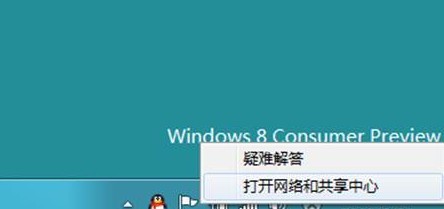
打开Win8网络和共享中心
2、如上图,我们再点击“设置新的连接或网络”,如下图:
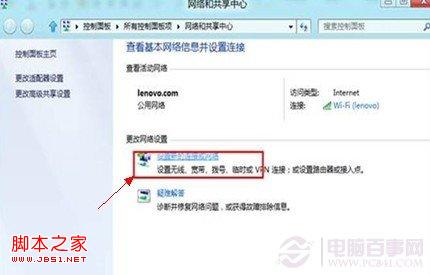
设置新的连接或网络
3、接下来,我们再选择"连接到Internet",然后再点击底部的“下一步”,如下图:
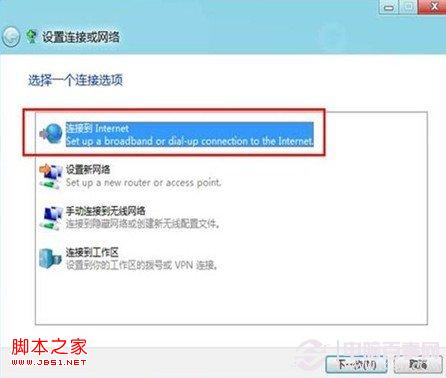
选择连接到Internet
4、然后我们即可看到熟悉的创建宽带连接对话框了,如下图,我们选择"宽带 PPPoE ”:
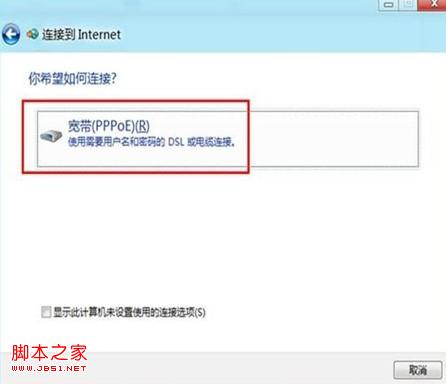
选择宽带PPPoE 连接
5、到这里,相信都很熟悉了,这里输入网络商提供给我们的网上账号与密码,之后点击“连接”即可连接到网络了,如下图:
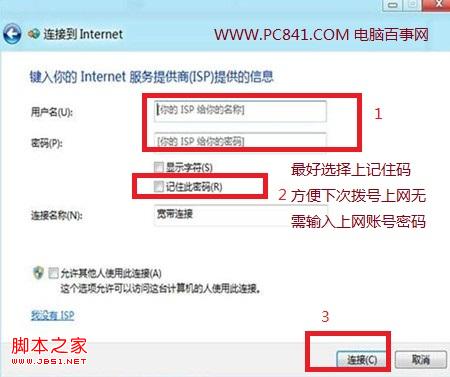
输入上网账号与密码
另外由于我们后期每次开机上网都要点击宽带连接,因此我们还要将创建好的Win8宽带连接设置为桌面快捷方式,方便以后每次进入电脑都可以在桌面上找到Win8宽带连接。
将Win8宽带连接设置桌面快捷方式的方法为:
6、再进入“网络和共享中心”,然后点击“更改适配器设置”,如下图:
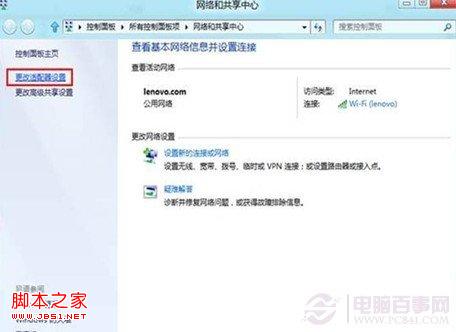
再次进入Win8网络和共享中心
7、然后将鼠标放在“宽带连接方式”上单击鼠标右键,选择创建快捷方式,如下图:
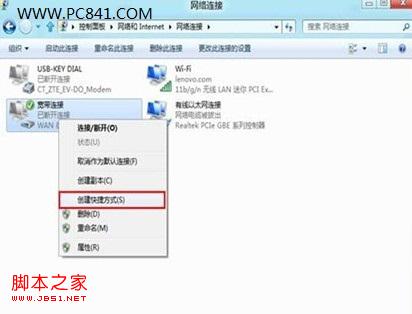
选择创建Win8宽带连接快捷方式
最后我们会看到有提示,我们选择“是”把Win8快捷方式放置在桌面上,如下图:
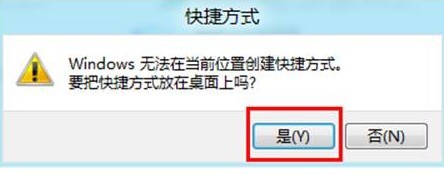
Win8创建宽带连接方法完成
介绍到这里,Win8创建宽带连接的步骤就全部结束了,回到Win8传统桌面我们也可以看到WiN8桌面快捷方式。只有简单的的七步骤,只要懂方法相当简单,实际在创建中,我们一两分钟即可创建成功,总的来说,创建Win8宽带连接与Win7并没有什么大的区别,基本会创建Win7宽带连接,Win8的自然也就会了。
相关文章
- windows8中创建拨号连接需要打开网络和共享中心,然后进行新的连接或网络设置,具体步骤如下,对设置拨号方式不熟悉的朋友可以参考下哈,希望对大家有所帮助2013-06-28
- 用windows8系统的朋友都知道每次开机都重复拨通网络连接这一步骤,很麻烦;因此分享一个小技巧,能使计算机启动后自动连接网络。2012-12-24
在Windows 8下设置宽带自动连接 PPPoE拨号的方法介绍
WIN8下设置拨号连接的方法如下2012-08-15windows8中怎么设置按流量计费的宽带连接(适用于无线网络连接)
我用的是Win8系统,现在我想设置按流量计费的宽带连接,请问怎么在Windows 8中怎么设置按流量计费的宽带连接呢?这个问题大多说的win8用户都不知道吧,下面为大家介绍下具2013-07-18windows8系统开机自动连接ADSL宽带(省去拨通网络连接步骤)
由于每次开机都重复拨通网络连接这一步骤,很麻烦,下面为大家分享一个开机自动连接ADSL宽带的方法,感兴趣的朋友可以参考下哈,希望对大家有所帮助2013-07-16- 今天想修改宽带的账号和密码,但是发现账号和密码的输入框怎么也找不到,相信有很多的朋友都遇到过这样的情况吧,下面为大家介绍下如何重新设置Windows8宽带账号密码,不了2013-07-16
Win8系统中的宽带连接在哪里 Win8创建宽带连接方法图文介绍
近期很多小白朋友在Win8中找不到宽带连接,不知道Win8宽带连接在哪里,从而不知道如何拨号上网。针对不少Win8用户遇到的问题,下面脚本之家与大家做个详细的解答2013-07-14windows8怎么设置流量到了(快用完时)自动断开宽带连接
流量用完以后自动断开宽带连接避免流量超支,多么经济实惠的一个方法,具体的实现将在本文为大家详细介绍下,感兴趣的你可不要错过了哈2013-05-26- win8怎么设置宽带上网的问题,真的是很头疼啊,针对刚刚接触win8的朋友写了一篇教程,希望对你们有所帮助2013-05-26
- Win8宽带连接无法记住用户名和密码自动连接,这样的情况想必很多朋友都有遇到过吧,下面与大家分享下详细的解决方法,感兴趣的朋友可以参考下哈2013-05-26
最新评论