

windows8中如何添加图标到开始屏幕(适用于消费者预览版)
发布时间:2013-07-18 15:45:20 作者:佚名  我要评论
我要评论
我要评论我用的是Win8系统,现在我想添加图标到开始屏幕,请问怎么在Windows 8中添加图标到开始屏幕?这个问题想必有很多的朋友都有遇到过吧,下面是具体的添加方法,感兴趣的朋友可以参考下哈
适用范围:
Windows 8 消费者预览版
操作步骤:
1、点击键盘上的 Win 徽标键,出现开始屏幕。参见下图:

2、将鼠标指针移到桌面右下角,出现缩放图标。参加下图:
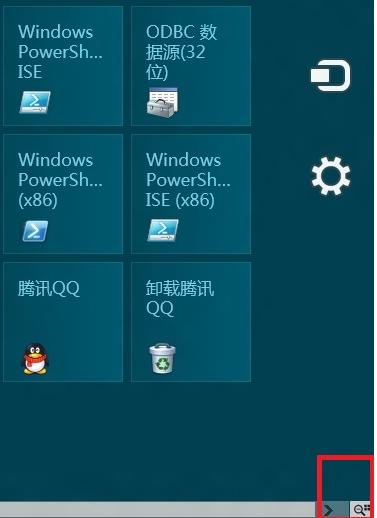
3、鼠标指针移到缩放图标上后左边框会出现搜索选项。参见下图:

4、点击搜索图标后出现应用程序图标。参见下图:
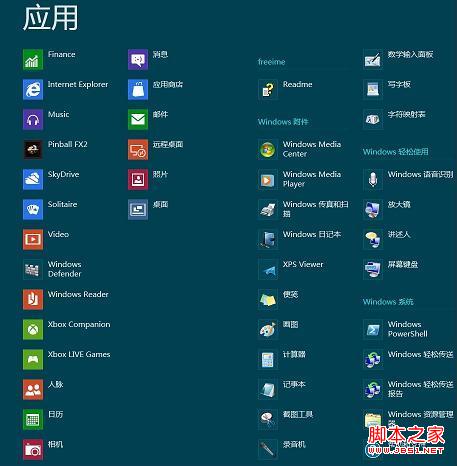
5、鼠标选择需要添加的图标点击右键,下边框会出现“固定到开始屏幕”选项。参见下图:

6、在开始菜单可以看到图标添加成功。参见下图:
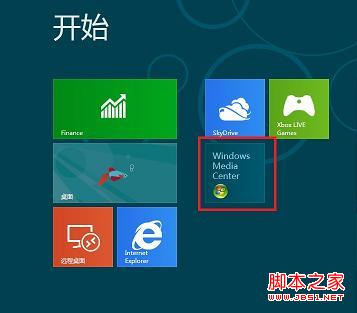
Windows 8 消费者预览版
操作步骤:
1、点击键盘上的 Win 徽标键,出现开始屏幕。参见下图:

2、将鼠标指针移到桌面右下角,出现缩放图标。参加下图:
3、鼠标指针移到缩放图标上后左边框会出现搜索选项。参见下图:

4、点击搜索图标后出现应用程序图标。参见下图:
5、鼠标选择需要添加的图标点击右键,下边框会出现“固定到开始屏幕”选项。参见下图:

6、在开始菜单可以看到图标添加成功。参见下图:
相关文章
Windows 8.1开始屏幕与桌面用一张壁纸(开始屏幕显示桌面背景)
本文为大家介绍下使用两种方式实现Windows 8.1开始屏幕与桌面用一张壁纸,具体步骤如下,感兴趣的各位可以参考下哈,希望对大家有所帮助2013-07-11Windows8开始屏幕中打开IE10浏览器时出现多次闪退问题解决方案
在Windows 8开始屏幕上点击IE10后会出现立即闪退的情况,想必大家都有此经历吧,出现此问题,我们可以首先检查是否使用了第三方的优化软件,进行优化是会进行修改?建议尽量2013-07-08- 在Win8.1里可以设置为像Win7那样开机直接进入PC桌面模式,PC桌面而不是开始屏幕,是不是感觉亲切很多,下面的教程将为大家详细介绍下Windows8.1开机怎么直接进入PC桌面,有2013-07-04
- 用过windows 8和传统windows系统的朋友们都知道,这两种系统的开始屏幕是不一样,windows 8系统桌面是一堆花花绿绿的方块和长条,本章来告诉大家如何制作个性的windows 8开2013-07-02
- 想要将网站与应用固定到开始屏幕,首先我们从Win8开始屏幕中点击网站或应用磁贴图标,之后进入..具体操作步骤祥看本文,希望对你有所帮助2013-06-18
- 开始菜单在Win8里面,已经完全让Metro开始界面代替,下面与大家分享下开始屏幕管理程序的使用,感兴趣的朋友可以参考下哈2013-06-06
- 为了以后打开应用方便快捷可以通过在Metro界面进行操作,将应用程序固定到Metro的开始屏幕,下面与大家分享下具体的操作步骤,感兴趣的朋友可以参考下哈2013-05-22
- Win8开始屏幕命名分组,相信有很多朋友对此很陌生吧,下面与大家分享下开始屏幕应用命名分组教程,感兴趣的朋友可以参考下哈,希望对你有所帮助2013-05-21
- 在Win8中的IE10拥有桌面和Metro两个版本,如果将第三方浏览器作为默认的浏览器,那么开始屏幕中的Metro IE将会消失,变成桌面版的IE,下面介绍下找回方法,感兴趣的朋友可2013-05-07
- 今天要讲的这个问题,或许不是什么了不起的大问题,但是对很多初级用户却会很“致命”,那就是“如果Windows 8开始屏幕上的桌面磁贴没了”该怎么办?2013-02-19
最新评论