

如何在Windows8中关闭操作中心的相关提示消息
发布时间:2013-07-19 10:16:09 作者:佚名  我要评论
我要评论
我要评论我使用的是win8系统,想关闭操作中心的提示消息,不知道在win8中如何关闭提示消息,下面为大家详细介绍下提示消息的关闭方法,由此需求的朋友可以参考下哈,希望对大家有所帮助
适用范围:
Windows 8 消费者预览版
操作步骤:
1、登陆 Windows 8 Metro 界面,单击左下角桌面图标,如下图:

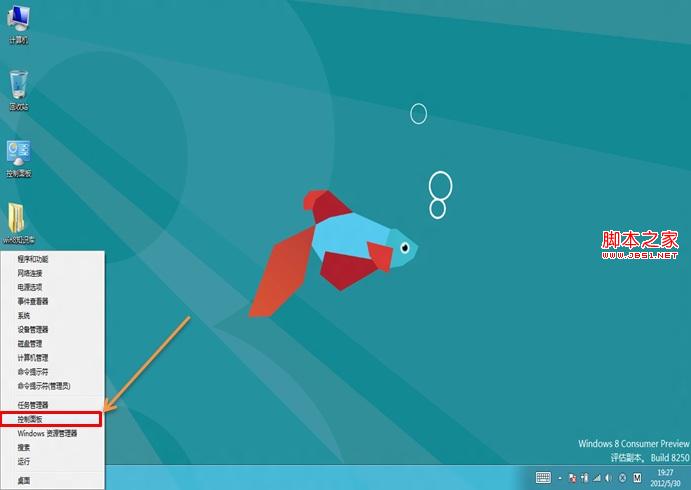
2、登录桌面后,使用组合热键“Windows + X”(如果桌面已经调出控制面板图标,直接双击打开),左键单击控制面板,如下图:
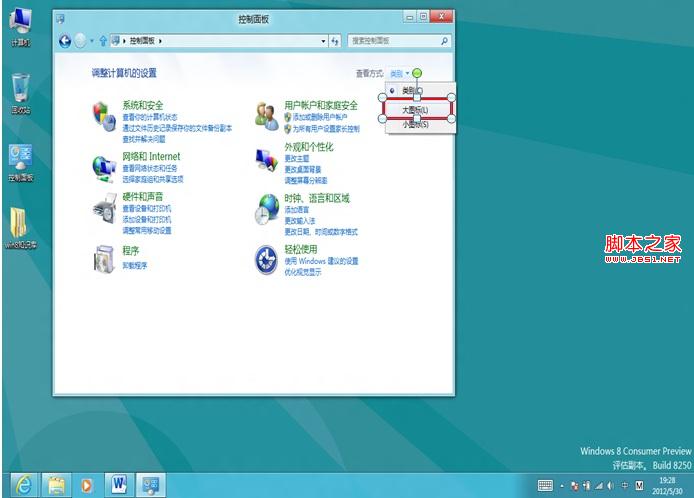
3、打开控制面板窗口,右上角查看方式选择大图标,如下图:
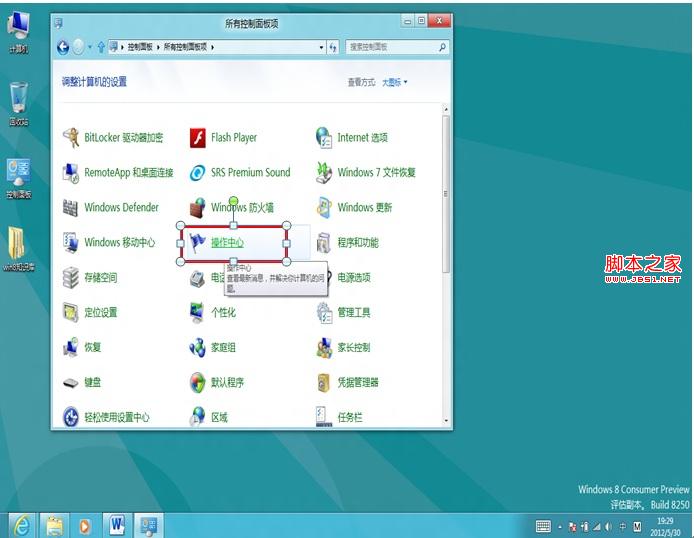
4、左键单击“操作中心”,如下图:
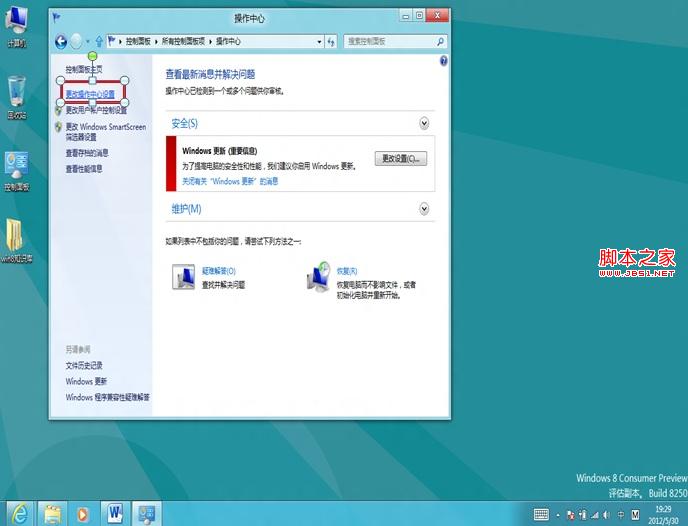
5、打开“操作中心”窗口,单击左上角:更改操作中心设置,如下图:
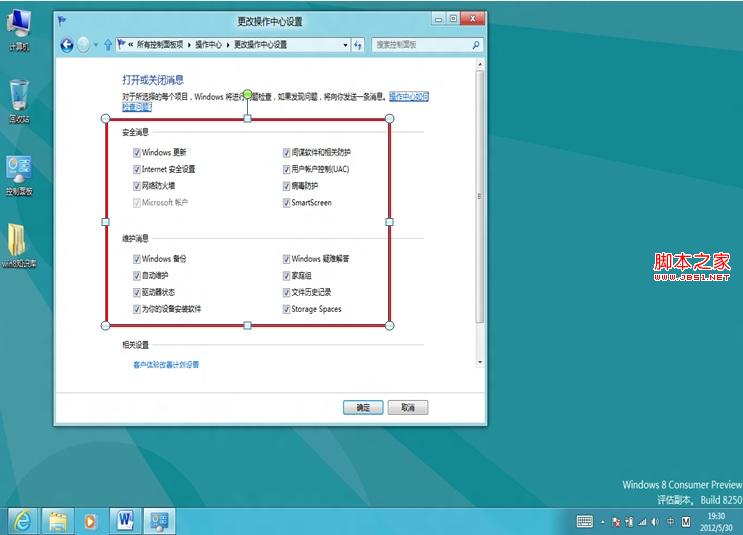
6、打开更改操作中心设置窗口,用户可以根据需要关闭“操作中心”中相关提示信息,去掉提示信息前的复选框——确定后即可关闭提示(如果需要开启提示信息,勾选相关信息复选框——确定即可),如下图:
Windows 8 消费者预览版
操作步骤:
1、登陆 Windows 8 Metro 界面,单击左下角桌面图标,如下图:

2、登录桌面后,使用组合热键“Windows + X”(如果桌面已经调出控制面板图标,直接双击打开),左键单击控制面板,如下图:
3、打开控制面板窗口,右上角查看方式选择大图标,如下图:
4、左键单击“操作中心”,如下图:
5、打开“操作中心”窗口,单击左上角:更改操作中心设置,如下图:
6、打开更改操作中心设置窗口,用户可以根据需要关闭“操作中心”中相关提示信息,去掉提示信息前的复选框——确定后即可关闭提示(如果需要开启提示信息,勾选相关信息复选框——确定即可),如下图:
相关文章
- 操作中心是一个查看警报和执行操作的中心位置,以一个小白旗的图标出现在任何栏上,当操作中心的小白旗出现红叉的图标时就说明电脑运行遇到严重问题了,接下来为大家介绍下2013-04-27
- Win8是微软将要推出的下一代操作系统,现已陆续推出了消费者预览版、专业版、企业版等,正式版的脚步是越来越近了。2012-09-05
- Windows 8功能强大的应用可以使使用者专心于当前的工作之中,同时带来的问题就是,新消息的推送是否会影 响到专心的工作,全部屏蔽掉消息是否又会错过重要的内容因此,针对2013-03-22
- 微软今日向Windows 8或Windows Server 2012用户推送了首个Windows 8软件更新包。为了系统安全,Windows8延续了Windows7的更改计算机就会有提示信息弹出功能。如果你不喜欢2012-09-14
最新评论