

win8怎么设置快键关机只因找不到关机按钮
发布时间:2013-07-30 09:43:19 作者:佚名  我要评论
我要评论
我要评论本人刚开始使用win8系统时找了半天找不到关机按钮,经过很长时间找到之后发十分的麻烦,下面与大家分享下怎么设置快键关机,让关机更轻松,由此困扰的朋友可以学习下哦
win8系统最大的变化就是改变了windows27年只用习惯的开始按钮,这使得关机也要折腾一下,本人刚开始使用时也找了半天找不到关机按钮,最后找到了,却也发现原来这关机也这么麻烦,现在教大家怎么关机,也教下怎么设置快键关机。
具体步骤:
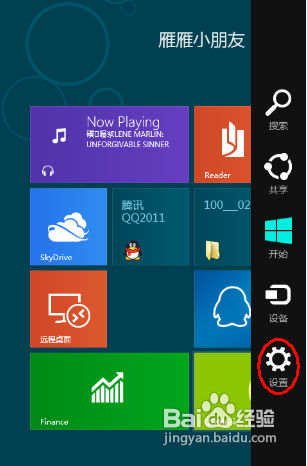
1先看下正常的关机方法吧:我们需要在右侧的的开始菜单中找到设置按钮,通过设置按钮进入到关机界面。
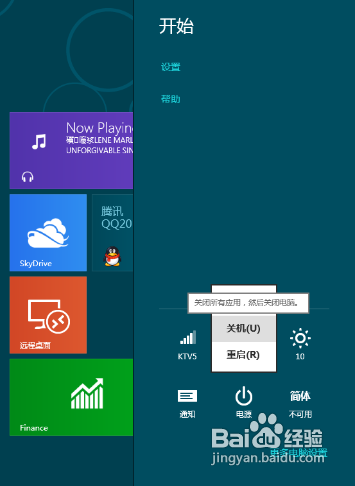
2关机界面同样显示在右侧,点击“电源”按键之后,会出现“睡眠”“关机”和“重启”三个按钮,用户可选择相应设置。
点击一下就关机了,win8关机很快的哦……
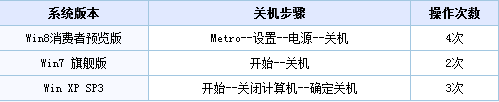
win8的关机步骤要走4步,比起win7多两步,比xp多一步
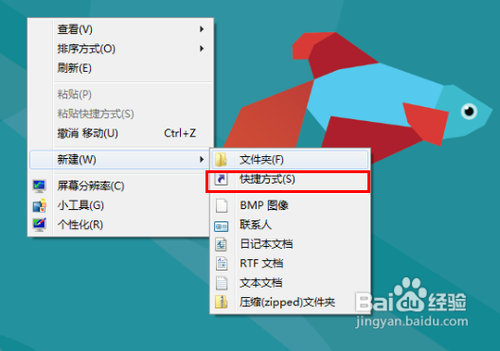
3现在设置在“开始”屏幕中创建关机图标。右键桌面新建一个快捷方式
4关机代码输入,在对象的位置中输入“shutdown.exe -s -t 00”
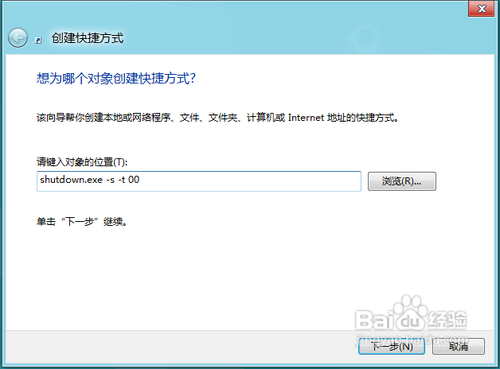
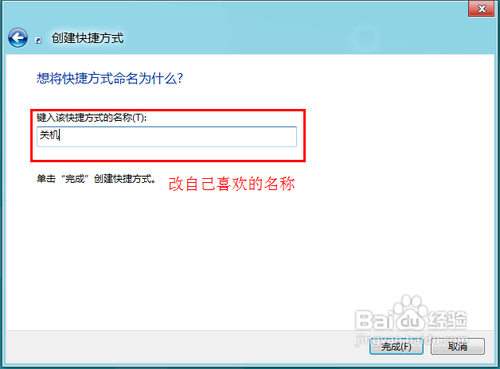
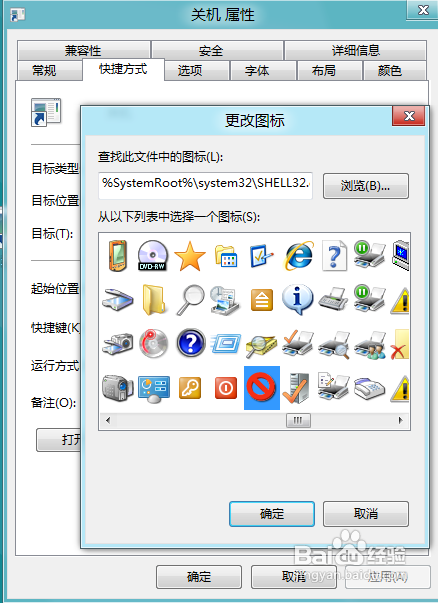
5更改快捷方式默认图标,在快捷图标单击右键属性,换个中意的快捷方式图标。
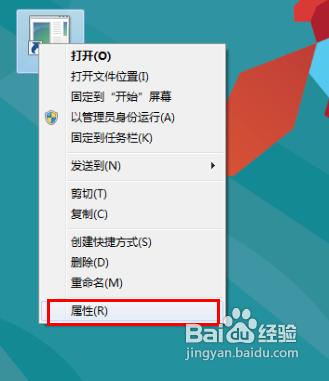
6点击“更改图标”
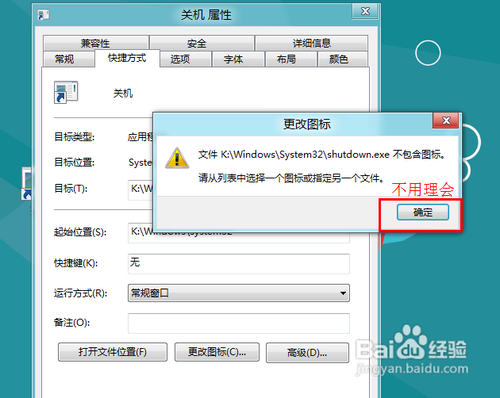
7选择自己喜欢的图标即可
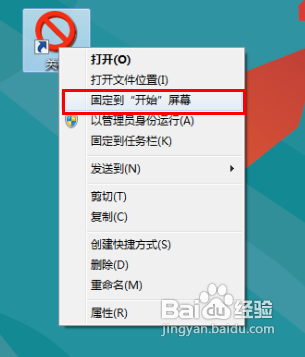
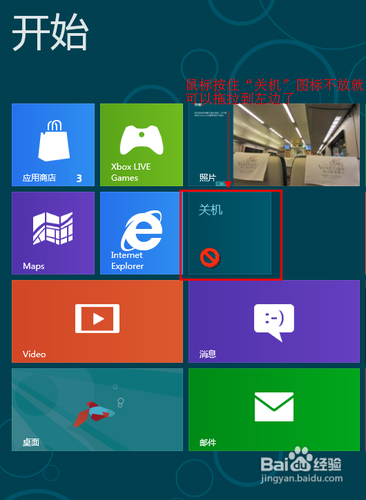
8最后关机快捷键完成,右键点击“固定到‘开始’屏幕”,就完成了。
注意事项
关机键很大,最好还是放右边好点,不然一不小心就按到了。
相关文章
- 使用Windows 8操作系统的时候有没有遇见过点击关机,实际上电脑又重启的怪现象,反正我是遇到了,经过测试总算是琢磨了一种方法,下面与大家分享下解决win8系统关机时重启2013-07-29
- 虽然说电脑关机有很多快捷键可以实现,但是我们还是想要一种更有效更方面的办法来实现关机,本章将用图文讲解的方式给大家介绍在window8系统中,在桌面上创建“一键关机”2013-07-01
windows8系统如何设置开始菜单电源按钮功能(关机/睡眠)
设置开始菜单电源按钮的功能在win8中貌似有很多朋友无从下手吧,本文艺图文的方式为大家讲解下在win8中菜单电源按钮功能的具体设置步骤,感兴趣的朋友可以参考下哈2013-06-21- 微软在Windows 8.1又添加了一个新的关机入口:进化版的“Win + X”快捷键有“关机”入口了,下面为大家回顾下Windows 8.1(或者说Win8吧)中关机方式2013-06-07
windows 8.1新增“关机”快捷入口(Windows键+X)
微软为大家带来了一种更为便捷的关机方法,基本完美重现了以往在开始菜单中进行关机方案,该快捷键除了适用于桌面模式,在Metro界面下也一样,下面与大家分享下多种方式实2013-06-07- 进入Win8系统桌面,Win+R打开运行,比如我们想让电脑在三个小时后自动关机,在打开运行框中输入“shutdown -s -t 10800”,然后点“确定”,数值可以根据自己的需要适当改2013-06-03
- Windows 8没有了传统的Start开始按钮和开始菜单,而且也没有提供一种简单快速的关机方式,向大家推荐一款小工具PowerMode,安装后你能将其图标放在Windows系统托盘中,只需2013-03-26
- 点击关机之后,过一会儿发现电脑并没有真的被关掉, Window 8 系统下无法彻底关机的问题怎样才可以彻底解决呢,接下来为你详细介绍下,感兴趣的你可不要错过了哈2013-03-18
- 最近有网友讨论Win8如何关机的问题以及Win8有关机快捷键或者Win8怎么关机等相关问题;因此本文将整理下关于WIN8关机网友常问的问题,感兴趣的朋友可以参考下,希望本文可以2013-02-22
- win8系统如何关机呢?win8系统和之前的系统关机方式有所区别,很多朋友使用win8系统都不知道如何关机。小编教你几种win8系统关机的方法2013-02-19
最新评论