

win8图片密码是什么怎么设置?win8图片密码设置图解
 我要评论
我要评论细心的朋友可能会发现,在登录选项的界面,有一个叫做图片密码的选项,这图片密码是什么意思呢? 图片密码是一种帮助保护触摸屏电脑的全新方法,需要选择图片并在图片上画出各种手势,以便创建独一无二的密码。在win8中选择图片后需要画出圆、直线或点的组合,手势的大小、位置和方向都将成为图片密码的一部分。这种密码设置方式是既保密又有趣的,大家想试试的话,那就快来看看图片密码的设置教程吧。
1.把鼠标挪到电脑屏幕的右上角选择设置---更改电脑设置,或者直接window键+I选择更改电脑设置,进入电脑设置界面。
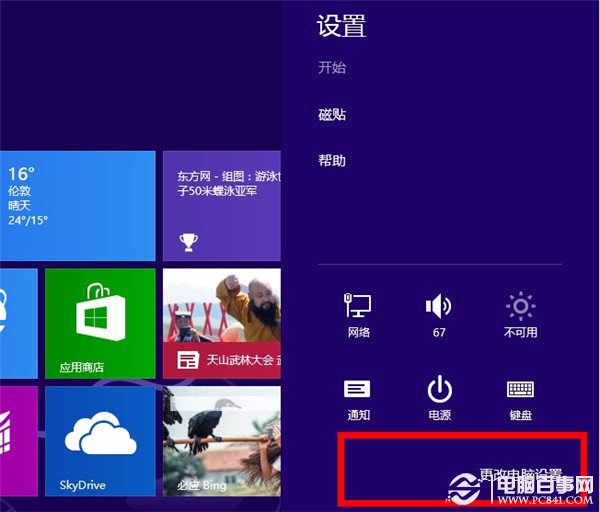
win8图片密码是什么? 图片密码设置教程
2.在电脑设置里,选择账户选项,这时候右侧就会显示我们当前登录到电脑的帐号,登录选项下面就能看到创建图片密码的选项了。如果有的朋友看不到的话,说明你的账户没有设置密码,设置一下密码就能看到了哦。

win8图片密码是什么? 图片密码设置教程
3.点击创建图片密码,然后按提示输入我们的账户密码。

win8图片密码是什么? 图片密码设置教程
4.下一步就是选择我们需要创建密码的图片了,点击选择图片,然后选择我们图片存放的路径。

win8图片密码是什么? 图片密码设置教程
5.选择图片完之后,就需要我们创建图片密码了,如果我们的电脑支持触摸屏的话,就在在图片上随意的画出3个首饰,但是一定要记住手势的形状和轨迹哦,然后输入第二遍确认,只要误差不是太大都是会设置成功哦,小编比较懒,就设置了一个三角形的手势,方便好操作。不是触摸屏的用户手势用鼠标代替即可,按住鼠标左键不放就可以了哦。

win8图片密码是什么? 图片密码设置教程
6.在创建的时候可能会遇到很多失败的情况哦,所以大家要有耐心。创建完成之后我们注销一下账户,看看图片密码是不是生效了。

win8图片密码是什么? 图片密码设置教程
7.如果左侧显示我们的用户头像,右侧显示我们设置的图片就说明密码设置成功了哦,只要正确输入我们的手势就可以成功进入系统哦,这种密码就算告诉别人也不定能进系统哦,多么有意思的一件事啊,快点试试吧。

win8图片密码是什么? 图片密码设置教程
相关文章

Win8.1 KB5021294补丁月度更新汇总!(附完整更新日志)
微软已向用户发布了Win8.1月度更新汇总,补丁为KB5021294,下文为大家带来了详细的更新介绍,需要的朋友一起看看吧2022-12-15
微软警告:Win8.1系统即将停止支持,将很快弹窗提醒,建议购买 Win11/1
6月24日消息,据报道,微软正准备开展行动,通知Windows8.1用户关于该产品的停止支持日期,下面随小编一起来看看吧2022-06-24 这篇文章主要介绍了win8系统怎么加密文件?win8系统加密文件详细操作方法的相关资料,需要的朋友可以参考下本文详细内容介绍2022-06-13
win8系统如何设置开机密码?Win8系统设置开机密码操作教程
这篇文章主要介绍了win8系统如何设置开机密码?Win8系统设置开机密码操作教程的相关资料,需要的朋友可以参考下本文详细内容介绍2022-06-13 这篇文章主要介绍了Win8系统在后台运行打印机程序操作教程的相关资料,需要的朋友可以参考下本文详细内容介绍2022-06-13
Win8系统安全证书过期怎么办?Win8系统安全证书过期的解决方法
这篇文章主要介绍了Win8系统安全证书过期怎么办?Win8系统安全证书过期的解决方法的相关资料,需要的朋友可以参考下本文详细内容介绍2022-06-13 如何解决Win10浏览器打不开网页但能上网?最近很多用户向小编反应升级了win10系统之后在下载软件或者打开第三方网页的时候会出现病毒误报,该怎么办呢?跟随小编来看看吧2020-12-31
 Win8临时文件夹如何修改路径?Win8临时文件夹文件过多会影响速度,我们可以通过修改文件路径很好的解决这一问题,下面让我们来看看如何修改2020-12-22
 Win8系统如何设置鼠标左右键互换?最近很多小伙伴向小编咨询关于Win8系统设置鼠标左右键互换的问题,下面就跟随小编一起学习吧2020-12-11
 Win8系统怎么关闭系统还原?最近很多win8系统的用户向小编咨询想要关闭系统还原,不知道如何操作,不妨我们一起来看看下文的教程吧2020-12-09


最新评论