

Win10文件资源管理器在哪?和win7/8的区别
 我要评论
我要评论Windows 10 中的“文件资源管理器”由以前版本的“资源管理器”进化而来,功能有所增加,界面也更加友好易用,在文件的查看、编辑、共享等方面,便利了很多。

1、开始-->地点-->文件资源管理器,打开文件资源管理器。
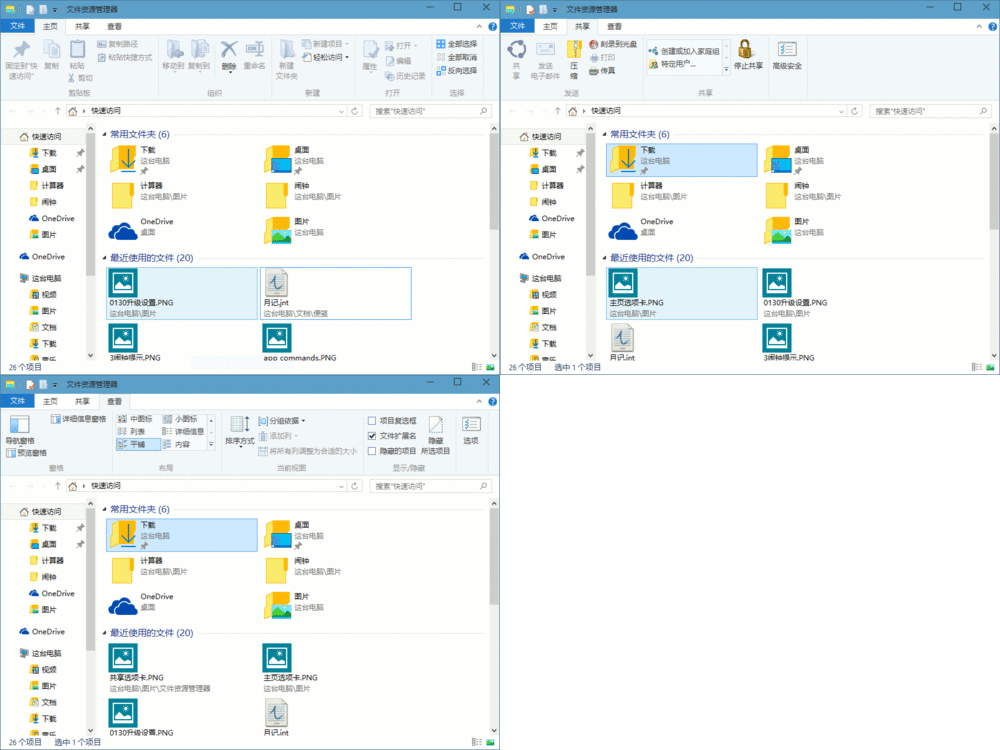
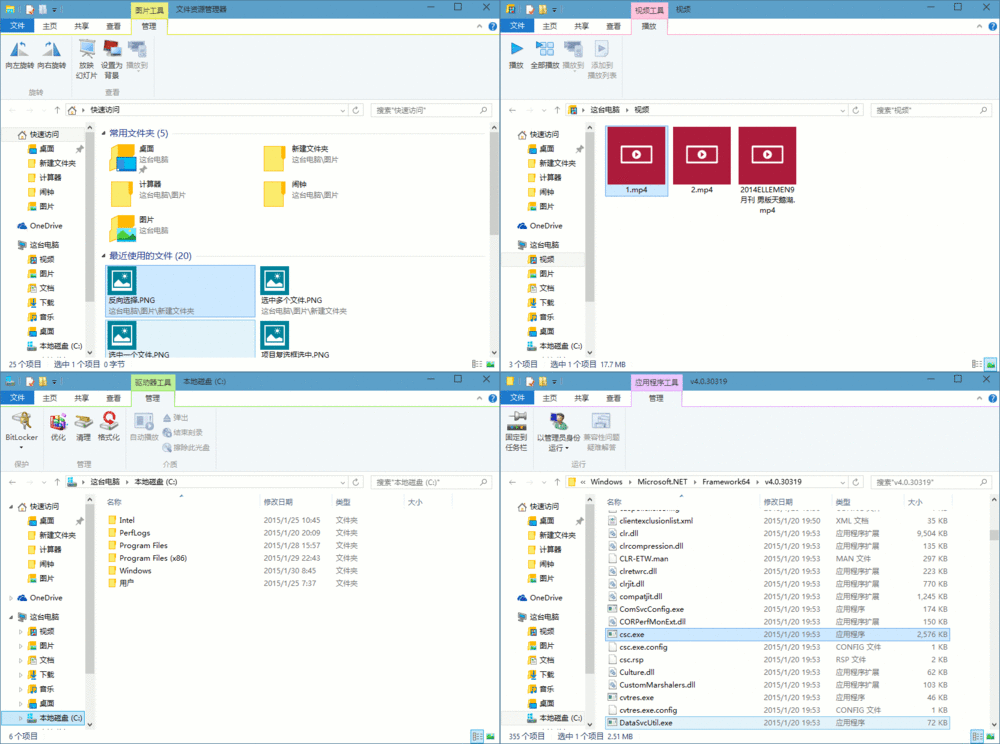
可以看到,文件资源管理器采用了类似于新版 Office 的 Ribbon 界面,以前的菜单+任务栏形式,改为了选项卡+功能组+功能按钮组成的“功能区”。各功能区的功能组和功能按钮如下图。
2、快速得到文件的路径。
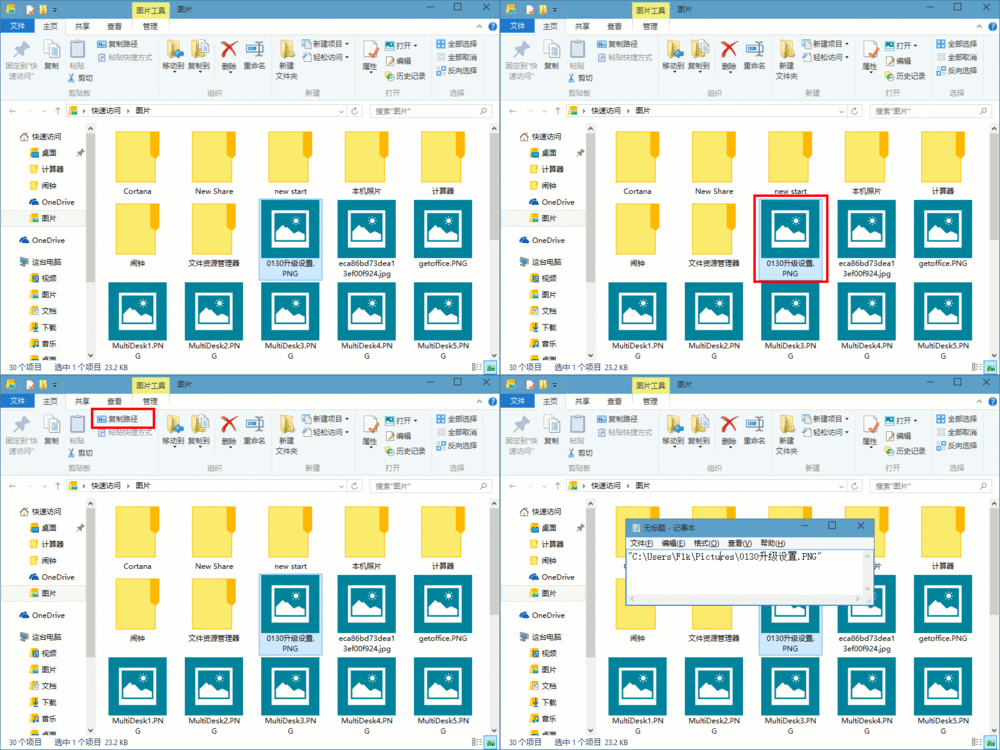
主页选项卡-->剪贴板组-->复制路径按钮,当前被选中文件的完整路径将被复制到系统剪贴板,可以将其粘贴到任何需要的地方。如图,路径信息被复制到了记事本中。
3、复选框选择文件更加自由。
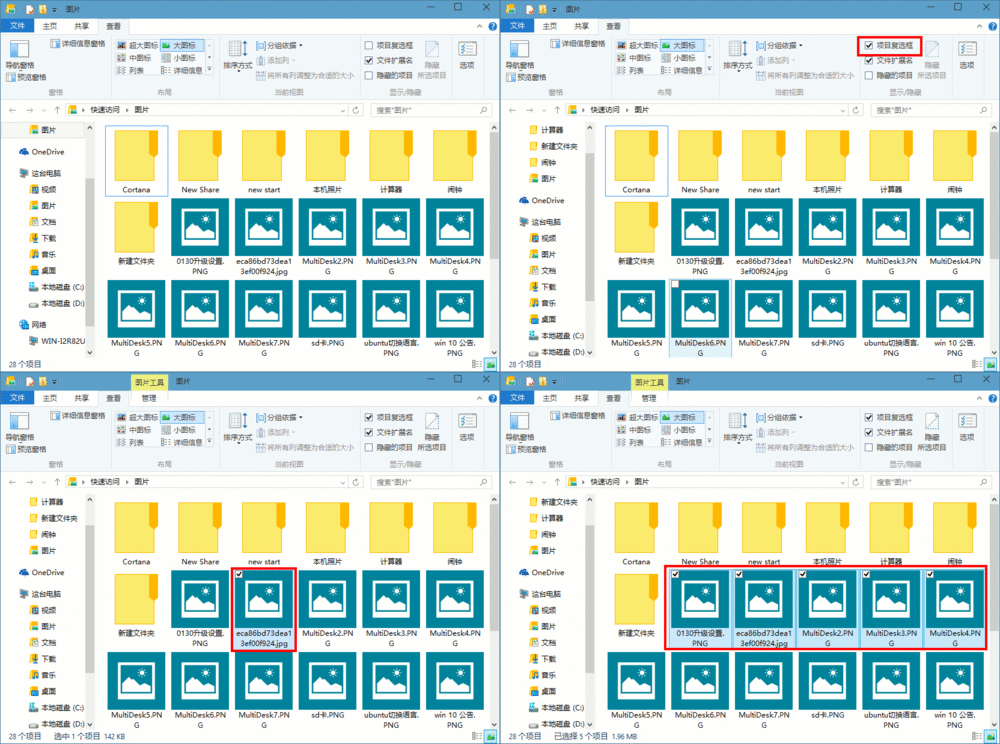
进入一个文件夹,查看选项卡-->显示/隐藏组-->选中项目复选框,当鼠标移动到一个文件图标上时,该图标左上角会出现一个复选框,点击则选中该文件;用此法可以选择当前文件夹中任意数量的文件。
现在选择文件。我们可以忘了 Ctrl 和 Shift 了。
4、方便的文件的全选、取消选择和反选。
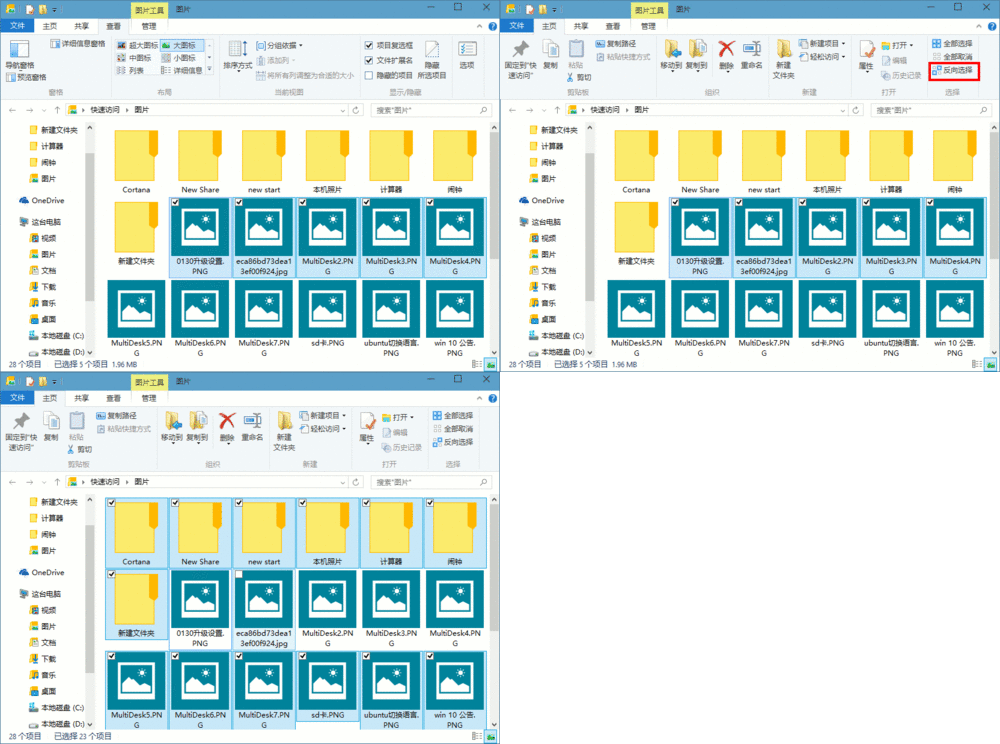
主页选项卡-->选择组,提供全部选择、全部取消、反向选择三个按钮,使文件的选择方式更加灵活。
5、灵活、清晰的动态功能区。
根据选择对象的不同,功能区会显示额外的选项卡,方便用户执行不同的操作。
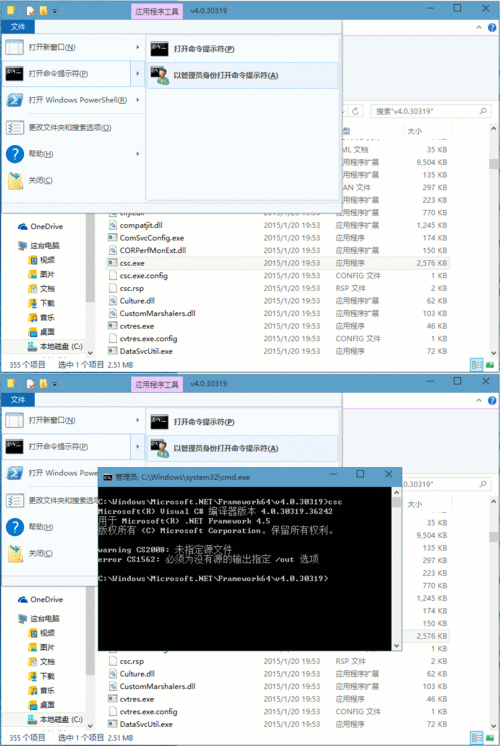
6、在当前文件夹打开命令提示符。
文件-->打开命令提示符,可以在当前所在的文件夹位置打开命令提示符,便于用户通过命令行的方式执行相关操作。
相关文章
- 在最新发布的windows10系统里面,任务栏默认的文件资源管理器图标功能已经变为“快速访问”,而在Win7系统的时候,默认的是库,到了Win8/Win8.1时代又变成了“这台电脑”,2015-08-24
- win10怎么整理资源管理器让她变得干净且简洁?升级win10正式版后,你会发现资源管理器真的很乱,虽然应用显示的比较全,但是看上去不是太整齐,该怎么整理win10的资源管理2015-08-11
- Win10怎么删除资源管理器中的OneDrive图标?OneDrive云盘虽然很方便,但是很多人都不用,怎么才能删除资源管理器中的OneDrive图标呢?下满我们一起来看看详细的操作方法2015-08-11
- Win10正式版虽然已经发布,但该版本貌似并没有人们普遍认为应该有的稳定性,很多朋友在升级正式版过程中总会遇到各种问题最近,这一组件又曝出了另外一个Bug:无法通过右键2015-08-06
Win10正式版文件资源管理器并未加入标签页 用户体验度不好
之前,windows测试会员,一直希望文件资源管理器能加入标签页,正更方便操作,但是Win10正式版10240中,文件资源管理器基本上就是继承了Win8/Win8.1的功能样式,并没有太大2015-08-05Win10正式版资源管理器汉化翻译Bug曝光:巨大超大gigantic
Windows 10尽管已经有正式版了,但这并不代表就没有Bug了,比如开始菜单的快捷方式太多的话会崩溃。现在,Windows 10正式版又出现了新的Bug,有网友发现,在使用Windows 102015-08-05删除Win10资源管理器中的Creative Cloud文件夹方法图解
下面脚本之家小编为大家介绍删除Win10资源管理器中的Creative Cloud文件夹方法,对于很多需要的朋友可以过来参考一下,希望能对大家有所帮助2015-07-30win8.1升级Win10正式版后资源管理器出现两个OneDrive怎么办?
安装Win10正式版后资源管理器出现两个OneDrive很占cup怎么办?从win8和win8.1升级到win10后,Windows资源管理器里左侧出现了2个OneDrive文件夹的,能删除吗?下面分享解决2015-07-30- 刚刚我们报道了Win10自动更新导致N卡用户出现驱动故障进而闪屏等问题,来自winsupersite的报道,他们发现,本周六的更新KB3074681会造成资源管理器崩溃2015-07-27
Win10 KB3074681更新致资源管理器(Explorer)崩溃
微软在上周六推送的一个更新:KB3074681会导致资源管理器(Explorer)崩溃,一名开发者指出:当你在控制面板的“程序和功能”下尝试卸载或修改已安装的程序的时候,Explorer就2015-07-27
最新评论